
STORAGEWORKS D2D4000 BACKUP SYSTEM - Système de sauvegarde de données HP - Notice d'utilisation et mode d'emploi gratuit
Retrouvez gratuitement la notice de l'appareil STORAGEWORKS D2D4000 BACKUP SYSTEM HP au format PDF.


| Type de produit | Système de sauvegarde de données |
| Marque et modèle | HP StorageWorks D2D4000 Backup System |
| Capacité de stockage | 4,5 To (6 disques) ou 9 To (12 disques) avant RAID 6 |
| Capacité utile (RAID 6) | Environ 3 To (6 disques) ou 7,5 To (12 disques) |
| Type de RAID | RAID 6 avec disque de secours en ligne (baie 12) |
| Disques durs | 6 ou 12 disques hot-plug SATA 750 Go |
| Form factor | Montage en rack 2U |
| Dimensions (H x L x P) | 8,8 cm x 48,3 cm x 71,1 cm |
| Poids | Environ 25 kg (selon configuration) |
| Alimentation | Double alimentation redondante, 750 W |
| Connectivité réseau | 2 ports Gigabit Ethernet (LAN) + 2 ports Fibre Channel optionnels |
| Protocoles supportés | iSCSI, Fibre Channel, IPv4/IPv6 |
| Émulation de bande | Chargeur HP 1x8 G2, bibliothèques MSL2024, MSL4048, D2DBS générique |
| Fonctions principales | Sauvegarde sur disque, déduplication des données, réplication, archivage sur bande |
| Déduplication | Au niveau bloc, activée par défaut par bibliothèque, compression intégrée |
| Réplication | Automatique entre deux systèmes D2D, avec licences dédiées |
| Nombre d'hôtes maximum | Jusqu'à 16 serveurs hôtes |
| Interface de gestion | Interface Web (HTTP/HTTPS), console système (VGA+clavier PS/2) |
| Entretien et nettoyage | Disques hot-plug remplaçables sans outil ; capot supérieur amovible pour accès interne |
| Sécurité | Mise à la terre, montage en rack avec attaches, protection contre décharges électrostatiques |
| Pièces détachées et réparabilité | Disques durs, cartes HBA, alimentations, ventilateurs, batterie RAID (remplaçables par le client) |
| Informations générales | Garantie HP, enregistrement en ligne, documentation disponible sur hp.com/support/manuals |
FOIRE AUX QUESTIONS - STORAGEWORKS D2D4000 BACKUP SYSTEM HP
Questions des utilisateurs sur STORAGEWORKS D2D4000 BACKUP SYSTEM HP
0 question sur cet appareil. Repondez a celles que vous connaissez ou posez la votre.
Poser une nouvelle question sur cet appareil
Téléchargez la notice de votre Système de sauvegarde de données au format PDF gratuitement ! Retrouvez votre notice STORAGEWORKS D2D4000 BACKUP SYSTEM - HP et reprennez votre appareil électronique en main. Sur cette page sont publiés tous les documents nécessaires à l'utilisation de votre appareil STORAGEWORKS D2D4000 BACKUP SYSTEM de la marque HP.
MODE D'EMPLOI STORAGEWORKS D2D4000 BACKUP SYSTEM HP
Logiciel informatique confidentiel. Une licence valide de HP est requise pour la possession, l'utilisation ou la copie de ce logiciel. Conformément aux textes FAR 12.211 et 12.212, le gouvernement américain détient une licence d'utilisation commerciale standard pour le logiciel informatique, la documentation du logiciel et les données techniques conséquences.
Les informations contenues dans ce document peuvent etre modifiees sans preavis. Les garanties applicables aux produits et services HP sont decrites dans les documents de garantie accompagnant ces produits et services. Rien de ce qui a pu etre exposé dans la presente ne sera interprete comme constituant une garantie supplémentaire. Hewlett-Packard Company ne pourra etre tenue pour responsable des erreurs ou omissions d'ordre technique ou redactionnel qui pourraient subsister dans le present document.
Linear Tape-Open, LTO, le logo LTO, Ultrium et le logo Ultrium sont des marques commerciales de Quantum Corp, HP et IBM aux États-Unis, dans d'autres pays ou les deux.
Breveté aux Etats-Unis sous un ou plusieurs brevets portant les numérios 5,003,307; 5,016,009; 5,463,390; 5,506,580; détenu par Hi/fn, Inc.
Microsoft, Windows, Windows NT et Windows XP sont des marques déposées aux États-Unis de Microsoft Corporation.
Intel et Itanium sont des marques ou des marques déposées d'Intel (ou de ses filiales) aux États-Unis et/ou dans d'autres pays.
AMD est une marque déposée d'Advanced Micro Devices, Inc.
Table des matières
A propos de ce manuel 13
Public visé 13
Documentation connexe 13
Conventions typographiques et symboles 13
Assistance technique HP 14
Pièces replacables par l'utilisateur 14
Garanties relatives aux produits 14
Enregistrement de votre HP D2D Backup System 15
Service d'abonnement 15
Sites Web de HP 15
Commentaires sur la documentation 15
1 Avant de commencer 17
Description 17
Connexion du lecteur de bande optionnelle 18
Logiciels et configurations requis 18
Terminologie 19
Chargeurs automatiques 19
Péripétriques de sauvegarde et emplacements 19
Deduplication 19
Types d'émulation 19
Fibre Channel 20
Hôtes sur un réseau Ethernet 20
Hôtes sur un réseau FC 21
iSCSI 21
Bibliothèques 22
Bacs de chargement (importation/exportation d' éléments) 22
Unités de sauvegarde sur bande physiques 22
RAID 22
Rephication 22
Connexion du lecteur de bande 22
Capacité de stockage 23
Stockage physique 23
Strégties de rotation des bandes 23
Deduplication des données 23
Types de technologie 24
Deduplication des données et le HP D2D 24
Avantages de la déduplication HP D2D 24
Deduplication et compression 25
Example de rotation de bandes avec déduplication de données 25
Politique de détention 25
Parametres des données 25
Economies types 25
2 Connexion et installation du HP D2D Backup System 27
Installation du kit de glissieres 27
Description 27
Contenu du kit 27
Informations importantes relatives à la sécurité 27
Instructions d'installation 27
Montage du serveur 28
Connexion du matériel 32
Configurations Ethernet prises en charge 32
Connexion au reseau Ethernet 32
Protocoles de communication en reseau IPv6 et IPv4 32
Configuration à deux ports 33
Adresses DHCP et adresses IP statiques 33
Connexion du HP D2D à un réseau Gigabit Ethernet 33
Mise sous tension du HP D2D 34
Installation, detection et configuration du logiciel 35
Assistant d'installation pour les utilisateurs Windows 35
Execution de I'assistant d'installation 35
Parametres recommends du navigateur Web 38
Internet Explorer 7.x 38
Internet Explorer 6.x 38
Mozilla Firefox 1.5, Firefox 2.X et Firefox 3.X 39
3 Connexion d'une unité de sauvégarde sur bande ou d'une bibliothèque de bande physique (facultatif) 41
Configuration matérielle requise pour la connexion du lecteur de bande 41
Periphériques pris en charge 41
Présentation de l'installation des périhériques de sauvegarde sur bande 42
Démontage du capot supérieur 42
Installation de la carte HBA 43
Retrait de la cage PCI 43
Retrait du capoit du logement 44
Installation de la carte PCIe 45
Remise en place de la cage PCI 46
Remise en place du capot supérieur 47
Connexion d'un périhérique de stockage externe ou monté en rack 48
4 Installation avancee 49
Installation manuelle des pilotes 49
Pilote du lecteur de bande HP LTO 49
Pilote du chargeur de support 49
Utilisation de DHCP pour détector le HP D2D Backup System (IPv4 seulement) 50
Utilisation du moteur Discovery Engine pour détector le HP D2D Backup System (IPv4 seulement) 50
Mode Signalisation 51
S'il s'agif d'un nouveau HP D2D Backup System qui n'est pas encore configuré 51
Si le HP D2D Backup System n'a pas ete configuré correctement 51
Si la configuration du réseau a changé 51
Utilisation de la console pour détecter le HP D2D Backup System (IPv4 et IPv6) 51
Pour connecter la console du système 51
Initiateur iSCSI 53
Installation manuelle de I'initiateur iSCSI 53
Initiateur iSCSI et authentification 54
Initiateur Microsoft iSCSI 54
Onglet General 54
Onglet Discovery 56
Onglet Targets 56
Onglet Persistent Targets 58
Onglet Bound Volumes/Devices 59
Initiateurs iSCSI Linux et UNIX 59
5 HP D2D Backup Systems et Fibre Channel 61
Topologies Fibre Channel 61
Découpage par zones 61
Connexion Fibre Channel 62
Fibre Channel (Configuration) 63
Pour modifier la configuration FC 64
Fibre Channel (Etat) 64
Section Periphériques 65
Section Bibliothèque 65
6 Voyants 67
Voyants du panneau avant 67
Voyants des disques durs 67
Voyants du panneau arriere 68
Voyants de la carte Fibre Channel 69
Mode Signalisation 70
7 Configuration et utilisation de la réplication 71
Présentation de la réplication 71
Comment démarre la réplication ? 71
Réplication et connexion du lecteur de bande 71
Preparation à la réplication 72
Concepts et terminologie de la replication 72
Éléments de la réplication 72
Entrance, Sortance et accès simultané des travaux 73
Sortance 73
Entrance 74
Acces simultané des travaux 77
Strégués de déploiement de la réplication 77
Example de replication Active à passive 77
Example de replication Active a active 78
Example de réplication Plusieurs à une 78
Attribution de licences de réplication 79
Avant de commencer 80
Creation de la licence d'utilisation 80
Application de la licence d'utilisation (LTU) 80
Le processus de réplication 81
Sauvegarde initiale de I'appareil cible de replication 81
Execution de I'assistant de replication 83
Récupération d'un apparéil source 86
Réplication inverse à l'aide de l'assistant 87
Réplication inverse, source perdue et mappage supprimé 88
Promotion d'une bibliothèque cible sur le réseau WAN via SCSI 89
Promotion d'une bibliothèque à l'aide du placement 90
Récupération depuis un support physique directement vers l'hôte 91
8 L'interface de supervision Web 93
Qu'est-ce que l'interface de supervision Web ? 93
Pour executer l'interface de supervision Web 93
Récapitulatif (Accueil) 94
Icônes d'été 96
Periphériques (Configuration) 96
Types d'émulation pour les périphériques de bande 97
Bibliothèques, emplacements et capacité de stockage 98
Recommendations aux utilisateurs 98
Pour afficher les informations des périhériques 98
Pour modifier les informations d'un périhérique 98
Pour creer un periphérique 98
Pour supprimer un périphérique 100
Cartouches (Configuration) 101
Emplacements vides 102
Pour supprimer une cartouche 103
Pour proteger en ecriture une cartouche 103
Pour modifier la taille maximale 103
Pour creer une cartouche 103
Pour déplacer ou décharger des cartouches 104
Réseau (Configuration) 104
Configuration réseau 105
Pour modifier les paramètres réseau 105
Restauration des paramètres réseau par défaut définis en usine 106
Mode Signalisation 107
Alertes par courrier électronique (Configuration) 107
Pour configurer Microsoft Exchange Server 108
Disque (Etat) 109
Utilisation du disque 110
RAID (Etat) 110
État RAID 111
Disques physiques 111
iSCSI (Etat) 112
Fibre Channel (Etat) 113
Journal (Etat) 113
Tri et recherche du journal 114
Pages de Connexion du lecteur de bande 114
Pages de réplication 114
Bibliothèque locale 116
Les assistants de réplication 118
Pour ajouter un apparel cible 119
Pour modifier ou supprimer un appeareil cible 120
Parametres des applications cibles et sources 120
Paramètres locaux (Réplication) 121
Configuration de fenêtres d' indisponibilité 121
Configuration des ports de réplication 122
Activation de la limitation de la bande passante 122
Historique d'evénement (Réplication) 122
Tri et recherche dans l'histoire d'événement 123
Admin (Paramétres) 123
Redefinition du mot de passage 124
Date et heures (Paramètres) 124
Arrêt (Paramètres) 125
Microprogramme (Paramètres) 126
Assistance (Paramètres) 127
Licences (Paramètres) 128
Plus d'informations sur la réplication de licences 128
Plus d'informations sur les licences de mise a niveau du stockage 128
Pour appliquer la clé de licence 129
9 Utilisation de Connexion du lecteur de bande 131
Option de l'archivage sur bande 131
Remarque sur la terminologie 131
Méthodes d'archivage 132
Copie de cartouche 132
Intérêt de la copie 133
Quandutiliser la copie? 133
Quand est-il nécessaire d'effectuer une restauration depuis une cartouche copiee 2 133
Inconvénients de la copie 133
Exportation de cartouche 134
Intérêt de l'exportation 134
Quandutiliser l'exportation? 135
Quand effectuer une restauration depuis une cartouche exportee ? 135
Inconvénients de l'exportation 135
Compression 135
Importation de cartouche 136
Répartition de données sur plusieurs bandes 136
Connexion du lecteur de bande et replication 136
Utilisation des pages Web de connexion du lecteur de bande 137
Configuration (Connexion du lecteur de bande) 137
Ajout de péripériques de stockage sur bande à la liste 138
Affichage et modification des détails relatifs au périphérique de bande 138
Affichage des détails relatifs à la cartouche 138
Obtention d'une assistance 138
Mise a niveau de microprogramme du périhérique de stockage sur bande 139
Travaux manuels (Connexion du lecteur de bande) 140
Pour selectionner des cartouches sur la bibliothèque HP D2D 141
Pour copier des données vers un périhérique de stockage sur bande connecté 141
Pour exporter des données vers un périhérique de stockage sur bande connecté 143
Pour importer des données à partir d'un périphérique de stockage sur bande connecté 144
Travaux planifiés (Connexion du lecteur de bande) 145
Pour creer un travail planifie 146
Tri et recherche des travaux planifiés 149
Pour afficher, modifier ou supprimer des planifications existantes 149
Etat (Connexion du lecteur de bande) 150
Pour annuler un travail 151
En cas d'erreur 151
Historique des travaux (Connexion du lecteur de masse) 151
Tri et recherche de l'histoire des travaux 152
10 Copie à l'aide d'un lecteur de bande connecté à l'hôte 153
Conditions préalables 153
Unités de sauvegarde sur bande pris en charge 153
Archivage de I'hote vers une bande 153
Informations complémentaires 154
Compression 154
11 Restauration de processus sans réplication 155
Scenarios de restauration 155
Restauration depuis le HP D2D Backup System 156
Restauration et déduplication 156
Reconnexion au HP D2D après un dysfonctionnement 156
12Dépannage 159
Connexion du materiel 159
Connexion du HP D2D depuis l'application de sauvegarde 159
Connexion au reseau 159
Performances 160
Réseau 160
Erreurs et avertissements de l'interface de supervision Web 160
Erreurs et avertissements du disque RAID 161
Avertissements réseau 161
Etat du système 161
Problèmes Marche/Arrêt 161
Le HP D2D s'eteint automatiquement 161
Le HP D2D ne démarre pas correctement 161
Levoyant d'etat du HP D2D est ROUGE clignotant 162
Le HP D2D démarre correctement, mais le réseau ne le vait pas 162
Impossibilité de se connecter à l'interface de supervision Web 162
Le reseau ne voit pas le HP D2D 162
Impossibilité de se connecter à l'interface de supervision Web 162
Impossibilé d'authentifier une session iSCSI 163
En cas de manque d'espace disque sur le HP D2D Backup System 163
Problèmes de configuration du HP D2D 163
Impossible de détector une nouvelle unité créé 163
Impossible de détector des emplacements supplémentaires depuis l'application de sauvegarde 163
Mise a niveau des licences 163
Puis-je transférer la licence d'utilisation sur un autre HP D2D ? 163
Le nombre de disques présents est supérieur au nombre de disques sous licence 163
Remplacement du matériel 164
Le journal des événements affiche 'Invalid BIOS Assembly name' 164
Etat de la batterie RAID de secours 164
En cas de defaillance de la batterie RAID 164
13 Remplacement des disques durs 165
RAID 6 165
Comment déterminer qu'un disque est défailleant? 165
Si vous avez une console de système 167
Si you dispose de l'option des alertes par e-mail 167
Le journal des événements 168
Remplacement du disque dur 168
Alertes e-mail et journal 170
Si vous avez une console de système 170
Si plusieurs disques sont defaillants 171
Remplacement des disques 172
Initialisation RAID 172
Creation de cartouches 173
14 Mise à niveau de la capacité de stockage 175
Présentation du processus de mise à niveau de la capacité du stockage 175
Installation du kit de mise a niveau 175
Pages Récapitulatif et RAID suite à l'ajout de disques 177
A propos de la licence de capacité 177
Application de la licence d'utilisation 178
Achèvement de l'extension du RAID 179
Index 181
Figures
1Vue frontale du HP D2D Backup System 17
2Vue arrriere du HP D2D Backup System 18
3 Configuration d'unité avec un seul hôte 20
4 Configuration d'unité avec plusieurs hôtes 21
5 Données stockées après déduplication 24
6 Economie d'espace avec déduplication 26
7 Fixation des glissieres aux colonnes du rack 29
8 Insertion du serveur HP D2D dans le rack 30
9 Emplacement du support CTO 31
10 Fixation du HP D2D au rack 31
11 Connecteurs reseau et d'alimentation electrique 32
12 Connexion à un serveur d'entreprise sur le réseau principal 34
13 Connexion à un réseau de sauvégarde dédié 34
14 Mise sous tension du HP D2D Backup System 35
15 Demontage du capot supérieur 43
16 Retrait de la cage PCI 44
17 Retrait du capot de l'emplacement (pleine hauteur) 45
18 Retrait du capot de l'emplacement (bas profil) 45
19 Installation de la carte PCIe (pleine hauteur) 46
20 Installation de la carte PCIe (dans l'emplacement bas profil) 46
21 Remise en place de la cage PCI 47
Fixation de la cage PCI 47
23 Remise en place du capot supérieur 48
24 Connexions de la console du système au HP D2D 52
25 Ecran de la console du système 52
26 Page de telechargement de l'initiateur iSCSI 53
27Onglet General (iSCSI) 55
28 CHAP secret 55
29Onglet Discovery (iSCSI) 56
30 Add target portal 56
31Onglet Targets (iSCSI) 57
32 Advanced settings CHAP 58
33Onglet Persistent Targets (iSCSI) 59
34Vue frontale du HP D2D Backup System 67
35Voyants du lecteur 68
36Voyants du panneau arriere 69
37 Replication et connexion du lecteur de bande 72
38 Éléments de la réplication 73
39 Example de sortance pour HP D2D400x et D2D41xx 74
40 Exampie de sortance HP D2D 2500 74
41 Exampie d'entrance, série HP D2D250x 75
42 Example d'entrance, séries HP D2D400x et 41xx 76
43 Example de réplication Active à passive 78
44 Example de réplication Active à active 78
45 Example de réplication Plusieurs à une 79
46 Sauvegarde initiale des données à l'aide de Connexion du lecteur de bande 82
47 Récupération par rechargement d'un appeareil source de substitution 87
48 Récupération par replacement de l'appareil cible 91
49 Creation d'un appeareil cible 119
50 Copie de cartouche 132
51 Exportation de cartouche 134
52 Importation de cartouche 136
53 Archivage sur bande 154
54Voyants du lecteur 165
55 Page Récapitulatif avec avertissement de l'état du RAID 166
56 Identification du ou des disques defaillants 166
57 Console du système signalant des disques défailleants 167
58 Journal signalant un disque defaillant 168
59 Numérotation des disques 168
60 Retrait du disque dur 169
61 Installation d'un disque dur de remplacement 169
62 Reconstruction RAID 170
63 Console du système pendant la reconstruction du RAID 171
64 Etat indiquant plusieurs disques defaillants 171
65 RAID affichant trois disques defaillants 172
66 Page Periphériques en attente de l'initialisation RAID 172
67 Console du système suite au remplacement de trois disques 172
68 Numérotation des disques 176
69 Retrait de I'obturateur du disque dur 176
70 Installation d'un disque dur. 176
71 Page Récapitulatif suite à l'ajout de disques 177
72 Page RAID suite à l'ajout de disques 177
73 Page Récapitulatif suite à l'extension invitant au redémarrage 180
74 RAID suite à l'extension et au redémarrage 180
Tableaux
1 Conventions du document 13
2 Économies de déduplication de données, exemple 1 26
3Voyants de la carte FC 69
4 Regles relatives à l'entrance, la sortance et l'accès simultané des travaux 77
5 Présentation de la page Récapitulatif 95
6 Paramétres du périphérique (moitié supérieure de la page) 97
7 Paramètres de périphérique 99
8 Parametres de cartouche 102
9 Paramètres réseau 106
10 Parametres du port reseau 106
11Parametres de messagerie 108
12 Parametres de disque physique 112
13 Parametres de bibliothèque locale 116
14 Parametres de la source de replication pour la bibliothèque locale 117
15 Paramètres du mappage d'emplacement pour la bibliothèque locale vers la bibliothèque source 118
16 Parametres des appareils cibles 120
17 Parametres des appareils sources 120
18 Parametres de planification de travail 148
19 Details des travaux planifiés 149
20 Scenarios de restrauration 155
À propos de ce manuel
Ce guide contient des informations relatives aux sujets suivants :
Installation du HP StorageWorks D2D Backup System
Utilisation du HP StorageWorks D2D Backup System
Dépannage du HP StorageWorks D2D Backup System
Public visé
Ce guide explique comment installer, utiliser et assurer la maintenance du HP StorageWorks D2D Backup System.
Documentation connexe
En complément de ce manuel, les documents suivants fournissant des informations connexes :
- Poster de démarrage donnant un aperçu général des informations d'installation figurant dans ce guide (disponible en anglsis, français, allemand et japonais)
Ces documents sont disponibles sur la page Manuals du site Web HP Business Support Center : http://www.hp.com/support/manuals
Dans la section Storage, cliquez sur Storage Solutions et selectionnez le produit.
http://www.hp.com/support/manuals
Conventions typographiques et symboles
Tableau 1 Conventions du document
| Convention | Élément |
| Texte bleu: Tableau 1 | Renvois et adresses e-mail |
| Texte souligné en bleu: http://www_hp.com | adresses de sites Web |
| Caractères en gras | • Touches du clavier sur lesquelles vous étés invite à appuyer • Texte saisi dans un élément d'interface (par exemple, dans un champ) • Élément d'interface sélectionné ou activé (par exemple, commandes de menu, boutons, onglets ou cases à cocher) |
| Caractères en italie | Texte mis en évidence |
| Caractères en police non proportionnelle | • Noms de fichier et de dossier • Informations affichées par le système • Code • Commandes, leurs arguments et valeurs d'argument |
| Caractères en italie proportionnels | • Variables de code • Variables de commande |
| Caractères gras proportionnels | Texte rédigé avec une police non proportionnelle et mis en évidence |
Avertissement -
Signifie que le non-respect de ces instructions expose l'utiliseur à des risques graves ou mortels.
Attention -
Signifie que le non-respect de ces instructions presente des risques, tant pour le matériel que pour les informations qu'il contient.
1 Important -
Apporte une clarification ou fournit des instructions spécifiques.
Remarque -
Présente des informations complémentaires.
Pour des informations sur l'assistance technique fournie dans les différentes régions du monde, consultez le site Web HP à l'adresse suivante :
Avant de contacter HP, assurez-vous de dispose des informations suivantes :
- Nom et numéro de modulo
- Numéro d'enregistrement auprès du Centre d'assistance technique (le cas échéant)
- Numéroes de série des produits
- Messages d'erreur
Type et niveau de révision du système d'exploitation
Vos questions, aussi détaillées que possible.
Pièces replácables par l'utilisateur
Les programmes CSR (réparation par le client) de HP vous permettent de réparer vous-même votre produit StorageWorks. Si une piece CSR a besoin d'être replacée, HP vous la livre directement pour vous permettre de l'installer vous-même, à votre convenance. Certaines pieces ne sont pas éligibles dans le cadre du programme CSR. Notre mainteneur/agree par HP vous aidera à déterminer si vous pouvez effectuer vous-même la réparation.
Pour plus d'informations sur le programme CSR, prenez contact avec votre mainteneur habitual. Pour l'Amérique du nord, consultez le site Web CSR suivant :
Garanties relatives aux produits
Pour des informations sur les garanties des produits HP StorageWorks, consultez les informations proposées sur le site Web suivant :
Enregistrement de votre HP D2D Backup System
Après avoir installé et testé le HP D2D Backup System, prenez quelques minutes pour l'enregistrer. Vous pouvez le faire sur le site (http://www.register.hp.com).
Pour que vous enregistrement soit complé, vous veez obligatoirement répondre à certaines questions figurant sur le formulaire électronique. D'autres questions sont facultatives. Cependant, nous vous invitons à renseigner le maximum de champs afin de permettre à HP de mieux répondre à vos besoin.
Service d'abonnement
HP vous recommende d'enregistrer votre produit sur le site Web Subscriber's Choice for Business :
http://www.hp.com/go/e-updates
Suite à l'enregistrement, vous receivez un e-mail vous informant des améliorations apportées au produit, des nouvelles versions de pilotes, des mises à jour de microprogrammes et d'autres ressources disponibles pour le produit.
Sites Web de HP
Pour plus d'informations, consultez les sites Web HP suivants :
Commentaires sur la documentation
HP souhaite connaitre vos commentaires.
Pour nous faire parvenir vos commentaires et suggestions sur la documentation des produits, veuillez envoyer un message à storagedocs_feedback@hp.com. Toutes les soumissions deviennent propriété de HP.
1 Avant de commencer
Dans ce chapitre :
Le HP StorageWorks D2D Backup System est un système de stockage sur disques iSCSI ou Fibre Channel qui émule jusqu'à 16 unités de sauvégarde sur bande pour sauvégander des serveurs réseau hôtes ou PC. Chaque unité de sauvégarde sur bande est configurée sous la forme d'un chargeur automatique ou d'une bibliothèque de bande Ultrium. Un type d'émulation est sélectionné pendant la configuration initiale, et ceci déterminé le nombre maximum de lecteurs et le nombre maximum d'emplacements pouvant être configurés pour l'unité. La configuration par défaut émule la bibliothèque de bande HP StorageWorks MSL2024, qui fournit un chargeur avec une unité et 24 emplacements.
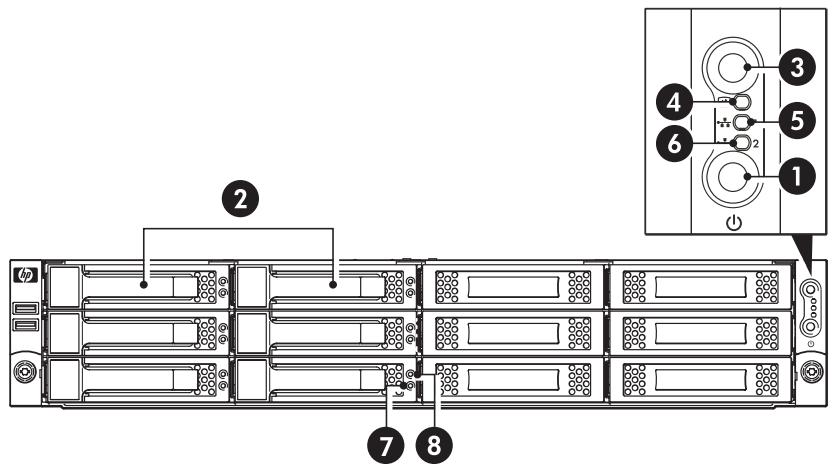
Figure 1 Vue frontale du HP D2D Backup System
-
Bouton/Voyant Marche
-
Voyant du port LAN 1
-
Unités hot-plug
-
Voyant du port LAN 2
-
Voyant de signalisation de HP D2D Backup System
-
Voyant du disque en ligne
-
Voyant d'etat du système
-
Voyant de signalisation du disque
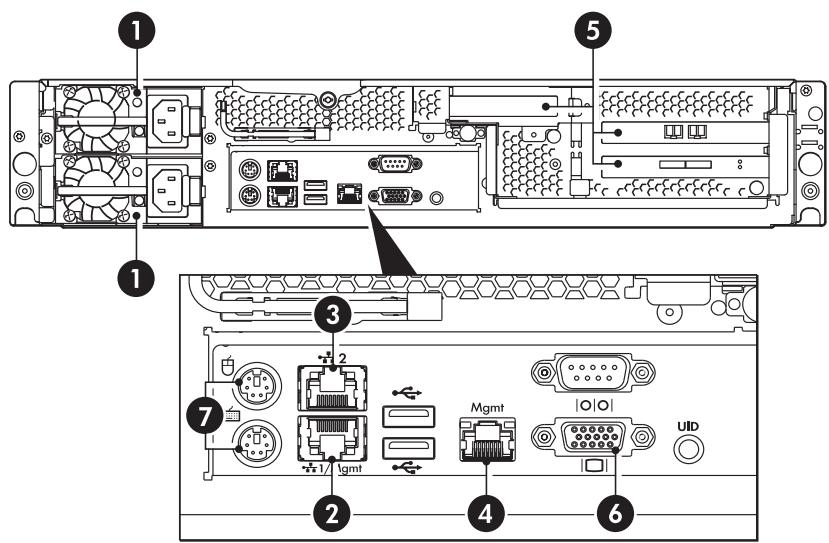
-
Prises du cable d'alimentation (deux)
-
Emplacements PCIe (deux pleins et un bas profil)
-
Port LAN 1
-
Port VGA pour l'écran de la console du système
-
Port LAN 2
-
Ports PS/2 pour le clavier et la souris de la console du système
-
Port de supervision LAN (NE vous connectez PAS à ce port)

Figure 2 Vue arrêté du HP D2D Backup System
Remarque -
Un emplacement PCIe complet dispose d'une carte contrôleur RAID SmartArray pré-installée. L'autre emplacement PCIe complet est utilisé par la carte FC. Vous doivent installer le carte Connexion au lecteur de bande dans l'emplacement bas profil.
Connexion du lecteur de bande optionnelle
Un lecteur de bande Ultrium externe ou monté en rack peut être connecté directement au HP D2D Backup System pour pouvoir stocker les sauvégardes hors site. Les lecteurs de bande de type SAS et SCSI sont pris en charge et nécessient l'installation d'un carte HBA. Les lecteurs de bande externes peuvent être une demi-hauteur ou d'une pleine hauteur. Les lecteurs de bande montés en rack sont installés dans un boîtier de montage en rack, de type 1U Rack, 3U Rack ou TapeArray.
Pour déterminer les modèles d'unités de sauvégarde Ultrium et les HBA pris en charge, rendez-vous sur les sites http://www_hp.com/go/connect ou http://www.hp.com/go/ebs.
Logiciels et configurations requis
Consultez les sites http://www.hp.com/go/connect ou http://www.hp.com/go/ebs pour obtenir les dernières informations de connectivité et de compatibilité.
Pour permettre la connexion a un réseau Fibre Channel, le HP D2D Backup System est livre avec la carte FC adaptee pre-installee. Les cables ne sont pas fournis.
Pour permettre la connexion a un réseau Ethernet, le HP D2D Backup System doit etre connecte au réseau Gigabit Ethernet. L'emploi d'une interface 100 Base-T Ethernet reduirait les performances; l'emploi d'une interface 10 Base-T Ethernet reduirait considérablement les performances.
Pour les opérations de sauvegarde et de restauration, vous doivent utiliser un logiciel qui prend en charge les chargeurs automatiques de bandes et les bibliothèques. Ce logiciel réside sur
l'hôte et non pas sur le HP D2D Backup System. Vous pouvez utiliser le périphérique avec les principaux logiciels de sauvegarde de HP, de Symantec, d'EMC, de Computer Associates et des autres éditeurs.
Terminologie
Chargeurs automatiques
Un chargeur automatique est un périhérique de sauvegarde responsable un seul lecteur de bande et plusieurs emplacements de stockage. (Une bibliothèque compte plusieurs lecteurs de bande, veillez consulter «Bibliothèques», page 22.) Chacun de ces emplacements contient une cartouche qui peut être allouée à une tâche de sauvegarde spécifique; par exemple, une cartouche peut containir les données du lundi, une autre les données du mardi, etc. De cette manière, les applications de sauvegarde peuvent mettre en œuvre des stratégies de rotation de bandes répondant aux différents besoin de sauvegarde quotidiens, hebdomadaires, mensuels et annuels.
Péripétriques de sauvégarde et emplacements
Pour l'hote, les unités de sauvegarde apparaissent sous forme d'unités de sauvegarde sur bande connectées localement, mais physiquement, elles utilisent l'espace disque du HP D2D Backup System qui, dans la terminologie des bandes, fait reférence à des emplacements ou cartouches.
Le HP D2D prend en charge les types d'émulation suivants : Chargeur automatique HP G2 (1x8), bibliothèque HP MSL (2x24), bibliothèque HP MSL (4x24) et bibliothèque générique D2DBS (de 8 à 96 emplacements). Le type d'émulation détermine le nombre de lecteurs intégrés et le nombre d'emplacements de cartouche disponibles. Par exemple, si vous scélectionnez HP MSL G3 Series (2x24), le périhérique émulera une bibliothèque MSL avec deux lecteurs de bande intégrés et un total possible de 96 emplacements de cartouche. Reportez-vous également à la section «Périhériques (Configuration)», page 96.
Si vous configurez votre HP D2D Backup System avec une bibliothèque de bande, le type d'unité d'émulation que vous scélectionnez déterminé le volume d'espace disque physique disponible pour chaque emplacement configuré. LTO-2 est configuré par défaut sur 200 Go, LTO-3 est configuré par défaut sur 400 Go et LTO-4 est configuré par défaut sur 800 Go. Ceci est équivalent à une librairie de bandes dotée de plusieurs emplacements contenant chacun une cartouche de 200, 400 ou 800 Go. Vous pouvez répartir les sauvégardes sur plusieurs bandes et, plus important encore, vous pouvez définir des stratégies souples de rotation des bandes.
Déduplication
La déduplication des données compare les blocs de données en cours d'écriture sur l'unité de sauvégarde par rapport aux blocs de données précédemment stockés sur l'unité. Si des duplications de données sont trouées, un indicateur est créé vers les données originales,只不过 que de stocker les yeux de données dupliquées. Ceci supprime, ou « déduplique», les blocs redondants. Reportez-vous également à la section «Déduplication des données», page 23.
Types d'émulation
Les produits HP D2D émulent un ensemble de chargeurs automatiques ou de bibliothèque de bande. Les types d'émulation pris en charge sont énumérés ci-dessous :
Chargeur automatique HP 1x8 G2
Bibliothèque HP MSL2024
Bibliothèque HP MSL4048
Bibliothèque HP D2DBS
Si vous application de sauvegarde le prend en charge, il s'agit du type d'émulation à utiliser de préférence car il n'émule aucun type de bibliothèques physiques existantes et peut donc être facilement identifié par le périphérique D2D. Mème si ce type d'émulation est celui qui offre la plus grande
Fibre Channel
La technologie Fibre Channel (FC) prend en charge une connectivité réseau sur cablege en fibre optique ou en cuivre. FC compte plusieurs ensembles de normes et un protocole de connexion au réseau à Ethernet et différentes exigences de configuration. Les HP D2D Backup Systems FC peuvent être connectés aux réseaux Fibre Channel SAN et Ethernet (en tant que périphérique iSCSI). La connexion FC est uniquement utilisée pour le transfert de données de sauvégarde de l'hote vers le HP D2D. L'accès à l'interface de supervision Web HP D2D passé toujours par une connexion Ethernet. Reportez-vous également à la section «HP D2D Backup Systems et Fibre Channel», page 61.
Remarque -
Il n'est pas possible demettre un iSCSI HP D2D à niveau vers FC ; le produit iSCSI peut uniquement etre configuré avec des périhériques iSCSI.
Hôtes sur un réseau Ethernet
Chaque unité de sauvegarde sur bande émulée est associée de manière unique à un hote, à savoir le serveur réseau ou le PC réseau à sauvegarder.
Pour l'hote, l'unité de sauvegarde correspond à un chargeur automatique de bande ou une bibliothèque de bande connectés localement.
L'unité de sauvegarde est accessible et gérée depuis le logiciel de sauvegarde exécuté sur l'hôte.
- Les autres unités du réseau ne la voient pas.
- Plusieurs serveurs peuvent ne pas être sauvégardés sur une seule unité de sauvégarde.
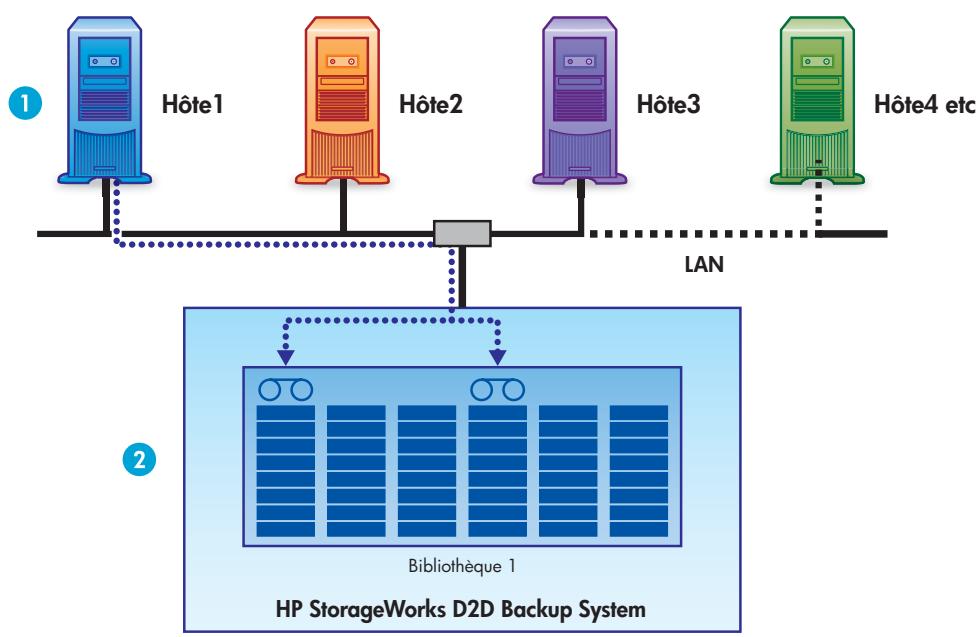
La Figure 3, page 20 presente une configuration avec un seul hôte. L'assistant d'installation a été exécuté sur l'hôte 1. Le HP D2D Backup System généra automatiquement une bibliothèque pour l'hôte. L'utilisateur peut spécifier le nombre d'emplacements au cours de l'installation.
Figure 3 Configuration d'unité avec un seul hôte
- Par défaut, l'hote ne voit qu'une seule unité, la bibliothèque configurée pour l'unité lors de l'installation. Les données provenant de chaque hôte sont envoyées à leurs bibliothèques respectives.
- Chaque unité de sauvégarde est visible uniquement par l'hôte pour lequel elle est configurée.
- Un hôte peut être équipé de plusieurs périhériques configurés pour lui sur le HP D2D Backup System, mais ceci signifie que moins d'hôtes peuvent être connectés (non illustré).
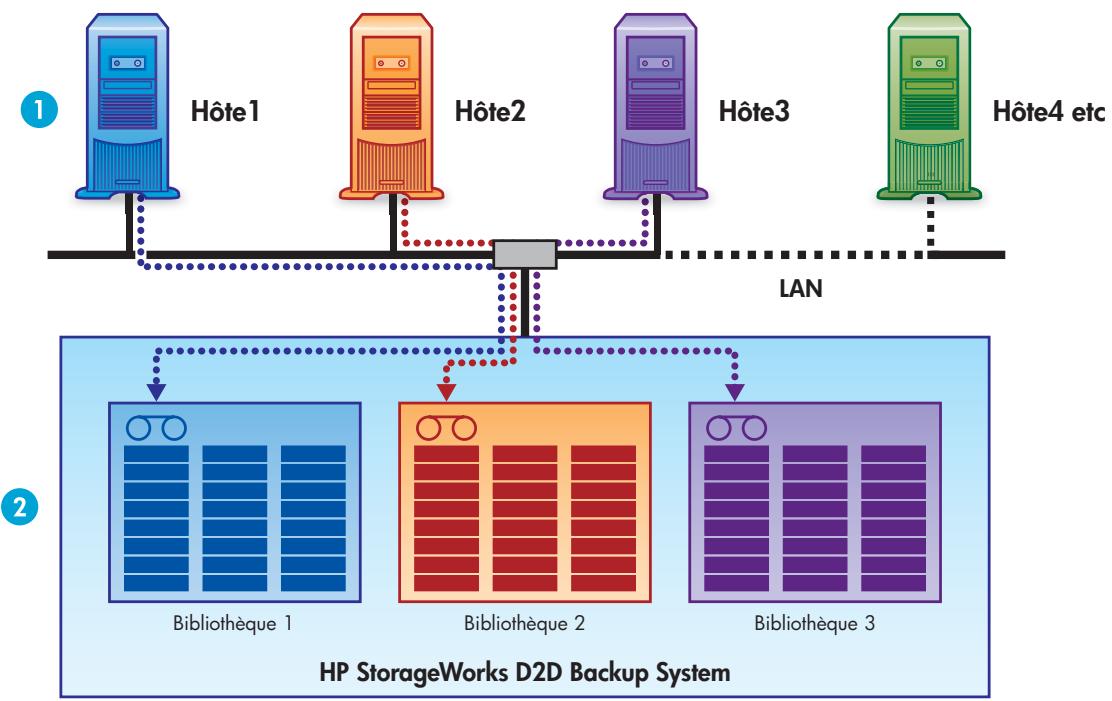
La Figure 4, page 21 présente une configuration avec trois hôtes. Vous pouvez utiliser le HP D2D Backup System pour sauegarder jusqu'à 16 hôtes. L'assistant d'installation généra automatiquement une bibliothèque pour chaque hôte. L'utilisateur peut spécifique le nombre d'emplacements au cours de l'installation.
Figure 4 Configuration d'unité avec plusieurs hôtes
Hôtes sur un réseau FC
L'hôte est l'ordinateur ou le serveur réseau que vous souhaitez sauvegarder.
Vous ne pouvez pas creer d'unités de bibliothèque sur le HP D2D pour un hote spécifique au cours de l'installation. Vous doivent les creer à l'aide de l'interface de supervision Web. Lorsque vous attribuiez un port FC (port 1 ou port 2), il devient visible sur le réseau SAN FC. Lors de la connexion, vous vous connectez sur le commutateur auquel l'hote est connecté, ce qui signifie que tous les autres péripériques du SAN peuvent voir la bibliothèque. Vous pouvez-divider votre réseau afin que seuils des péripériques spécifiques y aient accès, mais ils peuvent généralement tous le voir. Reportez-vous également à la section «HP D2D Backup Systems et Fibre Channel», page 61.
iscsi
Sur un réseau Ethernet, le HP D2D Backup System est configuré en tant que périphérique iSCSI. Cela signifie qu'il se branche directement sur le réseau, mais qu'il présente les périphériques aux ordinateurs hôtes sous la forme de chargeurs automatiques SCSI directement connectés. Pour pouvoir fonctionner, il nécessite un initiateur iSCSI. Sur les systèmes Windows, l'initiateur est généralement télécharge par l'assistant d'installation, comme indiqué dans «Connexion et installation du HP D2D Backup System», page 27. Pour plus d'informations sur iSCSI, voir «Installation avancée», page 49. Les utilisateurs de Linux et d'UNIX peuvent également se reporter au
« Linux and UNIX Configuration Guide » sur le CD HP StorageWorks Tape pour obtenir des informations supplémentaires.
Bibliothèques
Une bibliothèque de bande est une unité de sauvégarde responsable plusieurs lecteurs et emplacements de stockage. Chacun de ces emplacements contient une cartouche. La différence entre un chargeur automatique et une bibliothèque est qu'une bibliothèque peut prendre en charge plusieurs lecteurs de bande alors qu'un chargeur automatique ne compte qu'un seul lecteur de bande. Ceci fournit une capacité de stockage considérable et une prise en charge complète pour les stratégies de rotation de bandes. (Vous devrez peut-êtremettre votre application de sauvégarde à niveau pour que les bibliothèques puisent être prises en charge).
Bac de chargement provient de la terminologie des bandes, et identifie un emplacement dédié utilisé pour importerer et exporter des cartouches. Les applications de sauvegarde y font reférence comme éléments d'importation/d'exportation. Les applications de sauvegarde qui prennt en charge cette fonction transférènt les cartouches du bac de chargement lorsque l'utilisateur exécute une exportation, et recherchent les cartouches dans le bac de chargement lorsque l'utilisateur exécute une importation.
Unités de sauvegarde sur bande physiques
Une unité de sauvegarde sur bande physique est une unité de sauvegarde sur bande connectée au HP D2D Backup System et stockée hors site. (Il ne faut pas la confondre avec le périhérique du lecteur de bande connecté au périhérique de la bibliothèque sur le HP D2D Backup System (veuillez consultier «Périhériques (Configuration)», page 96.)
RAID
RAID (Redundant Array of Inexpensive (or Independent) Devices) est un schéma de stockage de données qui répartit des données sur plusieurs disque dur, augmentant ainsi la fiabilité et le débit des données. Le HP D2D Backup System est un périhérique RAID 6, qui offre la(Meilleure combinaison de protection et de capacité de matrices de disques. Il fournit une protection contre les défaillances du disque et les défaillances pendant la reconstruction d'un disque. L'unité dispose également d'un disque de secours en ligne sur la baie 12, apportant ainsi une fiabilité renforcée au produit. Si un disque tombe en panne, le disque de secours en ligne prend immédiatement le relais. Le disque défectieux devra toujours être remplaced dans les valeurs délais.
Réplication
La réplication est un terme standard utilisé pour désigner une méthode de synchronisation des données entre du matériel à deux emplacements physiques. La réplication HP D2D permet aux utilisateurs de répliquer des données depuis des cartouches sur un HP D2D Backup System vers des emplacements mappings sur un autre HP D2D Backup System, sur un site distant ou sur le même système. Une fois la configuration effectue (à l'aide d'un assistant facile d'utilisation), la réplication s'effectue automatiquement, assurant la correspondance des données entre la source et les HP D2D cibles. La déduplication permet la réduction du traffic reseau. Reportez-vous également à la section «Configuration et utilisation de la réplication», page 71.
Connexion du lecteur de bande
Si vous connectez directement une unité de sauvégarde sur bande ou une bibliothèque de bande physique prise en charge au HP D2D Backup System, vous pouze copier ou exporter les données vers l'unité de sauvégarde sur bande ou la bibliothèque de bande physique pour stocker les sauvégardes hors site. Ceci est particulièrement important pour les stratégies de récapération à la suite d'un sinistre. La principale différence entre la copie et l'exportation est que les données copées restent sur le HP D2D Backup System; les données exportées n'y figurent plus mais elles peuvent être facilement importées
si nécessaire. Ces fonctions sont regroupées dans la section Connexion du lecteur de bande de l'interface Web. Reportez-vous à «Utilisation de Connexion du lecteur de bande», page 131 pour plus d'informations sur l'utilisation de Connexion du lecteur de bande.
Capacité de stockage
Stockage physique
La capacité de stockage physique du HP D2D Backup System est 4,5 To (6 x 750 Go) ou 9 To (12 x 750 Go). Toutefois, pour garantir un haut niveau d'intégrité des données élevé, les disques utilisent la protection RAID 6. Elle réduit la capacité disponible, mais permet, en cas de défaillance d'un disque de l'unité, de ne pas perdre de données.
La capacité de stockage réelle est d'environ :
3 To pour le HP D2D Backup System à 6 disques
7,5 To pour le HP D2D Backup System à 12 disques
La déduplication des données est activée par défaut pour chaque périphérique de bibliothèque. Ceci élimine la duplication des données à partir de sauegardes, et signifie que plus d'historiques de données peuvent être stockés et conservés plus longtemps sur chaque bibliothèque. Reportez-vous également à la section «Déduplication des données», page 23.
Si vous étés équipé du modele à 6 disques, il est possible d'augmenter l'espace disque en achetant et installer le pack d'extension à 6 disques. Ceci fera plus que doubler la capacité de stockage. Les autres options de creation d'espace sont :
- Vérifiez les tâches de sauvegarde pour déterminer si vous pouvez réduire la taille de la sauvegarde ou le salarié de détention.
Utilisez les parametes des tâches de l'application de sauvegarde pour remplacer ou effacer les données. - Exportation de cartouches vers une bande physique.
Strégties de rotation des bandes
Les stratégies de rotation des bandes déterminent le moment où les sauvegardes sont exécutées, le nombre de cartouches nécessaires et leur réutilisation. Le HP D2D Backup System est un système trèsSouple que vous pouze aisément intégrer dans la plupart de vos stratégies de rotation des bandes. Si votre entreprise n'applique pas encore une telle stratégie, reportez-vous à «Exemple de rotation de bandes avec déduplication», page 25 pour des exemple de configuration.
Déduplication des données
La déduplication des données compare les blocs de données en cours d'écriture sur le périhérique de sauvégarde par rapport aux blocs de données précédemment stockés sur le périhérique. Si des duplications de données sont trouées, un indicateur est créé vers les données originales,只不过 que de stocker les yeux de données dupliquées. Ceci supprime, ou « déduplique», les blocs redondants. La principale partie de ceci est que la déduplication des données est executée au niveau du bloc et non au niveau du fichier, ce qui réduit significativement le volume de données stockées.
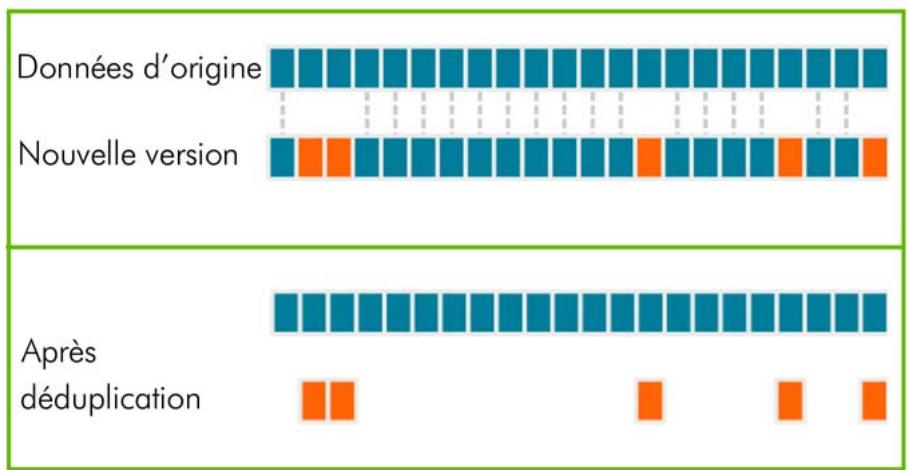
Figure 5 Données stockées après déduplication
En pratique réelle, on utilise souvent la déduplication des données conjointement à d'autres formes de réduction des données, telles que la compression de données traditionnelle afin d'offrir une plus grande réduction du volume des données stockées.
Types de technologie
Il existe un certain nombre de types de technologie utilisant différents algorithms de déduplication. Le HP D2D applique la déduplication à la volée à des blocs de données sauvégardées à mesure de leur écriture vers l'unité. Peu importe l'application qui a été utilisé pour créé la sauvegarde. Pour obtenir des informations supplémentaires sur les techniques de déduplication et leurs avantages respectifs, veillez consulter les livres blancs sur http://www.hp.com.
Déduplication des données et le HP D2D
La déduplication des données est appliquée pour chaque unité de bibliothèque. Lorsque vous configuez la bibliothèque, la déduplication est activée par défaut. Si vous la désactivez, elle ne pourrait pas être sélectivement appliquée aux données figurant sur le périphérique de la bibliothèque. Si vous désactivez la déduplication, la compression sera également désactivée.
Une bibliothèque est associée à un serveur hôte et la déduplication permet de stocker un plus grand volume d'historique de sauvégarde pour cet hôte. Vous pouvez stocker un plus grand nombre de sauvégardes complètes, ce qui permet d'appliquer une stratégie de rotation avec un historique de stockage plus long. Ceci n'augmente pas le nombre de serveurs hôtes pouvant être connectés. Le facteur de déduplication appliqué à un périhérique de bibliothèque est calculé et affiché sur l'interface Web. Cette figure est dynamique, elle est automatiquement mise à jour à mesure que des données sont écrites sur la bibliothèque.
Avantages de la déduplication HP D2D
Le principal avantage est qu'il est possible de stocker plus de données et de conserver les données plus longtemps sur chaque cartouche de la bibliothèque. L'hote utilisant le périhérique de la bibliothèque a accès à une plus grande profondeur de données historiques qu'il ne l'aurait avec un archivage hors-connexion.
La déduplication :
- offre une utilisation efficace de la capacité de stockage en supprimant les données dupliquées ;
-
diminue les dépenses en disques en réduisant l'espace de stockage requis. Vous pouvez-disposer de plus de sauvégardes pour chaque hote sur la même capacité de stockage (péripérérique HP D2D) ;
prolonge les périodes de détention des données du disque ; -
diminue le volume de données devant être envoyées via un réseau WAN pour les sauvégardes, la reproduction et la reprise sur sinistre à distance réduisant à la fois les risques et les coûts opérationnels.
Pour plus d'informations sur la réplication, reportez-vous à
«Configuration et utilisation de la réplication», page 71.
Déduplication et compression
La compression est appliquée dans le cadre de la déduplication. Vous pouvez attendre une compression 1.6:1, même lors de la première sauvégarde pour laquelle aucune (ou un petit volume seulement de) déduplication ne peut survenir. Si vous désacteze la déduplication, veuillez consulter «Périphériques (Configuration)», page 96, aucune compression ne sera appliquée aux données figurant sur ce périhérique.
Exemple de rotation de bandes avec déduplication de données
Les deux facteurs les plus significatifs affectant le rapport de déduplication pour la sauvegarde sont :
- Pendant combien de temps conservez-vous les données?
- Quel est le volume de modifications des données entre les sauvégardes?
L'exemple suivant illustrde des economies projétées pour une sauvégarde de serveur de fichiers 1 To.
Politique de détention
1 semaine, incréments quotidiens (5)
6 mois, completes chaque semaine (25)
Paramètres des données
Taux de compression des données = 2:1
Taux de modifications quotidiennes = 1% (10 % de données dans 10 % de fichiers)
Économies types
Le tableau suivant illustré une réduction d'environ 11:1 des données stockées. Dans la pratique, en supposant que 1,25 To sont disponibles pour la sauvégarde pour cette bibliothèque, ceci signifie :
- Sans déduplication des données : seulement deux semaines de détention des données sont possibles avant qu'il soit nécessaire d'archiver les données hors-connexion.
- Avec déduplication des données : même après six mois, moins de 1,25 To de l'espace disque ont été utilisés.
Le tableau suivant illustré la manière dont ceci affecte l'espace requis pour stocker les données sur 25 semaines. Les chiffres servent a générer le graphique illustré sous le tableau.
Tableau 2 Économies de déduplication de données, exemple 1
| Données stockéesnormalement | Données stockées avecdéduplication | ||
| 1ère sauvegarde complète quotidienne | 500 Go | 500 Go | |
| 1ère sauvegarde incrémentiellequotidienne | 50 Go | 5 Go | |
| 2ème sauvegardeincrémentielle quotidienne | 50 Go | 5 Go | |
| 3ème sauvegardeincrémentielle quotidienne | 50 Go | 5 Go | |
| 4ème sauvegardeincrémentielle quotidienne | 50 Go | 5 Go | |
| 5ème sauvegardeincrémentielle quotidienne | 50 Go | 5 Go | |
| 2ème sauvegarde complètbhebdomadaire | 500 Go | 25 Go | |
| 3ème sauvegarde complètbhebdomadaire | 500 Go | 25 Go | |
| 25ème sauvegarde complètbhebdomadaire | 500 Go | 25 Go | |
| TOTAL | 12 750 Go | 1 125 Go | |
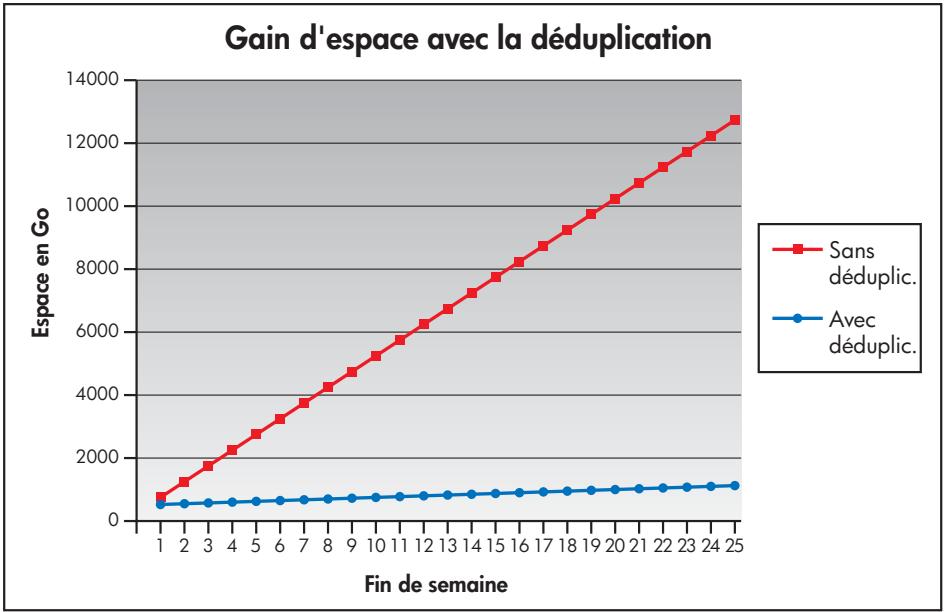
Figure 6 Économie d'espace avec déduplication
2 Connexion et installation du HP D2D Backup System
Dans ce chapitre :
«Installation du kit de glissières», page 27
«Connexion du matériel», page 32
- «Configurations réseau prises en charge», page 32
«Mise sous tension du HP D2D», page 34
«Installation, détention et configuration du logiciel», page 35
- «Paramètres recommendés du navigateur Web», page 38
Installation du kit de glissières
Description
Cette section contient des instructions pour l'installation des glissières du rack HP dans les racks à trous ronds et carrés pour les HP D2D (1U) et HP D2D (2U) Backup Systems.
Contenu du kit
- Deux glissières (une gauche et une droite)
- Matériel de montage pour les racks à trous carrés et ronds
- Deux attaches en T

Remarque -
Si vous effectue le montage du HP D2D dans des racks Telco ou à trous filétés, consultez le site Web http://www.racksolutions.com pour acheter du matériel de montage.
Informations importantes relatives à la sécurité
Consultez aussi la Safety Booklet du CD-ROM HP StorageWorks.

Attention -
Des décharges electrostatiques peuvent endommager les composants électroniques. Assurez-vous que vous étés correctement mis à la terre avant de commencer une procédure d'installation.
Instructions d'installation
Cette installation doit être effectuee par du personnel qualifie ayeant connaissance des procedures, des precautions et des risques relatifs aux equipments contenant des circuits electriques dangereux.
Avertissement -
Une fois installées, ces glissières forment uniquement une étagère sur laquelle poser le serveur. Le serveur n'est pas attaché aux glissières de chaque façon que ce soit. Faites usage de toutes les précautions nécessaires si vous doivent extraire le serveur du rack, il pourrait glisser et tomber, ce qui pourrait l'endommager ou provoquer des blessures corporelles. HP n'est pas responsable des dommages ou blessures provoqués par une mauvaise manipulation du serveur.
Avertissement -
Assurez-vous que le rack est à niveau et stable avant de travailler dessus. Assurez-vous que les pieds de réglage sont abaisés jusqu'à sol et que le poids de l'ensemble repose fermement sur le sol.
Avertissement -
Assurez-vous que le rack dispose de dispositifs anti-basculement en place. De telles mesures incluent le vissage au sol, des pieds anti-basculement, un kit de lestage ou une combinaison de ces dispositifs comme indiqué par le fabricant du rack et les codes applicables.
Avertissement -
Assurez-vous d'avoir un nombre de personnes suffisant pour soutenir le(s) produit(s) au cours de la procédure d'installation. L'utilisation d'un apparéil de levage approprié est recommendée pour vous aider au cours de l'installation.
Avertissement -
Chargez toujours un rack de bas en haut. Chargez d'abord les éléments les plus lourds dans le rack. Ainsi, les éléments les plus lourds se trouvent en bas du rack et lui permettent d'être stable.
Avertissement -
Ne surchargez pas le circuit d'alimentation qui fournit l'électricité au rack. La charge totale du rack ne doit pas dépasser 80 pourcent de la puissance du circuit de branchement.
Montage du serveur
- Positionnez les glissières gauche et droite à la position en 'U' désirée dans le rack.
Remarque -
Ces glissières peuvent etre reglees pour s'ajuster dans le rack.
- Sécurisez les glissières du rack sur les colonnes avant et arrière du rack à l'aide de vis. Assurez-vous que les épaulements des vis entrent dans les trous carrés ou ronds du rack.

Remarque -
Si vous installez des glissières dans un rack à trous carrés, utilisez des vis à epaulement de plus grande taille et des broches pour le montage. Si vous installez des glissières dans un rack à trous ronds, utilisez des vis à epaulement de plus petite taille et des broches pour le montage.
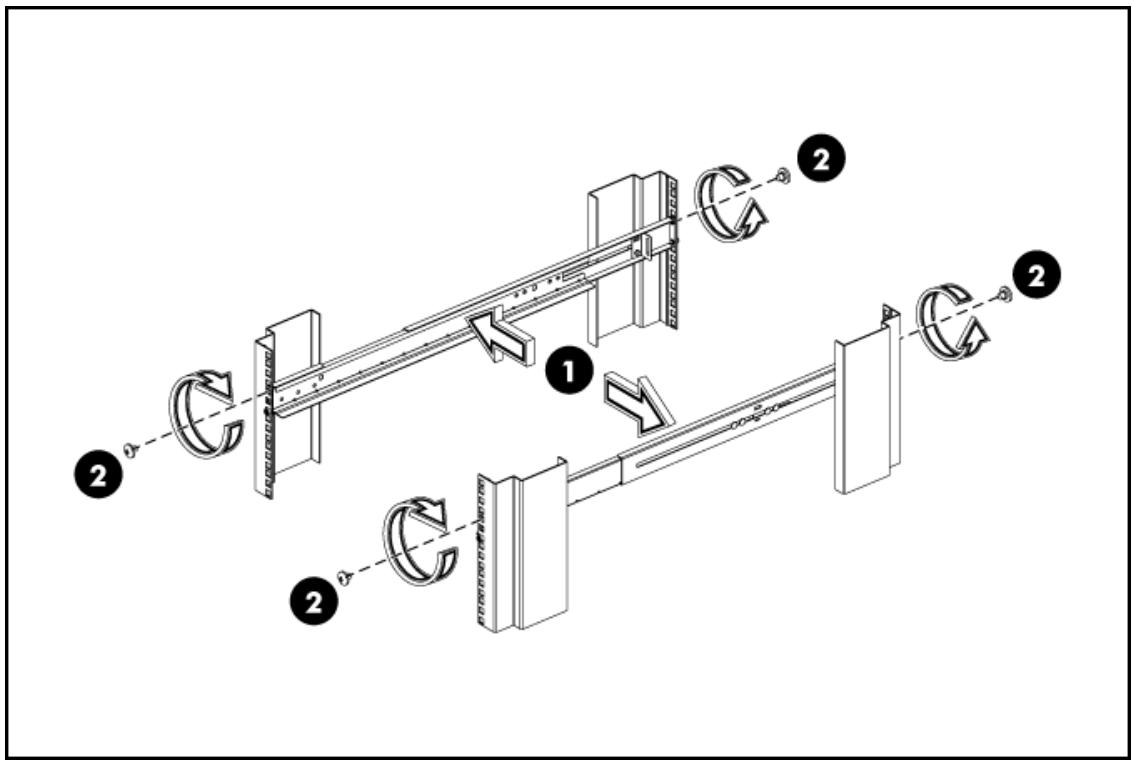
Figure 7 Fixation des glissières aux colonnes du rack
- Installé le HP D2D Backup System sur les glissières.

Important -
L'adresse MAC et le nom de réseau par défaut sont inscrits sur l'étiquette située en haut de l'unité HP D2D Backup System. Relevez ces informations avant d'installer le HP D2D Backup System dans le rack.
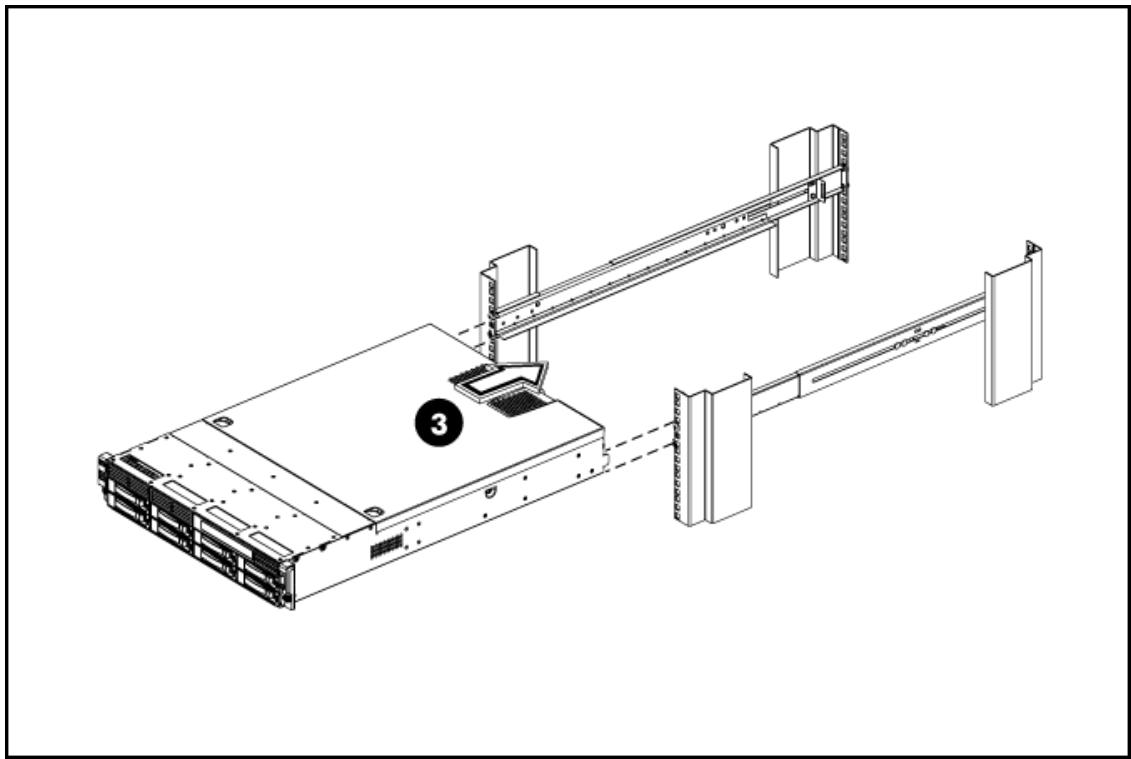
Figure 8 Insertion du serveur HP D2D dans le rack

Remarque -
Les extrémités arrirée des glissières ont un support CTO qui doit chevaucher la patte du chassis pour sécuriser le HP D2D sur les glissières.
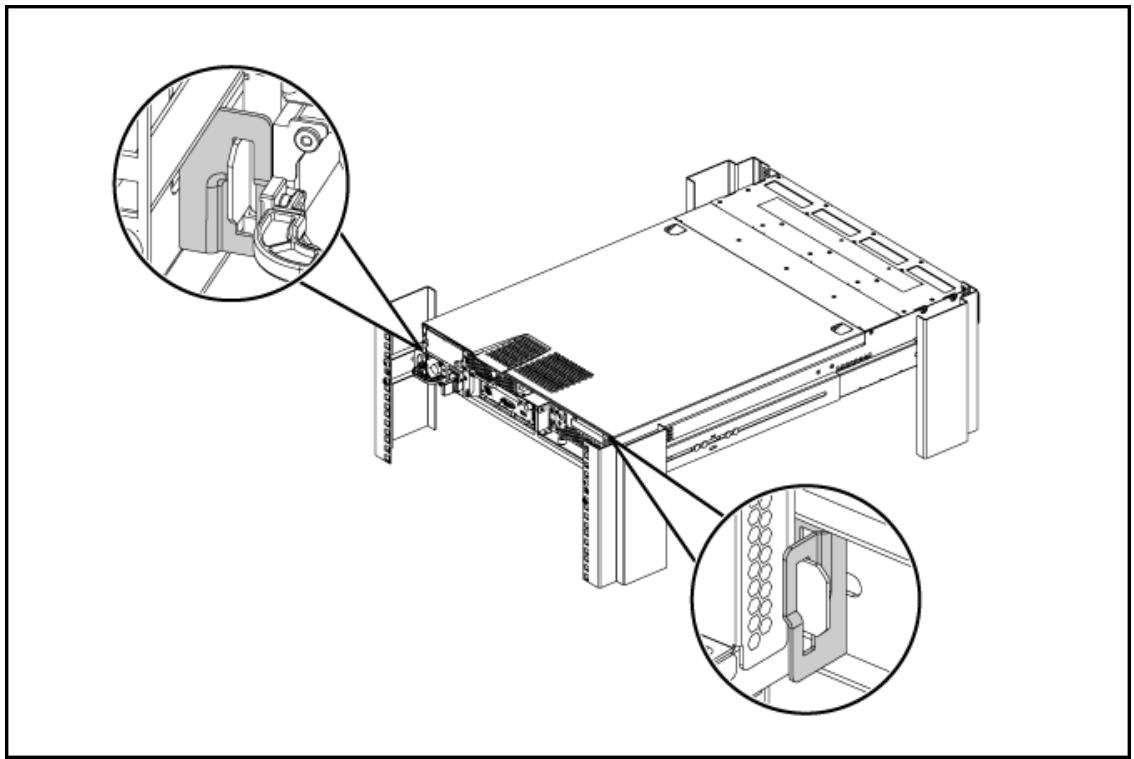
Figure 9 Emplacement du support CTO
- Fixez le HP D2D sur les glissieres du rack en serrant les vis molettes situées sur le cache avant.
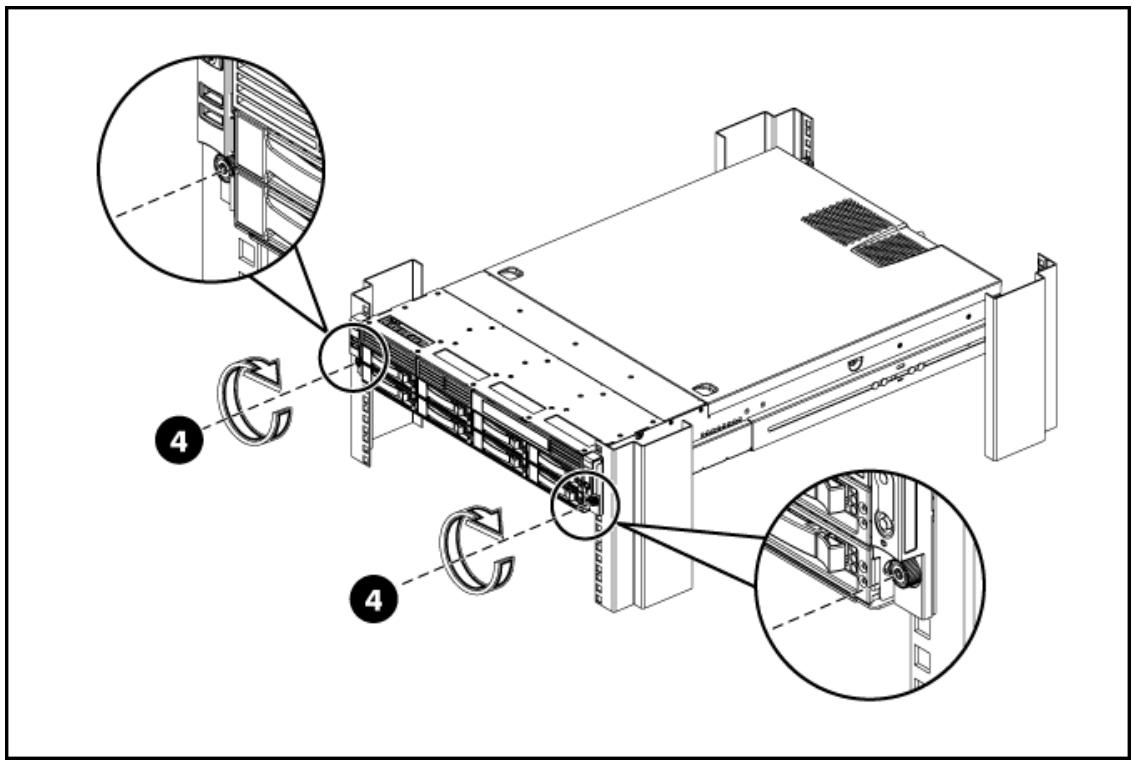
Figure 10 Fixation du HP D2D au rack
- À l'aide des trous se trouvant dans les glissières de l'arrière du rack, installez les attaches et faites passer les câbles externes comme indiqué.
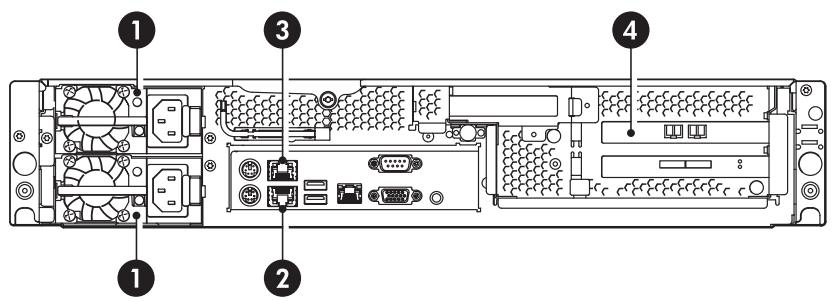
Figure 11 Connecteurs réseau et d'alimentation électrique
-
Connecteurs d'alimentation
-
Connecteur port LAN 1, doit être connecté
-
Connecteur port LAN 2
-
Carte Fibre Channel avec ports optiques
-
Pour raccarder le HP D2D Backup System au secteur, utilisez les cordons d'alimentation fournis à cet effet. Ce cordon est adapté aux produits HP et à l'installation électrique de votre pays de résidence. Le HP D2D Backup System a une alimentation redondante. Assurez-vous que les deux cordons d'alimentation soient connectés.
Pour plus d'informations sur la sécurité, reportez-vous au Safety Guide fourni sur le CD HP StorageWorks.
- Utilisez un cable réseau CAT-5E (livré avec le produit) pour effectuer la connexion à un commutateur Gigabit. L'emploi d'une interface 100 Base-T Ethernet réduirait les performances; l'emploi d'une interface 10 Base-T Ethernet réduirait considérablement les performances. Reportez-vous également à la section «Configuration à deux ports», page 33.
Remarque -
On utilise l'interface de supervision Web pour configurer des périhériques, elle requiert une connexion Ethernet. Le port LAN 1 (le port LAN inférieur à l'arrière du HP D2D) doit toujours être connecté, même si vous utilise les ports FC pour saugevarder et restaurer des données vers le HP D2D.
Remarque -
Le HP D2D prend également en charge la connexion directe d'un écran et d'un clavier. Veuillez consulter «Utilisation de la console du système pour détecter le HP D2D», page 51 pour obtenir des informations supplémentaires à ce sujet.
Configurations Ethernet prises en charge
Connexion au réseau Ethernet
Protocoles de communication en réseau IPv6 et IPv4
Le HP D2D prend en charge les protocôles de communication en réseau IPv6 et IPv4. L'installation et la configuration sont paramétrées par défaut sur le protocôle de communication en réseau IPv4, si le système est configuré pour le prendre en charge. Pour un réseau IPv6 uniquement, il est normalement suffisant de saisir l'adresse IPv6 MAC (que vous trouvrez sur l'étiquette apposée sur le dessus de l'unité) lors de l'exécution de l'assistant d'installation. Toutefois, si ceci ne fonctionne pas, vous pouze utiliser la console du système, comme déscrit dans «Utilisation de la console du système pour détecter le HP D2D», page 51.
Configuration à deux ports
Les deux ports réseau physiques offrent trois modes de configuration réseau :
- Configuration à port unique : Le HP D2D est connecté à un seul réseau ; un seul port réseau est utilisé (Port 1).
- Configuration à deux ports : Le HP D2D est connecté à deux réseaux distincts. Les deux ports réseau sont utilisés.
- Configuration à deux ports haute disponibilité : Les deux portes reseau sont utilisés, mais ils sont reliés.
La configuration à port unique représenté le mode par défaut, mais vous pouvez facilement modifier ce paramètre à l'aide de l'interface de supervision Web. Si la configuration à deux ports est requise, les réseaux doivent être des sous-réseaux distincts.
Le mode à haute disponibilité est recommandé car il permet le basculement de port et offre une bande passante plus importante. Cependant, les deux ports reseau doivent être connectés au même commutateur. En outre, celui-ci doit prendre en charge la liaison des ports.
Adresses DHCP et adresses IP statiques
L'adressage de réseau DHCP est activé par défaut à condition que vous connectiez le HP D2D en tant que périphérique IPv4 ; ceci signifie qu'une adresse IP et d'autres paramétrages de réseau sont automatiquement affectés lorsque vous connectez le HP D2D Backup System à un réseau IPv4 doté d'un serveur DHCP. Si vous préférez, vous pouvez utiliser des adresses IP statiques et définir les paramétres manuellement lors de l'installation. Si vous vous connectez à un réseau IPv6 seulement, il est normalement suffisant de saisir l'adresse IPv6 MAC (que vous trouvrez sur l'étiquette apposée sur le dessus de l'unité) lors de l'exécution de l'assistant d'installation.
Le HP D2D Backup System doit se couver sur le même réseau logique et physique que l'hote auquel il est connecté. Il s'agit du cas le plus souvent car, généralement, le HP D2D Backup System est connecté au même commutateur réseau Gigabit que les ordinateurs hôtes qui sauvégardent leurs données sur celui-ci.
Connexion du HP D2D à un réseau Gigabit Ethernet
Le HP D2D Backup System est connecté à un port libre d'un commutateur réseau Gigabit existant.
Il peut s'agit du réseau principal, qui est également utilisé pour connecter différents types de périphériques, tels que des PC, des serveurs, des postes de travail et des imprimantes, ou d'un réseau de sauvegarde dédié utilisé uniquement par les clients qui doivent être sauvegardés.
La configuration, illustrée dans la Figure 12, page 34, correspond à la configuration la plus simple et la plus courante, à condition que le réseau Gigabit soit déjà installé, et qu'il ne nécessite pas d'autres matériels. Le seul inconvenient de cette configuration réside dans le fait qu'un volume de traffic important peut affecter les performances du réseau lors de la sauvegarde, et que la sauvegarde peut durer plus longtemps. Toutefois, si les sauvegardes sont planifiées en dehors des heures de travail normales, le volume du traffic ne pose normalement pas de problème.
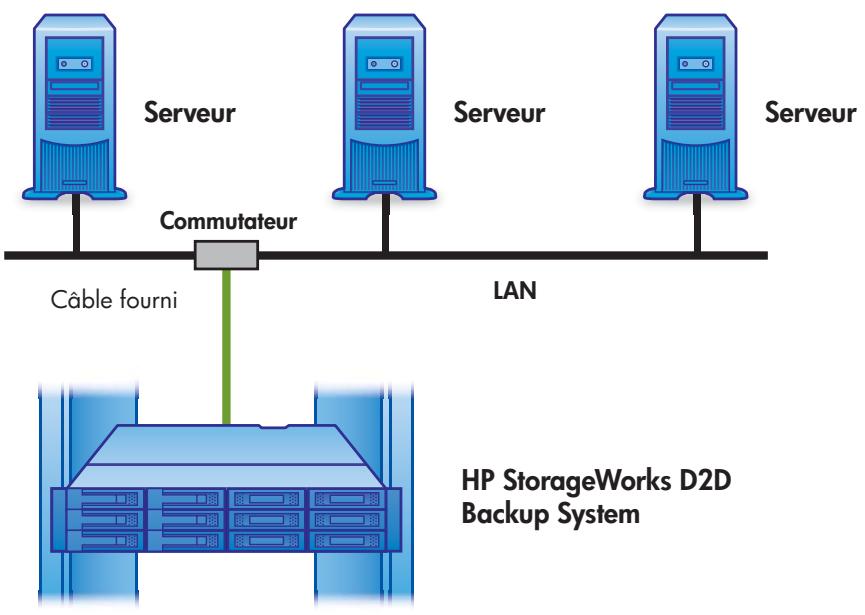
Figure 12 Connexion à un serveur d'entreprise sur le réseau principal
Dans certains environnement, les données de sauegarde sont séparées du traffic reseau quotidien du bureau, comme illustré dans la Figure 13, page 34. Il existe un reseau IP dédié distinct pour tous les hotes dont les données doivent être sauegardées.
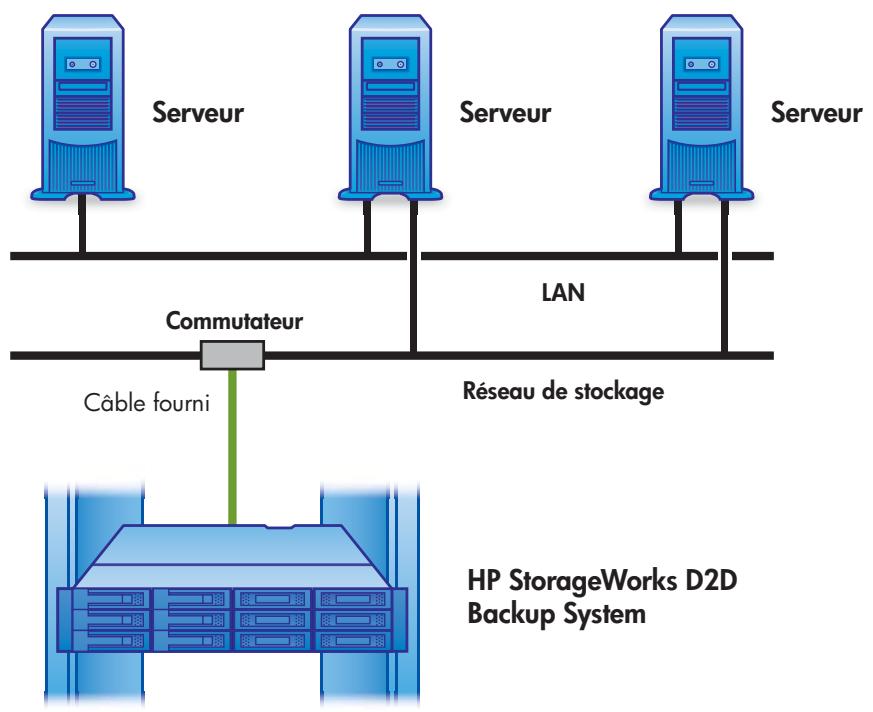
Figure 13 Connexion à un réseau de sauvégarde dédié
Mise sous tension du HP D2D
Appuyez sur le bouton de mise sous tension à l'avant du HP D2D Backup System. La série normale de démarrage pend 2 minutes environ. Lors de la mise sous tension, le H D2D Backup System fait fonctionner ses ventilateurs à grande vitesse pendant environ 10 secondes, avant de revenir à la vitesse normale.
Figure 14 Mise sous tension du HP D2D Backup System

1. Bouton de mise sous tension
Installation, détction et configuration du logiciel
L'installation s'effectue en trois étapes :
Installation de tous les pilotes nécessaires
- Détection et configuration du HP D2D Backup System sur le réseau
- Création d'une configuration de base pour commencer.(Cette opération n'est pas possible si vous configurer uniquement des unités FC sur le HP D2D System Backup)
Les utilisateurs UNIX et Linux doivent télécharger les derniers correctifs de leur système d'exploitation, et se reporter au « Linux and UNIX Configuration Guide » fourni sur le CD HP StorageWorks pour prendre connaissance des instructions de configuration.
Assistant d'installation pour les utilisateurs Windows
Pour les utilisateurs Windows, la méthode recommende pour configurer le réseau HP D2D Backup System consiste à executer l'assistant d'installation depuis le CD-ROM HP StorageWorks, en particulier si vous configrez l'hote pour la première fois.
Vouss pouvez utiliser le HP D2D Backup System pour sauegarder jusqu'à 16 hôtes. Execuéz l'assistant d'installation sur chaque hôte fournissant une source de données pour la sauegarde. L'assistant configure les composants logiciels nécessaires pour connecter et utiliser le HP D2D Backup System à partir de l'hôte. L'hôte peut être un serveur, un poste de travail ou un PC.
Execution de l'assistant d'installation

Remarque -
Voudevez aovir les droits dadministration necessaires sur l'hote pour executer I'assistant d installation avec succes, et l'hote devra etre connecte a Internet pour le cas ou you devriez telecharger Microsoft iSCSI Initiator.
- Insérez dans la machine hôte le CD fourni avec le HP D2D Backup System. Le CD-ROM doit démarrer automatiquement. Si tel n'est pas le cas, recherche le fichier D2DInstallationWizard.exe et executez-le manuellement.
- Sélectionnez Demarrage de l'assistant et suivez les instructions qui s'affichent pour effectuer l'installation en cliquant sur Suivant.
L'assistant d'installation configurera, si possible, tous les composants logiciels nécessaires pour configurer et utiliser le HP D2D Backup System. Utilisez l'aide de l'assistant si vous avez besoin d'informations supplémentaires.
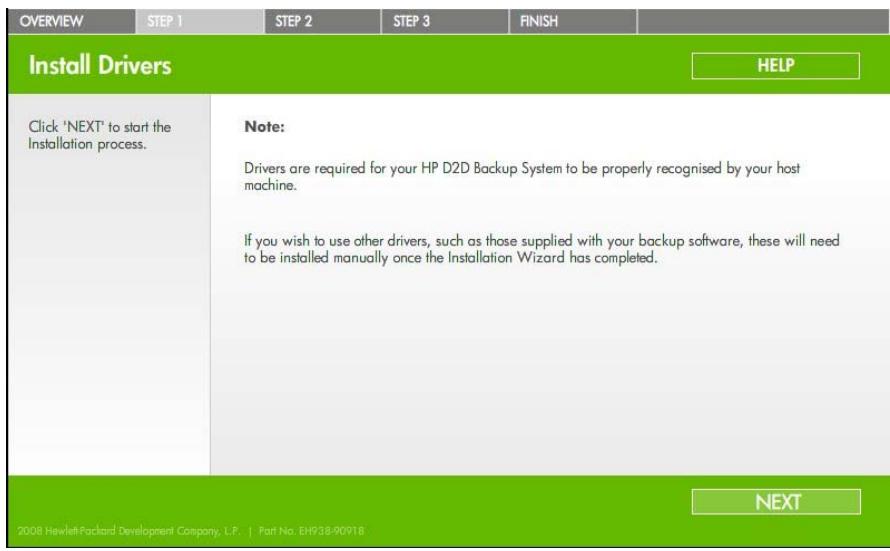
- Installation des pilotes : Ils permettent au système de reconnaître les échangeurs de support de bande et les lecteurs de bande créés sur le HP D2D Backup System.
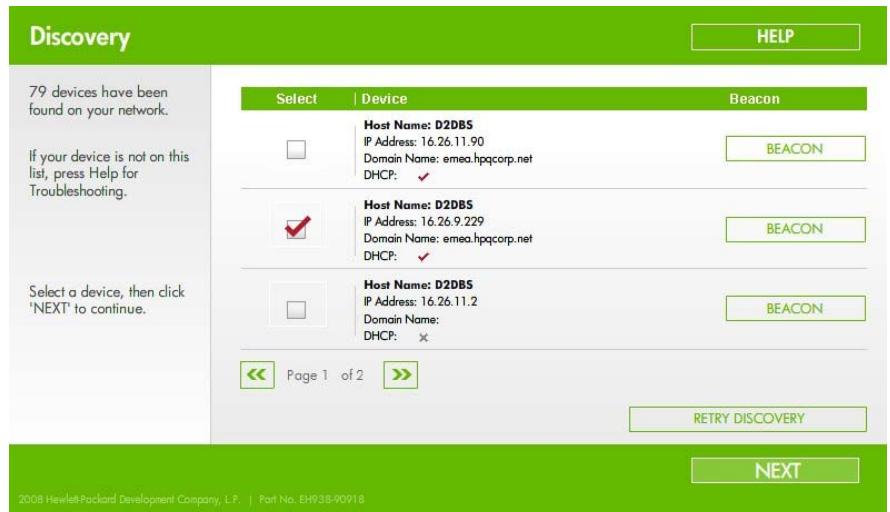
- Détention des péripériques du réseau : Ceci vous permet de localiser votre HP D2D Backup System sur le réseau et de définir les paramètres réseau. Si plusieurs unités sont installées sur le réseau, la liste des unités s'affiche pour vous permettre de sélectionner le HP D2D Backup System approprié.
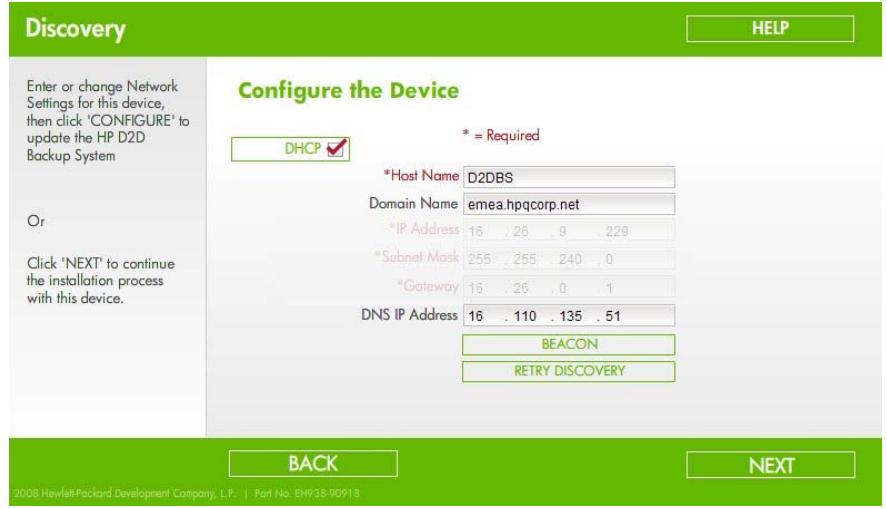
Lorsque la page de configuration de l'unité s'affiche, le protocole DHCP est activé par défaut pour les réseaux IPv4. Si vous poulez utiliser l'adressage IP statique, désactive DHCP et entrez l'adresse IP.

Conseil -
Si vous configurer simultanément plusieurs HP D2D Backup System, il peut être utile d'identifier physique une unité D2D. Utilisez le mode Signalisation pour faire clignoter levoyant de l'unité selectionnée.
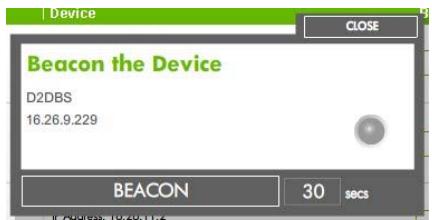
Pour les réseaux IPv6 seulement, vous doivent saisir l'adresse MAC du HP D2D. L'adresse MAC se trouve sur l'étiquette, en haut de l'unité. L'assistant traduit l'adresse MAC en une adresse IPv6 valide pour votre réseau. S'il n'est pas en mesure de faire cela, veillez consulter «Utilisation de la console du système pour détecter le HP D2D», page 51.
- Création du raccourci du bureau vers l'interface de supervision Web.
- Création du périhérique de bibliothèque de base sur le HP D2D : Si vous configurerz le HP D2D en tant que périhérique iSCSI, cette étape permet de télécharger et d'installer l'initiateur iSCSI Microsoft, de connecter l'hôte au HP D2D Backup System, de creator et de configurer une bibliothèque. Si vous configurez le HP D2D en tant que périhérique FC, cette étape n'est pas pertinente et doit être omise. Ceci signifie qu'aucun périhérique de bibliothèque n'est créé pour l'hôte, vous devrez procéder à ceci après l'installation à partir de l'interface de supervision Web, veuillez consulter «Pour creator un périhérique», page 98.
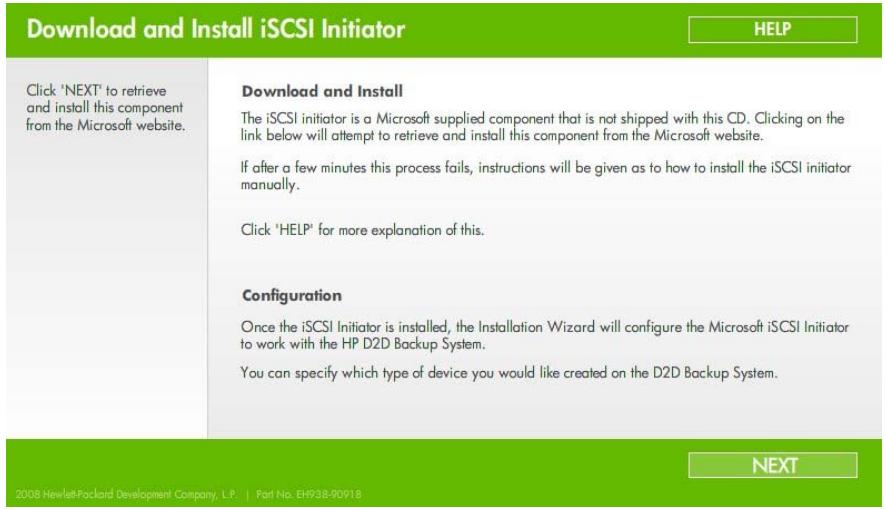
- Executez l'assistant d'installation sur les autres hôtes à sauvegarder (au maximum 16). Lors de l'execution de l'assistant sur les hôtes suivants, vous devrez uniquement selectionner le HP D2D Backup System; ses paramétres réseau auront déjà été affectés.
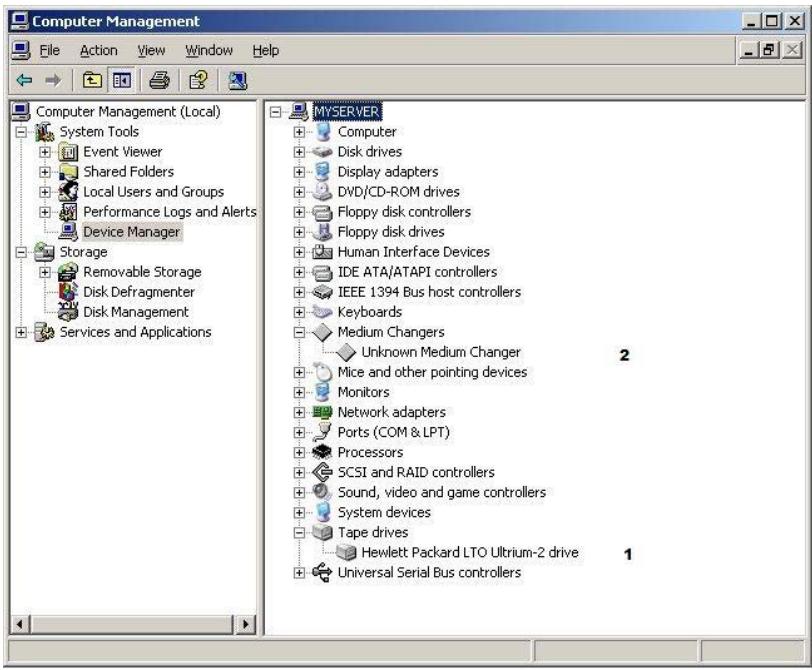
Le HP D2D Backup System n' apparait pas sous la forme d'une unité sous Poste de travail et il n'est pas associé à une lecture de lecteur (bien qu'il puisse être considéré comme une unité de sauvegarde sur bande (1) et un chargeur de support (2) dans le gestionnaire des péripériques). Utilisez une application de sauvegarde sur la machine hote pour sauvegarder et restaurer les données.
Paramètres recommends du navigateur Web
JavaScript ou les scripts actifs doit être autorisés sur le navigateur Web utilisé pour communiquer avec le D2D Backup System. Si tel n'est pas le cas, certains boutons du navigateur ne s'affichent pas.
Internet Explorer 7.x
- Cliquez sur le bouton Outils situé dans la partie supérieure droite de l'écran (à côté de l'icone d'engrenage).
- Sélectionnez Options Internet.
- Cliquez sur l'onglet Sécurité,
- Cliquez sur le bouton Personaliser le niveau....
- Affectez la valeur Activer à Active Scripting, puis cliquez sur OK.
- Cliquez sur Oui.
- Actualize la page.
Internet Explorer 6.x
- Sélectionnez Outils dans le menu du haut.
- Sélectionnez Options Internet.
- Cliquez sur l'onglet Sécurité,
- Cliquez sur le bouton Personaliser le niveau....
- Faites défilier la liste jusqu'à Script.
- Sous Active scripting, Sélectionnez Activer, puis cliquez sur OK.
Mozilla Firefox 1.5, Firefox 2.X et Firefox 3.X
- Sélectionnez Options dans le menu Outils.
- Cliquez sur Contenu.
- Cochez la case Activer JavaScript.
- Cliquez sur OK.
- Actualisez la page.
3 Connexion d'une unité de sauvégarde sur bande ou d'une bibliothèque de bande physique (facultatif)
Dans ce chapitre :
«Configuration matérielle requise», page 41
- «Présentation de l'installation des périphériques de sauvegarde sur bande», page 42
«Retrait des capots», page 42
«Installation de la carte HBA», page 43
«Remise en place du capot», page 47
«Connexion d'un périphérique de bande externe ou monté en rack», page 48
Configuration matérielle requise pour la connexion du lecteur de bande
Une unité de stockage sur bande peut être connectée directement à votre HP D2D Backup System pour vous permettre de stocker les sauvegardes hors site.
Pour utiliser cette fonction, vous avez besoin des éléments suivants :
- Periphérique de stockage sur bande HP StorageWorks Ultrium, tel qu'un lecteur de bande ou une bibliothèque de bande. Celui-ci devra être un périhérique externe ou un boîtier 1U ou 3U monté en rack pour les périhériques internes. Vous doivent utiliser les câbles appropriés pour l'étagère montée en rack. Les périhériques de stockage sur bande SAS et SCSI demi-hauteur ou pleine hauteur sont pris en charge.
- Une carte HBA (Host Bus Adapter) pour la connexion du périhérique sur bande (car il n'existe pas de ports SAS ou SCSI intégrés). Vous doivent acheter et installer la carte HBA pour pouvoir connecter le périhérique de sauvegarde sur bande.
Remarque -
Les périhériques de sauvégarde sur bandes physiques connectés au HP D2D Backup System sont uniquement accessibles à l'aide de ce dernier, en utilisant pour cela les pages Connexion du lecteur de bande. Pour le système hôte, elles n'apparaissent pas comme périhériques réseau connectés.
Péripériques pris en charge
Les péripériques de stockage sur bande suivants sont pris en charge :
Chargeur automatique HP 1x8 G2 (1 lecteur, 8 emplacements, 1 bac de chargement)
Bibliothèque de bande HP MSL 2024 (2 lecteurs, 24 emplacements, 1 bac de chargement)
Bibliothèque de bande HP MSL 4048 (4 lecteurs, 48 emplacements, 1 bac de chargement)
Lecteurs de bande autonomes ou a bibliothèque intégrée HP StorageWorks Ultrium (LTO-2, LTO-3 et LTO-4)
Consultez le site Web http://www.hp.com/go/connect ou http://www.hp.com/go/ebs pour obtenir une liste de tous les adaptateurs de bus hôtes et périhériques de stockage sur bande pris en charge. Veuillez consulter «Utilisation de Connexion du lecteur de bande», page 131 pour obtenir des informations supplémentaires sur le transfert de données vers le périhérique de stockage sur bande.
Présentation de l'installation des péripériques de sauvégarde sur bande
Vouve devez installer une carte HBA avant de connecter un périhérique de stockage. Les instructions de ce chapitre fournissant les informations suivantes spécifiques du HP D2D Backup System.
- Si vous avez déjà mis le HP D2D Backup System sous tension, mettez-le hors tension et débranchez les cables avant de commencer; chaque étape est développée dans des sections séparées après le résumé ci-dessous.
- Retirez le capot supérieur du HP D2D Backup System.
- Installee la carte HBA.
- Remettez le capot supérieur du HP D2D Backup System en place.
- Connectez un périhérique de stockage externe ou monté en rack.
Démontage du capot supérieur
- Si vous installez le périphérique de stockage dans le cadre de l'installation initiale, reportez-vous à l'étape 3. Si vous avez déjà mis le HP D2D Backup System sous tension, éteignez-le avant de commencer. Vérifie qu'aucune tâche de sauvégarde ou de restauration n'est en cours et qu'aucune tâche n'est planifiée pendant que le système est arrêté. Sélectionnez Arrêt dans l'interface de supervision Web, puis cliquez sur Mettre hors tension pourmettre hors tension le HP D2D Backup System en toute sécurité.
- Déconnectez le(s) cable(s) réseau et le(s) cordon(s) d'alimentation du HP D2D Backup System.

Remarque -
Si vous utilisez l'interface FC, débranchez tous les cables de connexion entre la carte FC et le commutateur Fibre Channel.
-
You've 德 考 考 考 考 考 考 考 考 考 考 考 考 考 考 考 考 考 考 考 考 考 考 考 考 考 考 考 考 考 考 考 考
-
Desserrez la vis captive (1) du panneau arrêté avec un tournevis T-15.
- Faites glisser le capot (2) d'environ 1,25 cm vers l'arrière de l'unité, puis soulevez-le pour le dégager du chassin.
- Retirez le capot supérieur du chassin. (3)
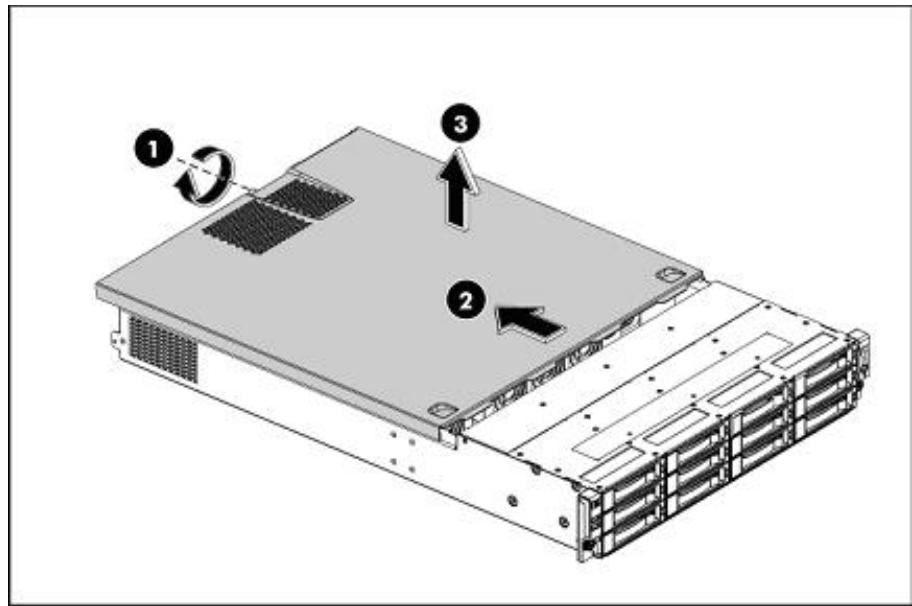
Figure 15 Démontage du capot supérieur
Installation de la carte HBA
La carte mère comaporte trois emplacements d'extension PCIe ; deux emplacements pleine hauteur et un emplacement bas profil. Un emplacement PCIe pleine hauteur dispose deja d'une carte contrôleur RAID pré-installée. Si aucune carte FC n'est installé, vousdezeheter et installer une carte PCIe pleine hauteur ou bas profil pour la connexion du lecteur de bande.
Remarque -
Les produits FC disposent d'une carte FC installée dans l'autre emplacement PCIe pleine hauteur. Il n'y a qu'un seul emplacement bas profil supplémentaire. C'est l'emplacement dans lequel vous doivent installer la carte HBA pour la connexion du lecteur de bande. Si la carte HBA que vous avez achetee est dotée d'un support pleine hauteur, vous devrez d'abord le remplacer par un support demi-hauteur (livre avec la carte HBA recommandede).
Remarque -
Les graphiques indiquent comment installer le HBA pour la connexion du lecteur de bande uniquement ; la carte RAID pré-installée ou la carte FC n'est pas représentée.
Retrait de la cage PCI
-
Desserrez les deux vis captives qui fixent la cage PCI au chassis avec un tournevis T-15.
-
Dégagez la cage PCI du chassin en la boulevant.
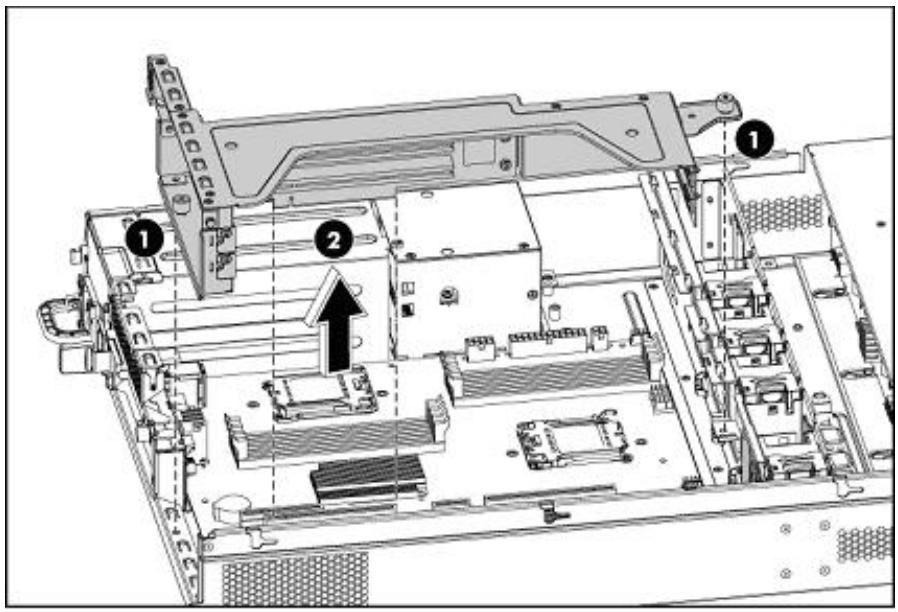
Figure 16 Retrait de la cage PCI

Remarque -
La carte RAID pré-installée est dotée d'un cable la connectant à la carte mère. Il peut être plus facile pour vous de débrancher ce cable pendant que vous installez la nouvelle carte HBA. Vous pouvez également déconnecter la carte FC pour plus de simplicité.
Retrait du capot du logement
- Desserrez la vis qui fixe le capot de l'emplacement au chassis. Pour le modele FC, la carte HBA doit etre installee dans l'emplacement bas profil. Pour le modele iSCSI, elle peut etre installee soit dans l'emplacement pleine hauteur supplémentaire, soit dans l'emplacement bas profil.

Remarque -
Avant l'installation dans l'emplacement bas profil, vous devez vous assurer que la carte HBA est fixée sur un support bas profil (livre avec la carte HBA recommandede) si elle ne l'est pas deja.
- Retirez le capot de l'emplacement de la cage PCI.
Attention -
Ne jetez pas le capot de l'emplacement. Si, ulterieurement, vous enlevez la carte d'extension, vous devrez remetre le capot de l'emplacement en place afin de ne pas comprometterle refroidissement du systeme.
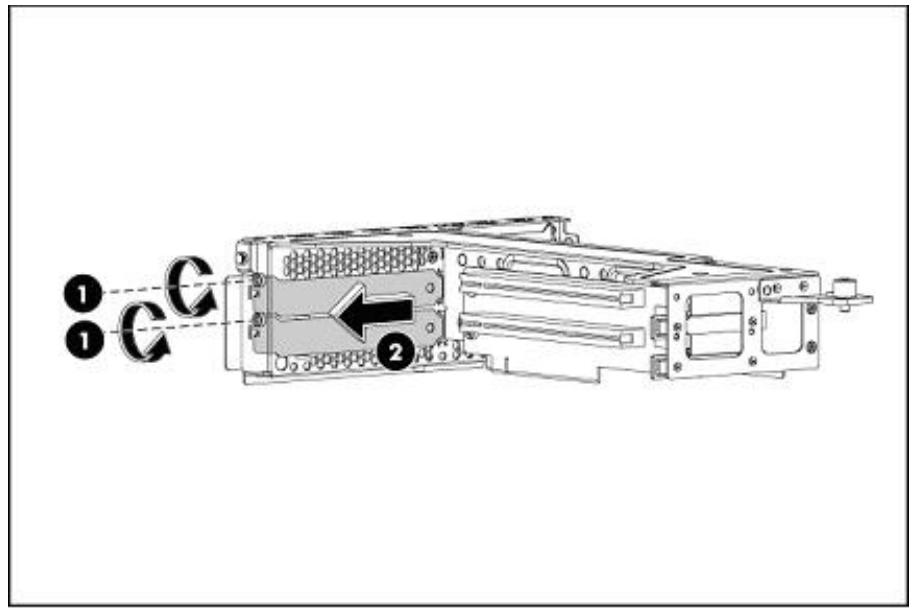
Figure 17 Retrait du capot de l'emplacement (pleine hauteur)
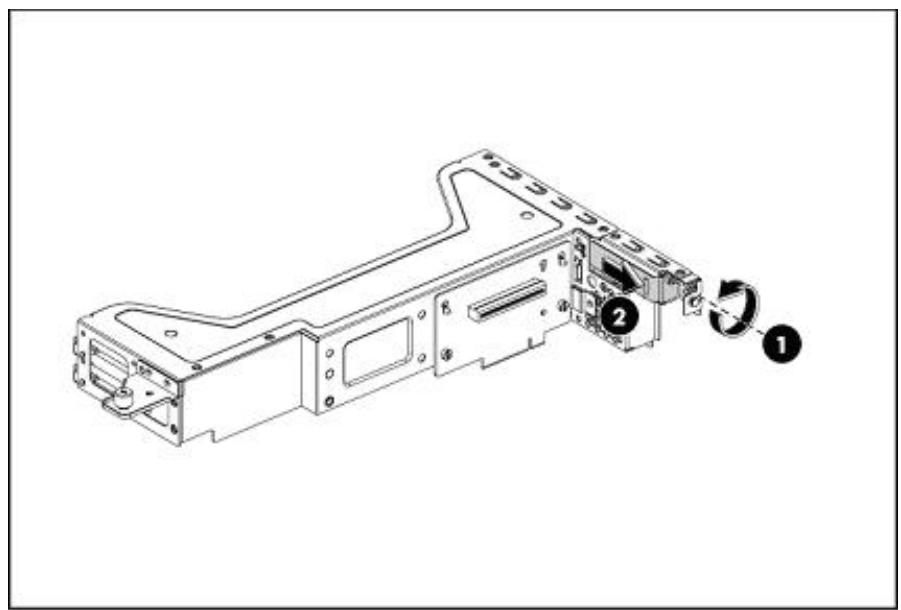
Figure 18 Retrait du capot de l'emplacement (bas profil)
Installation de la carte PCIe
-
Faites glisser la carte d'extension dans l'emplacement, en alignant la carte avec son connecteur correspondant. Appuyez fermement sur la carte afin de la fixer correctement.
-
Serrez la vis qui maintain la carte à la cage PCI.
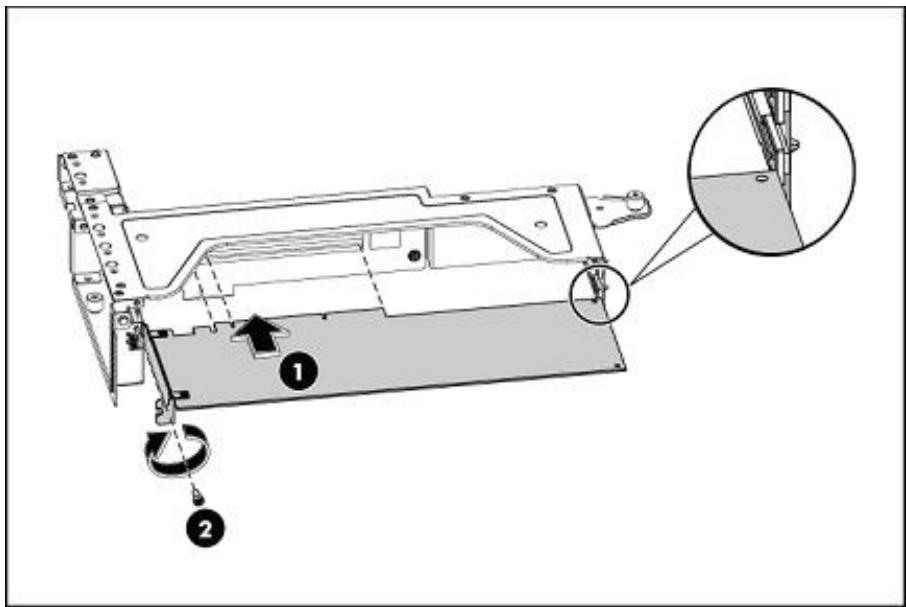
Figure 19 Installation de la carte PCIe (pleine hauteur)
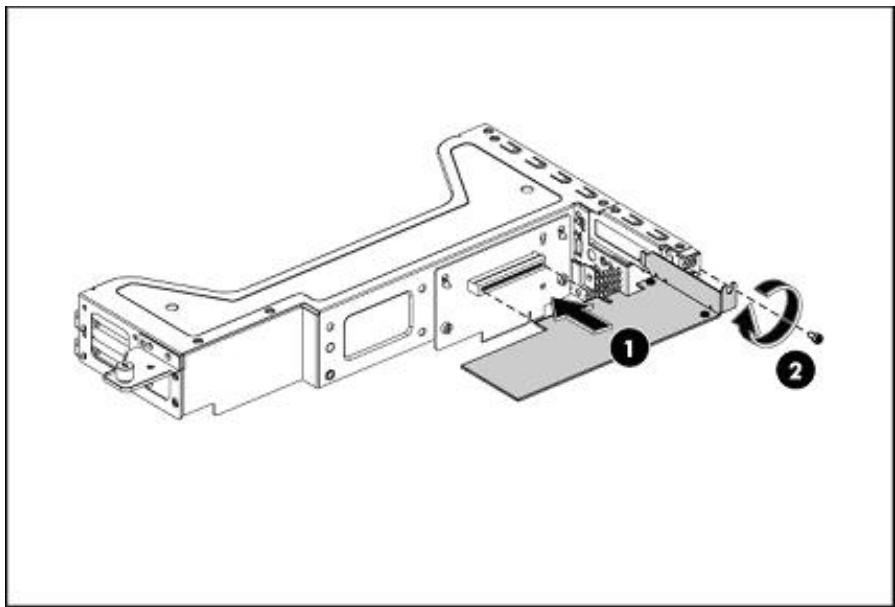
Figure 20 Installation de la carte PCIe (dans l'emplacement bas profil)
Remise en place de la cage PCI
- Alignez la cage PCI sur l'emplacement d'extension de la carte mère, puis appuyez dessus afin qu'elle soit bien connectée à la carte mère.

Remarque -
Assurez-vous de rebrancher tous les câbles que vous avez déconnectés lors du retrait de la cage PCI.
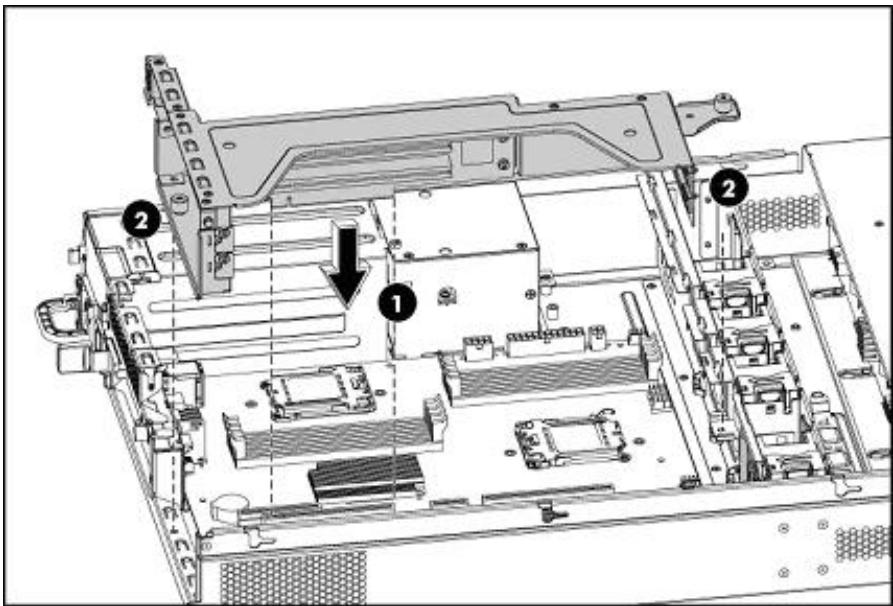
Figure 21 Remise en place de la cage PCI
- Serrez les deux vis captives pour fixer la carte PCI au chassis.
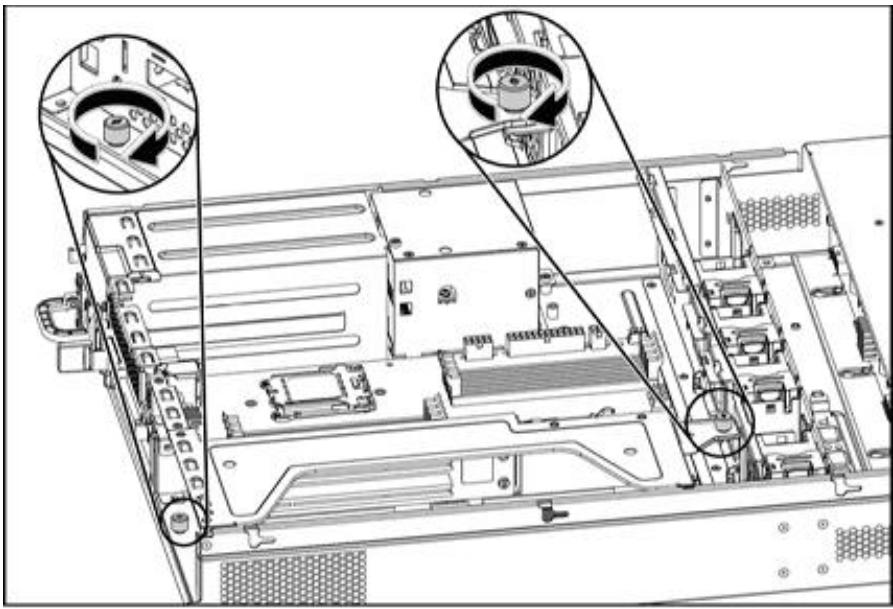
Figure 22 Fixation de la cage PCI
Remise en place du capot supérieur
-
Alignez le capot supérieur au chassin, puis faites-le glisser vers le panneau avant pour le positionner en place.
-
Aprese avoir fixe le capot au chassin, serrez la vis captive du panneau arrriere avec un tournevis T-15.
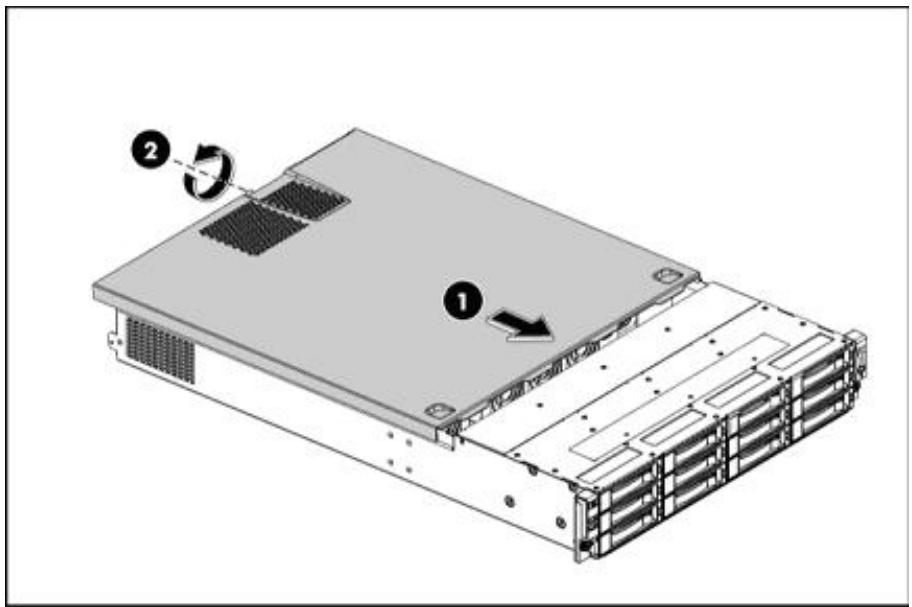
Figure 23 Remise en place du capot supérieur
- Reconnectez le(s) cable(s) réseau et le(s) cordon(s) d'alimentation.

Remarque -
Si vous utilisez l'interface FC, rebranche tous les câbles de connexion reliant la carte FC et le commutateur Fibre Channel.
Connexion d'un périphérique de stockage externe ou monté en rack

Remarque -
Vouss pouvez uniquement connecter un périhérique de stockage sur bande externe ou monté en rack si vous avez déjà installé une carte HBA recommendée.
Connectez le périphérique de stockage externe ou monté en rack, comme déscrit dans la documentation fournie avec le périphérique de stockage. Veuillez consulter le guide d'utilisation livre avec le périphérique de stockage pour obtenir des informations détaillées sur l'utilisation du périphérique et le dépannage à l'aide des voyageants.

Remarque -
Si vous étés connecté à un boîtier 1U ou 3U monté en rack pour périhériques de stockage internes, vous doivent utiliser les cables prévus pour l'étagère montée en rack. Veuillez consulter la documentation du rack pour obtenir des informations supplémentaires.
4 Installation avancée
Bien qu'il soit recommandé d'utiliser l'assistant d'installation pour installer le HP D2D Backup System, vous pouvez l'installer manuellement. Il se peut que vous deviez executer les étapes indépendamment lors du dépannage. Ce chapitre porte sur les éléments suivants :
«Installation manuelle des pilotes», page 49
«Utilisation de DHCP pour détecter le HP D2D (IPv4 seulement)», page 50
«Utilisation du moteur Discovery Engine pour détector le HP D2D (IPv4 seulement)», page 50
«Utilisation de la console du système pour détecter le HP D2D», page 51
«Initiateur Microsoft iSCSI», page 54
«Initiateurs iSCSI Linux et UNIX», page 59
Installation manuelle des pilotes
Deux pilotes sont requis ; un pilote de bande HP LTO et un pilote d'échangeur de support de bande.

Remarque -
Certain applications de sauvegarde nécessit d'utiliser leurs propres pilotes pour les unités de sauvegarde sur bande et le chargeur de support. Pour la plupart des applications, les pilotes sont installés automatiquement lors de l'installation du logiciel. Si le logiciel de sauvegarde est déjà installé, vous devrez peut-êtremettre à jour manuellement les pilotes après avoir installé le HP D2D Backup System.
Pilote du lecteur de bande HP LTO
Le pilote de bande HP LTO doit être installé pour que le système puisse reconnaître les péripériques de bande Ultrium créé par le HP D2D Backup System.
Les pilotes de bande peuvent etre installés à partir du dossier drivers du CD HP StorageWorks. Ils fournis sous la forme d'une application d'installation et sous forme de fichiers pilotes pour une installation manuelle. Rendez-vous également sur le site Web HP à http://www.hp.com/support pour rechercher des mises à jour de pilotes.
Le lecteur de bande peut etre configue comme un periphérique LTO-2, LTO-3 ou LTO-4. Il s'agit la du paramétrage par defaut du lecteur de bande ; il est inutile de le modifier au niveau du HP D2D Backup System. Il est essentiel de ne pas confondre le type d'émulation et la taille des cartouches. Ils sont totallyment independants l'un de l'autre. Le HP D2D Backup System vous permet de désir la taille de cartouche voulue (jusqu'à 1,6 To.)
Pilote du chargeur de support
Aucun autre pilote de chargeur de support n'est nécessaire, car Microsoft Windows fournit un pilote génétique approprié, et toutes les applications de sauvégarde fournissent leurs propres pilotes de chargeur.
Utilisation de DHCP pour détecter le HP D2D Backup System (IPv4 seulement)
Remarque -
La détction DHCP est uniquement prise en charge si vous installez le HP D2D en tant que périphérique de réseau IPv4 iSCSI. Si vous installez l'unité en tant que périphérique de réseau IPv6 iSCSI seulement, la détction DHCP ne sera pas prise en charge.
Si vous connectez le HP D2D Backup System à un réseau IPv4 disposant d'un serveur DHCP, l'adressage DHCP sera activé par défaut. L'adresse IP et d'autres paramétres réseau sont définis automatiquement lorsque vous connectez le HP D2D Backup System au réseau. Il vous suffit de connaître le nom du HP D2D Backup System pour terminer l'installation et créé une configuration de bibliothèque de base. Le nom a le format D2DBS
Dans le navigateur Web, tapez : D2DBS-
Remarque -
Selon les paramètres réseau, vous doivent entraîer le chemin de Domaine complet.
Après détction du HP D2D Backup System sur le réseau, vous devrez configurer un initiateur iSCSI sur l'hôte afin que l'application de sauvégarde puisse voir les péripériques de bibliothèque du HP D2D. Reportez-vous également à la section «Initiateur Microsoft iSCSI», page 54.
Utilisation du moteur Discovery Engine pour détecter le HP D2D Backup System (IPv4 seulement)
Si vous réseau ne dispose pas d'un serveur DHCP, le moteur de détction vous permet de localiser le HP D2D Backup System sur votre réseau et d'attribuer des paramétres réseau (teils que l'adresse IP). Il s'agit de la méthode recommendée pour localiser et configurer le HP D2D Backup System sur votre réseau, si vous utilisez l'adressage IP statique pour un périhérique de réseau IPv4 iSCSI. Elle vous permet également de selectionner la configuration de base nécessaire et de définir le nombre d'emplacements pour une bibliothèque.
Voupe executer le moteur de detection dans le cadre de l'assistant d'installation ou comme utilise autonome depuis le CD HP StorageWorks Tape.
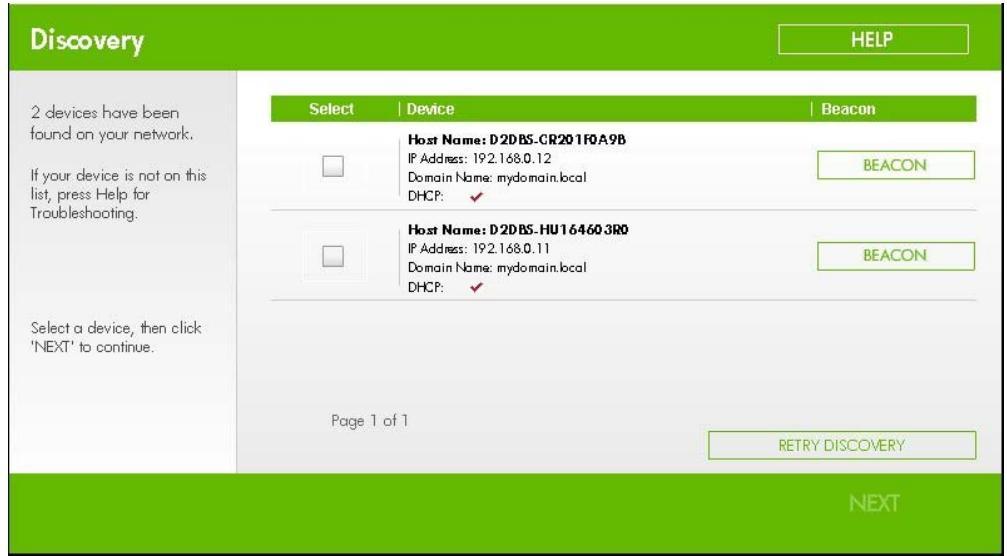
Mode Signalisation
Le HP D2D Backup System prend en charge une série de voyants Signalisation qui permet d'identifier l'unité en cours de configuration si plusieurs unités sont connectées au réseau. Reportez-vous également à la section «Voyants», page 67.
S'il s'agit d'un nouveau HP D2D Backup System qui n'est pas encore configuré
Lors de la première installation du HP D2D Backup System, vous doivent exéçuter cette étape pour pouvoir vous connecter depuis l'hôte. Sélectionnez le HP D2D Backup System approprié dans la liste et notez son adresse IP, car vous en aurez besoin pour configurer l'initiateur iSCSI (veuillage consultier «Onglet Discovery», page 56).
Si le HP D2D Backup System n'α pas été configuré correctement
Si vous ne pouvez pas vous connecter au HP D2D Backup System en utilisant l'interface de supervision Web, cela implique qu'il n'a pas ete configuré correctement. Executez le moteur Detction pour vérifier I'adresse IP du HP D2D Backup System et, si nécessaire, selectionnez-le de nouveau dans la liste des HP D2D Backup System disponibles. Si vous ne parveze always pas a you y connecter, verifie que you ave configuré l'initiateur iSCSI correctement (veuillez egalent consulter «Onglet Discovery», page 56).
Si la configuration du réseau a changé
Si l'infrastructure reseau change, vousdezetter a jour les parametes reseau du HP D2D Backup System pour permettre aux hote de continuer a se connecter. Executez le moteur Detection et changez les parametes reseau en fonction de la nouvelle infrastructure.
Vouss pouez egalment utilise l'interface de supervision Web pour modifier ces parametes directement sur le HP D2D Backup System, des lors que vous le faites avant la modification de I'infrastructure.
Après avoir modifié les paramètres réseau du HP D2D Backup System, vous devrez également modifier l'initiateur iSCSI pour chaque hôte.
Utilisation de la console pour détecter le HP D2D Backup System (IPv4 et IPv6)
Si vous n'utilisez pas l'assistant d'installation ou s'il ne s'exécute pas, vous pouvez directement connecter la console du système à l'unité afin de couver l'adresse IP.
Pour connecter la console du système
-
Connectez le cable de l'écran au port VGA situé à l'arrière de l'unité.
-
Connectez le cable du clavier au port PS/2 situé à l'arrière de l'unité. Ne connectez rien d'autre sur les ports USB.
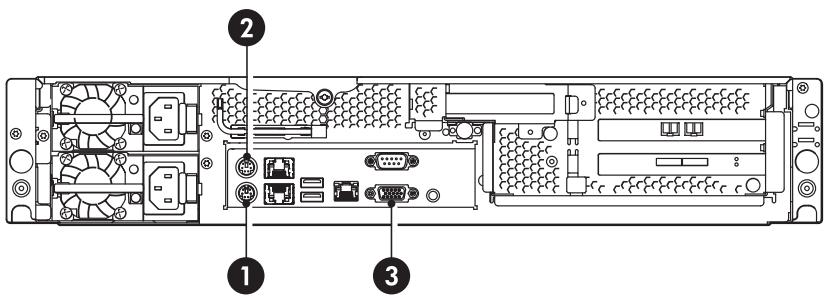
Figure 24 Connexions de la console du système au HP D2D
Ports PS/2 1 et 2 pour le clavier et la souris de la console du système
-
Port VGA pour l'écran de la console du système
-
Mettez le HP D2D sous tension et patientez jusqu'à ce que l'écran de la console s'affiche (voir l'exemple ci-dessous) Sélectionnez l'option Network... à partir du menu affché à la gauche de l'écran.
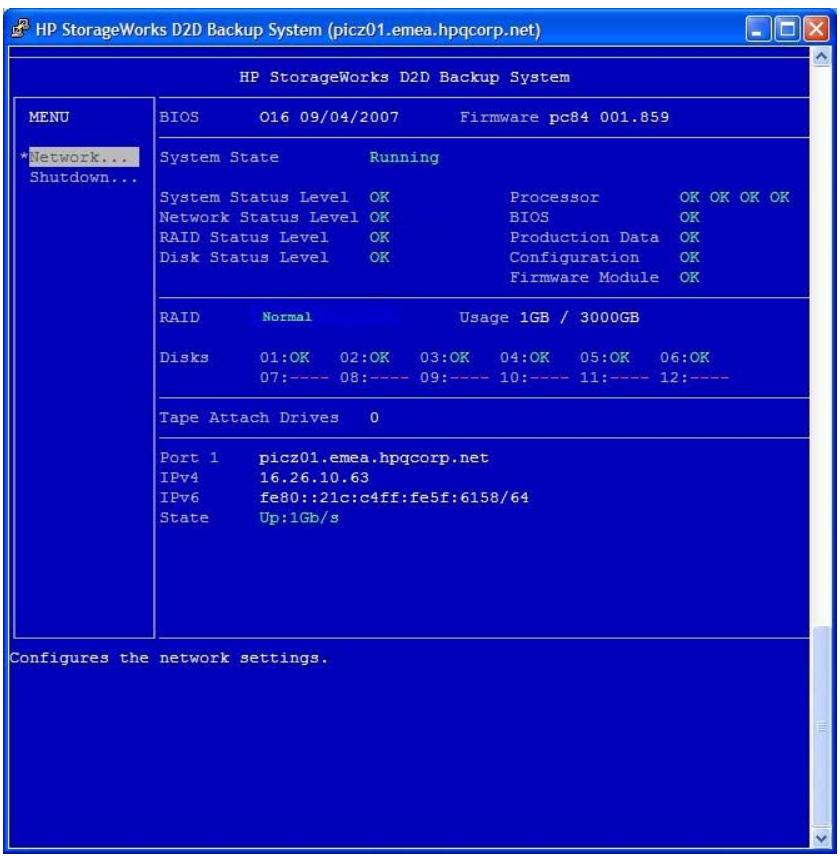
Figure 25 Écran de la console du système
- Localisez l'adresse IP pour le(s) port(s) et notez-la.
- Utilisez un initiateur iSCSI pour activer la connexion de l'hote aux péripériques du HP D2D, veuillez également consulter «Initiateur iSCSI», page 53. Dans le navigateur Web de l'hote, saisissez l'adresse IP du HP D2D pour vous y connecter.
Remarque -
Les produits FC ont peut-être été configurés à l'aide d'un ensemble de péripériques FC et iSCSI connectés. Si vous configUREZ votre HP D2D de façon à avoir des péripériques iSCSI (pour les hôtes connectés via les ports LAN), cette section est pertinente. Cependant, si vous le configUREZ de façon à fonctionner uniquement avec des péripériques FC (connectés via les ports FC), cette section ne vous concerne pas. Vous doivent alors utiliser l'interface de supervision Web pour创建工作 des péripériques FC; veillez consulter «Pour creer un péripérique», page 98.
iSCSI est un protocole d'envoi de commandes SCSI via Ethernet. Il définit la manière dont les paquets SCSI sont convertis en paquets Ethernet, et il se connecte aux unités appropriées. Un initiateur iSCSI peut être un matériel ou un logiciel, et il doit être executé sur chaque hote. Si l'hote ne dispose pas d'un initiateur iSCSI, il ne pourrait pas se connecter à la bibliothèque configurée sur le HP D2D Backup System et ne pourrait pas effectuer des savegardes.
Le HP D2D Backup System prend en charge l'initiateur Microsoft iSCSI que vous pouvez télécharger à partir du site Web de Microsoft.
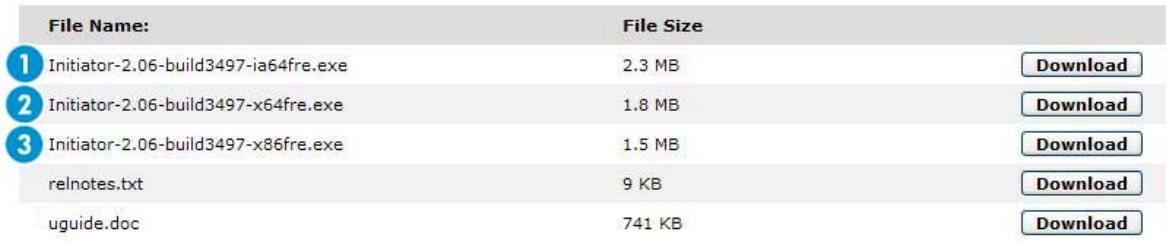
Figure 26 Page de téléchargement de l'initiateur iSCSI
| 1, amd 64 | Utilisation avec des® processeurs 64 bits AMD et des® processeurs Intel em64t lors de l'exécution d'une version 64 bits du système d'exploitation Windows. |
| 2, ia 64 | Utilisation avec des processeurs ia-64, tels que Itanium et HP Integrity. |
| 3, x86 | Utilisation avec des processeurs 32 bits ou des processeurs 64 bits exécutant Windows 32 bits, tels que Windows XP et Server 2003. |
Si vous ne téléchargez pas la bonne version, il ne s'installe pas. La méthode la plus simple pour télécharger la version appropriée consiste à executer l'assistant d'installation depuis le CD HP StorageWorks, car il vérifie automatiquement la version adaptée à l'hote.
Remarque -
Le système d'exploitation Microsoft Vista contient l'initiateur iSCSI Microsoft. Vous pouze l'exécuter depuis le Panneau de configuration en mode classique.
Installation manuelle de l'initiateur iSCSI
L'assistant: L'assistant: L'assistant:
L'hote ne dispose pas d'une connexion Internet.
- Des restrictions de pare-feu empêchent l'exécution de la procédure.
Microsoft a transféré les fichiers de l'initiateur iSCSI vers une autre adresse sur son site Web.
- Un dépassement de liéai d'attente se produit au cours de la procEDURE du fait de la lenteur de la connexion.
Le nombre maximum de lecteurs/bibliothèques a été configuré sur le HP D2D
En cas d'éché de la méthode :
- Sur une machine prénant en charge une connexion Internet externe, accédez au site Web Microsoft et recherche « iSCSI Initiator »
- Sélectionnez le résultat de la recherche qui vous rengoie à la page Download, et téléchargez la version qui correspond à l'hôte.
- Telechargez l'initiateur iSCSI et installez-le sur I'hote en acceptant tous les parametes par défaut.
Initiateur iSCSI et authentication
L'authentication n'est pas requise pour le HP D2D, mais elle est prise en charge par les entreprises ayant mis en place une politique informatique exigeant d'employer l'authentication. Si c'est le cas, vous devrez configurer les champs nécessaires de l'initiateur iSCSI, mais également vous assurer que les informations correspondantes sont renseignées dans l'interface de supervision Web. Ceci permettra à l'initiateur de se connecter au périphérique cible du HP D2D, et au périphérique cible de se connecter à l'initiateur.
La méthode d'authentication prise en charge par les produits D2D est la méthode CHAP. Elle repose sur un "secret" uniquement partagé entre la cible et l'initiateur. La taille d'un mot de passée secret CHAP comporte de 12 à 16 caractères, et doit être saisie dans un format strictement identique sur l'interface de supervision Web et sur l'initiateur. Un message « Échéc de l'authentication » s'affichera si le même « secret » et les informations « nom de l'utilisateur » ne sont pas saisis dans l'écran de l'initiateur iSCSI et dans l'interface de supervision Web. Vous pourrez couver des informations supplémentaires sur l'authentication et CHAP dans la documentation standard du protocole iSCSI.
Si vous souhaitez activer l'authentication, le processus recommends est :
- création des péripériques sur l'interface de supervision Web ;
- paramétrage des cibles dans l'initiateur iSCSI;
- connexion aux périphériques à l'aide du nom d'utilisateur et du secret CHAP que vous avez configurés sous l'onglet Cibles.
Initiateur Microsoft iSCSI
L'initiateur iSCSI Microsoft contient des onglets. Cette section déscrit les informations que vous doivent fournir pour pouvoir connecter l'hote à une unité du HP D2D Backup System. Il ne fournit pas une description complète de tous les onglets ; veuillez télécharger le « mode d'emploi » à partir du site Web de Microsoft pour obtenir des informations supplémentaires.
Onglet General
Normalement, vous n'avez pas à modifier les informations de l'onglet General. L'Initiator Node Name est géné automatiquement, ce qui implique qu'il sera unique dans le réseau.

Figure 27 Ontlet General (iSCSI)
Remarque -
Lorsque you utilisez l'interface de supervision Web pour creer un périhérique supplémentaire pour l'hote, vous devez fournir le Nom de l'initiateur iSCSI. Il s'agit de Initiator Node Name dans l'onglet General.
Authentication
Si vous souhaitez utiliser une authentification mutuelle (lorsque l'authentification cible est également requisite), cliquez sur Secret sous l'onglet General, puis saisissez la chaîne appropriée lorsque cela vous est demandé.
Remarque -
Le IPSec Tunnel Mode n'est actuellment pas pris en charge par les produits HP D2D.
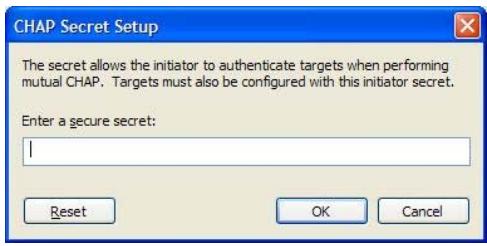
Figure 28 CHAP secret
Le CHAP Secret peut Comporter de 12 à 16 caractères alphanumerices et doit être strictement identique à la chaine saisie dans l'interface de supervision Web dans le champ Mot de passer secret de la cible CHAP de la page Periphériques. (Voir «Paramètres de péripérisque», page 99.)
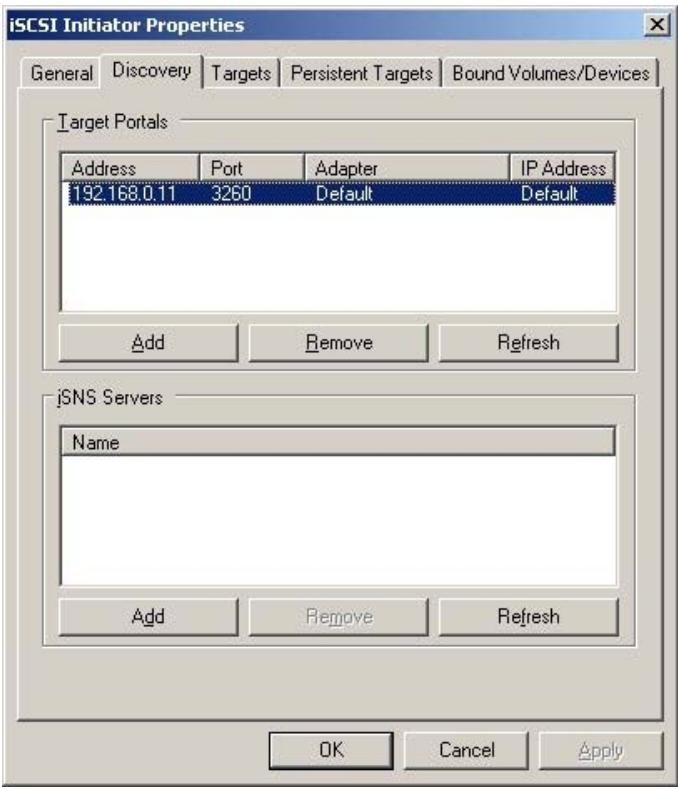
Figure 29 Ontlet Discovery (iSCSI)
Cliquez sur Add pour saisir les portails cibles qui activeront la détction du périphérique.
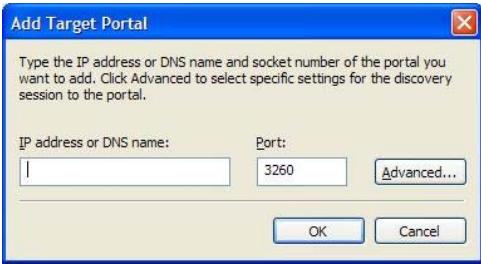
Figure 30 Add target portal
Voudece nter l'adresse IP ou le nom de domaine qualifie comple du HP D2D Backup System (par exemple, monhpd2d.mondomaine.com) pour I'ajouter sous la forme d'un portail cible pour I'hote dans I'onget Discovery. Ne modifie pas le port ; il doit etre 3260.
Onglet Targets
Cet onglet contient la liste de toutes les unités disponibles.
- Si vous configUREz l'initiateur iSCSI pour la première fois et n'avez pas executé l'assistant d'installation, il créera automatiquement une bibliothèque avec le nombre approprié de péripériques cibles (la configuration par défaut est un chargeur et un lecteur de bande).
Si des peripériques cibles ont déjà configurés pour l'hote dans le passé, ils apparaitront dans la liste, et aucune autre ne sera créé.
Lorsque vous exécutez l'initiateur iSCSI manuellement, les nouveaux périphériquesprésentent l'état Inactive. Vous devez vous connecter aux cibles correspondant à l'hote. Souvenez-vous que chaque
bibliothèque comporte aux moins deux périhériques et que vous devez vous connecter séparément à chacun d'eux. Si le type d'émulation que vous avez sélectionné autorise plusieurs lecteurs, il y aura un périhérique cible pour chaque lecteur.

Remarque -
Si vous utilisez l'authentication mutuelle CHAP, vous devrez parameter les détails lorsque vous vous connectez à la cible.
Si vous utilisez une configuration à deux ports, il y aura deux adresses IP dans des sous-reseaux distincts pour chaque périphérique. L'initiateur iSCSI renverra les deux adresses IP comme adresses de connexion possibles. Si lechiox par défaut ne fonctionne pas, vous pourrez selectionner un port spécifique. Les deux ports Haute disponibilité revoient une seule adresse IP. Reportez-vous également à la section «Configuration à deux ports», page 33.
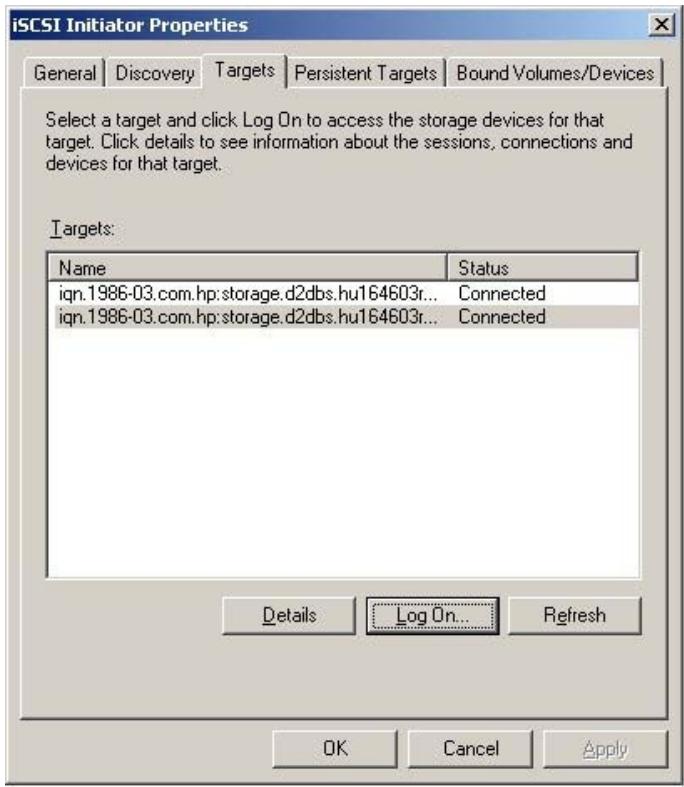
Figure 31 Onglet Targets (iSCSI)
Il est également recommandé de selectionner l'option Automatically restore this connection when the system boots dans la boîte de dialogue Log On...
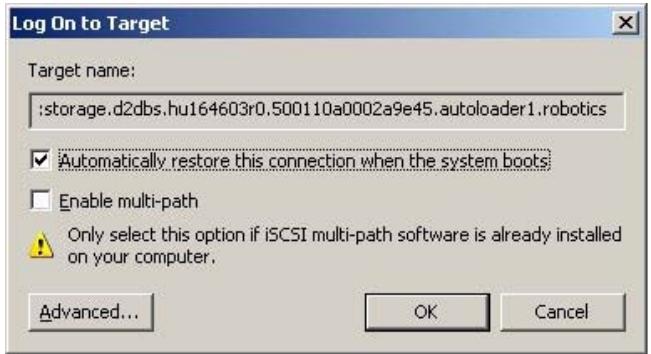
Authentication
Lorsque la boîte de dialogue Log On to Target s'affiche, cliquez sur Advanced...
Activez l'option CHAP logon information, puis saisissez le secret dans la case Target secret. La chaine devra être strictement identique à celle saisie pour le Initiator CHAP Secret sur la page Périphériques de l'interface de supervision Web. Le User Name devra correspondre au Nom d'utilisateur de l'initiateur CHAP sur la page Périphériques.
Si vous souhaitez utiliser une authentification mutuelle, ce qui signifie que la cible doit également être connectée à l'initiateur, assurez-vous que la case Perform mutual authentication est cochée. Vous devrez également saisir le Nom d'utilisateur de l'initiateur CHAP et le Nom d'utilisateur de la cible CHAP dans la page Periphériques de l'interface de supervision Web. Reportez-vous également à la section «Periphériques (Configuration)», page 96.
Onglet Persistent Targets
L'onglet Persistent Targets contient les cibles configurées pour être restaurées automatiquement au redémarrage lors de la configuration initiale, ces informations sont fournies à titre indicatif uniquement. Toutefois, si vous pouze empêcher l'hote de se connecter automatiquement à une unité, vous doivent désconnier l'unité dans cet onglet et la supprimer à l'aide de l'options Remove. Pour déconnecter l'unité sans redémarrage, accédez à l'onglet Targets, sélectionnez l'unité, cliquez sur Details et déconnectez-la.
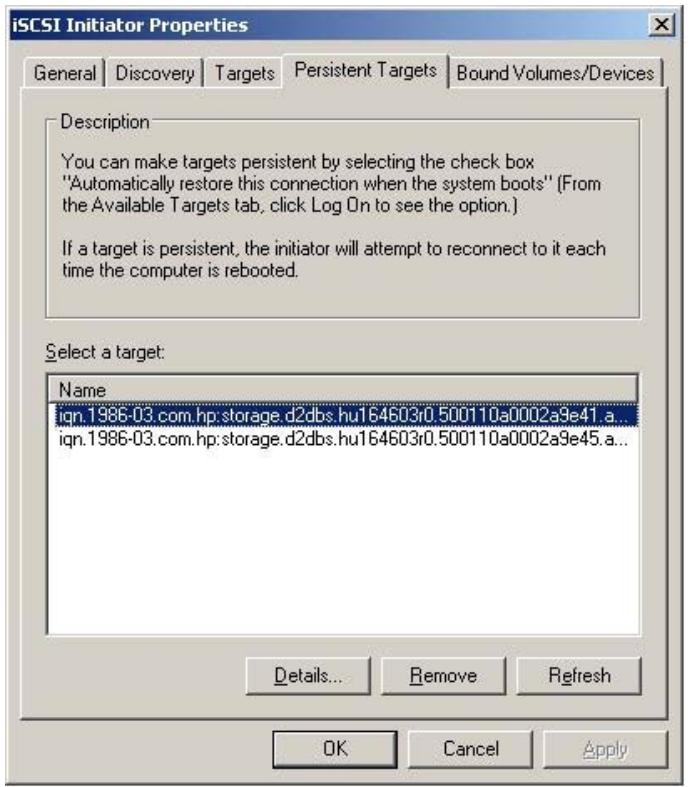
Figure 33 Ontlet Persistent Targets (iSCSI)
Onglet Bound Volumes/Devices
Aucune configuration n'est nécessaire dans l'onglet Bound Volumes/Devices.
Initiateurs iSCSI Linux et UNIX
Un initiateur iSCSI est intégré au système d'exploitation. Pour obtenir des informations supplémentaires, veillez consulter le « Linux and UNIX Configuration Guide » fourni sur le CD-ROM HP StorageWorks Tape. Assurez-vous d'avoir bien telécharge les derniers correctifs de système d'exploitation avant de configurer votre système.
5 HP D2D Backup Systems et Fibre Channel
Dans ce chapitre :
«Topologies Fibre Channel», page 61
«Découpage par zones», page 61
«Connexion Fibre Channel», page 62
«Fibre Channel (Configuration)», page 63
«Fibre Channel (État)», page 64
Topologies Fibre Channel
Le HP D2D Backup System prend en charge une topologie Fibre Channel structure commutée.
Une topologie structure commutée permet aux nœuds de communiquer directement entre eux, via des connexions directes établies temporairement avec une bibliothèque sur HP D2D Backup System. Cette configuration permet de proposer simultanément la bande passante à chaque communication entre les nœuds. De ce fait, les topologies structure commutée fournissant deailles performances, ainsi qu'une capacité d'extension supérieure, en comparaison aux topologies boucle arbitrée.
Les configurations structure commutée sont mises en place à l'aide de commutateurs Fibre Channel. Les commutateurs peuvent être mailés ou montés en cascade pour constituer de plus grandes structures.
Remarque -
Nous prévoyons de prendre en charge d'autres topologies à l'avenir. Veuillez consulter les sites http://www_hp.com/go/connect ou http://www.hp.com/qo/ecs pour Obtir des informations récentes.
Découpage par zones
En raison de la complexité inherente à la prise en charge de plusieurs périhériques à bande sur des reseaux SAN, il est préférible d'utiliser des outils de découvert par zones. En effet, ces outils permettent de creer un environnement de sauvegarde/restauration simple et peu sensible aux reseaux SAN problématiques ou souvent modifiés.
Le découvert par zones permet de partager aux serveurs, aux modules RAID et aux bibliothèques uniquement les hôtes et les cibles qu'ils ont besoin de voir et d'utiliser. Voici quelques avantages liés au découvert par zones :
- Limitation des detections non nécessaires sur le HP D2D Backup System
- Réduction de la pression exercée par les agents d'interrogation sur le HP D2D Backup System et sur ses périphériques de bibliothèque
- Réduction du temps consacré au débogage et à la résolution des anomalies dans l'environnement de sauvegarde/restauration
- Réduction du nombre potentiel de conflits avec les produits tiers non testés
Dans le cas de configurations petites ou simples, le découvert par zones n'est pas toujours nécessaire. De manière générale, plus un réseau SAN est grand, plus il devient nécessaire d'utiliser le découvert par zones. Pour déterminer comment et quand utiliser le découvert par zones, HP propose les conseils suivants.
Petite structure (16 ports ou moins)—le découvert par zones n'est pas nécessaire généralement.
- Structure petite à moyenne (de 16 à 128 ports)—utilisez le découvert par zones basé sur les hôtes. Le découvert par zones basé sur les hôtes est mis en place en créé une zone spécifique pour chaque hôte (ou serveur), puis en ajoutant uniquement les éléments de stockage que chaque hôte va utiliser. Le découvert par zones basé sur les hôtes empêche à un serveur de détecter les autres péripériques du réseau SAN (ou même les autres serveurs). En outre, il simplifie le processus de détention des péripériques.
L'ensemble disque/bande situé sur la même paire de cartes HBA est pris en charge, tout comme la coexistence de logiciels à chemins multiples RAID (les chemins multiples vers les périhériques de bande ou de bibliothèque sur le HP D2D Backup System ne sont pas possibles; la coexistence du logarithiel à chemins multiples et des périhériques de bande est possible).
- Grande structure (128 ports ou plus)—utilisez le découvert par zones basé sur les hôtes et séparez les cibles disque et bande. Éviter, en les séparant, que les cibles disque et bande ne se trouvent ensemble dans la même zone permet au HP D2D Backup System de ne pas détecter les contrôleurs de disque qu'il n'a pas besoin de voir. Pour obtenir lesailles performances, lorsque cela est possible, dédiez des cartes HBA au disque et à la bande.

Remarque -
Les zones de chevauchement sont prises en charge.
Connexion Fibre Channel
La sauegarde et la restauration sont pris en charge sur les reseaux Ethernet et SAN Fibre Channel. Cependant, l'interface de supervision Web requiert toujours une connexion Ethernet. Si vous utilisez la FC pour sauegarder des hotes, vous devez toujours étabir la connexion au port 1 du réseau LAN et executer I'assistant d'installation pour vous connecter au HP D2D Backup System et le détecter. Le HP D2D est livre avec la carte FC appropriee pre-installée. Il ne prévoit pas les cables FC.
- Connectez-vous au port LAN 1, comme déscrit dans «Connexion Ethernet», page 32.
- Utilisez un cable FC Multimode 50/125 (de préférence) ou 62.5/125 pour connecter le(s) port(s) de la carte FC du HP D2D au commutateur Fibre Channel.
- Le commutateur doit dispose d'un transceiver multimode à 4 Gigabits.
-
Executez l'assistant d'installation, comme déscrit dans «Installation, détction et configuration du logiciel», page 35.
-
Executez l'interface de supervision Web, puis creez au moins un périphérique de bibliothèque. Assurez-vous de selectionner l'un des ports FC dans la liste déroulante Port. Pour plus d'informat sur les autres champs, reportez-vous à «Pour creer un périphérique», page 98.
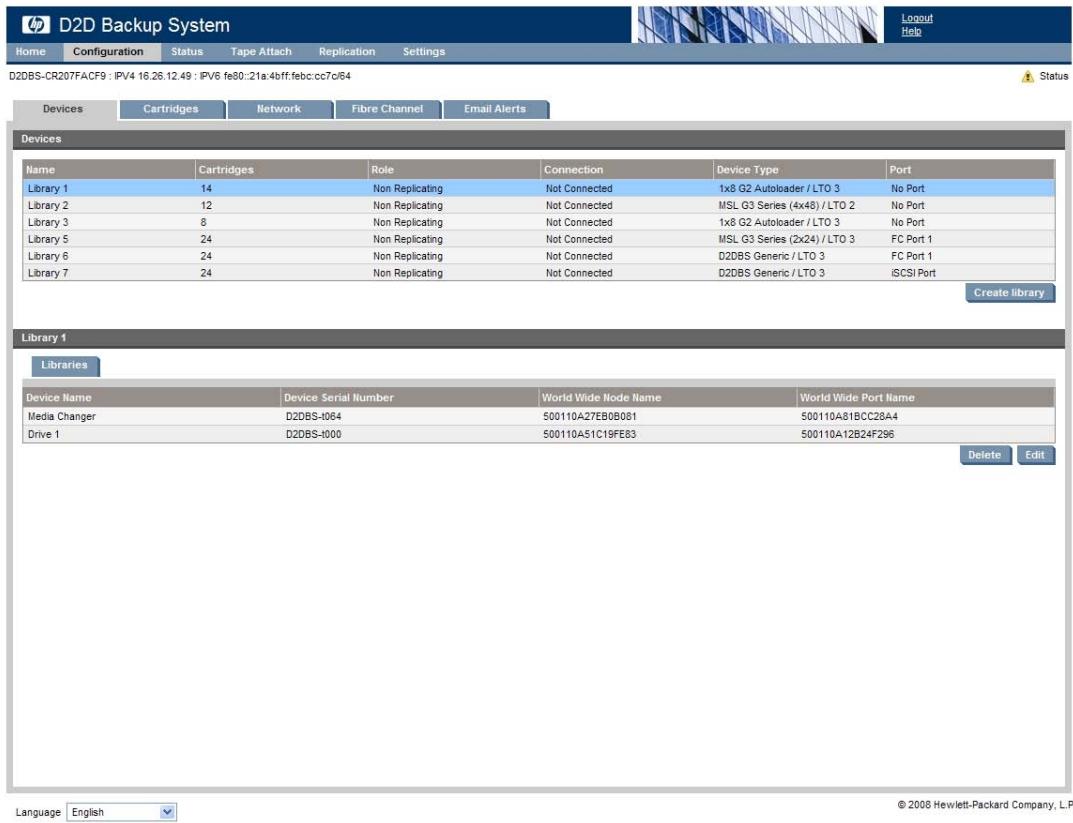
- Configurez les zones sur FC Fabric/Switch.
- L'hote devrait maintainant voir le(s) périphérique(s) de bibliothèque. Vous devrez peut-être scanner le système à nouveau.
Une page de l'interface de supervision Web vous permet d'afficher et de modifier les paramétres Fibre Channel SAN, en cas de besoin. Elle affiche les paramétres FC pour chaque port sur la carte FC.
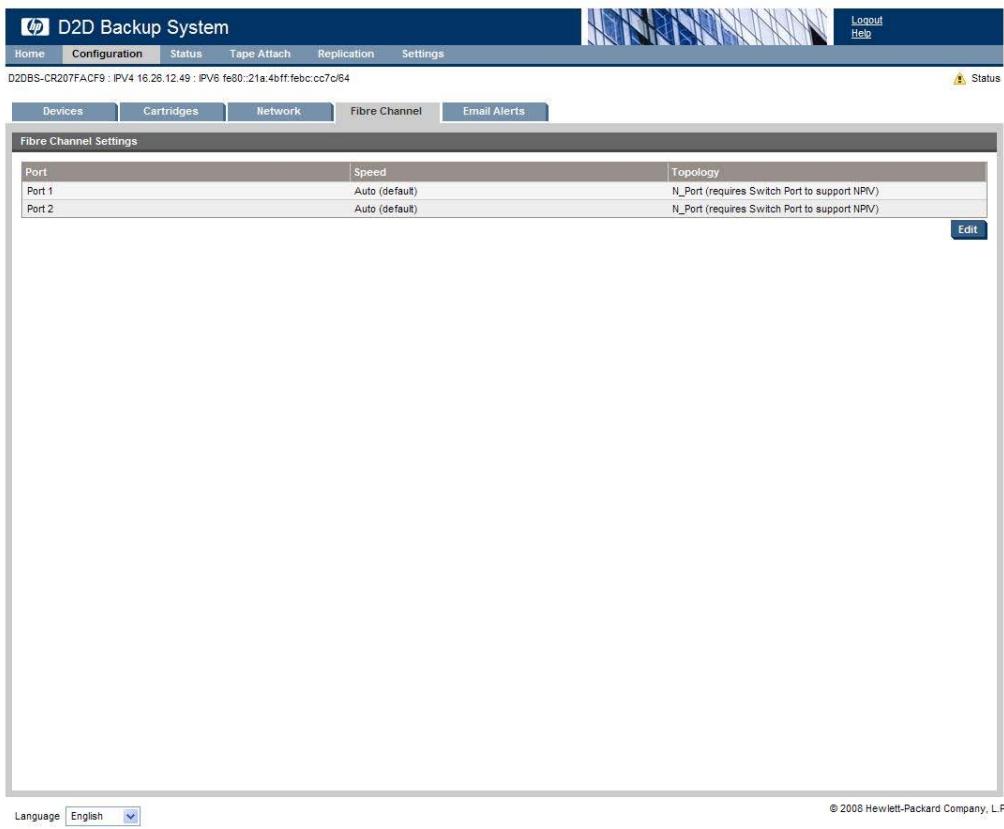
Pour modifier la configuration FC
Cliquez sur Modifier afin de pouvoir modifier les champs pour chaque port. Effectuez les modifications appropriées, puis cliquez sur Mettre à jour.
Vitesse : La valeur par défaut est Auto, c'est l'option recommandaee. Pour les utilisateurs qui souhaitent regler la vitesse, les autres valeurs disponibles sont 1 G (non recommandié), 2 G et 4 G.
- Topologie: La valeur par défaut est Auto, c'est l'option recommendée. Boucle, sur laquelle le HP D2D Backup System simule un grand nombre de périphériques FC et Port_N qui sont également pris en charge lorsqu'un hôte unique créé de nombres périphériques sur la liaison. Port_N nécessite le port du commutateur pour prendre en charge NPIV (virtualisation de l'ID de Port_N).
Fibre Channel (État)
Cette page contient les informations pour tous les péripériques FC qui sont configurés sur le HP D2D Backup System. Sélectionnez une bibliothèque dans la liste des péripériques pour afficher les détails de connexion du (des) lecteur(s) et de l'échangeur du support de la bibliothèque.
Les informations de cette page sont fournies à titre indicatif et peuvent s'avérer utiles pour les opérations de dépannage. Elles ne peuvent pas être modifiées.
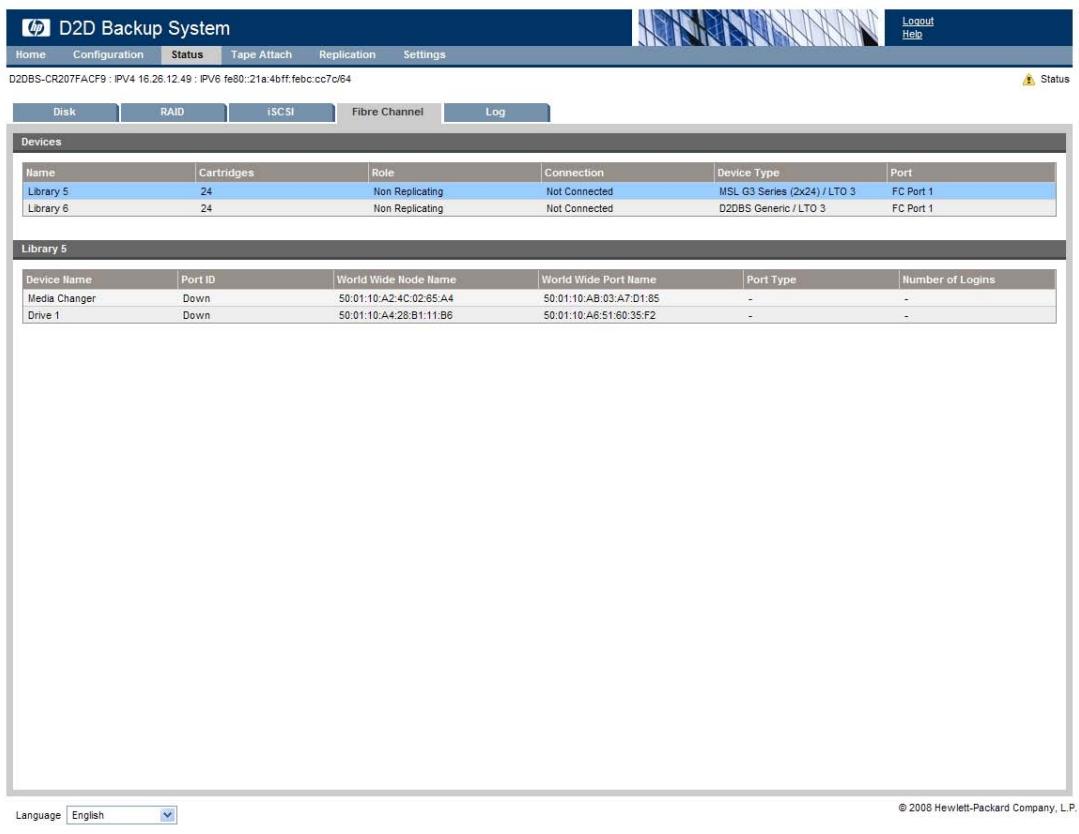
Section Périphériques
Cette section traite des paramétres qui ont été configurés pour cette bibliothèque lors de sa création sur la page Périphériques ou lorsque le Fibre Channel a été configuré. Ces paramétres peuvent uniquement être modifiés sur la page de configuration appropriée. Si le champ Connexion pour tous les périhériques du même port indique Non connecté, vérifie la connexion FC physique. Examinez le commutateur FC pour en savoir plus sur les périhériques. Il peut être nécessaire de modifier certaines configurations qui ne pouraient être prises en charge.
Section Bibliothèque
Une ligne existe pour chaque périphérique associé à la bibliothèque. Le type de périphérique déterminé le nombre de lecteurs.
L'ID de port est représentée par des nombres hexadécimaux et est connue comme l'adresse FC par certains fabricants. Si le périphérique n'est pas connecté, ce champ sera vide.
Le type de port décrit la nature de la connexion et doit correspondre aux informations de topologie.
Le nombre de connexions correspond au nombre d'hôtes connectés et actifs sur le péripérisque. Si vous souhaitez l'utiliser, au moins une connexion active est requise. Un chiffre trop volumineux indique que le péripérisque a été divisé d'une manière inappropriée et cela pourrait provoquer des problèmes.
6 Voyants
Dans ce chapitre :
«Voyants du panneau avant», page 67
«Voyants du panneau arriere», page 68
«Voyants de la carte Fibre Channel», page 69
«Mode Signalisation», page 70
Voyants du panneau avant
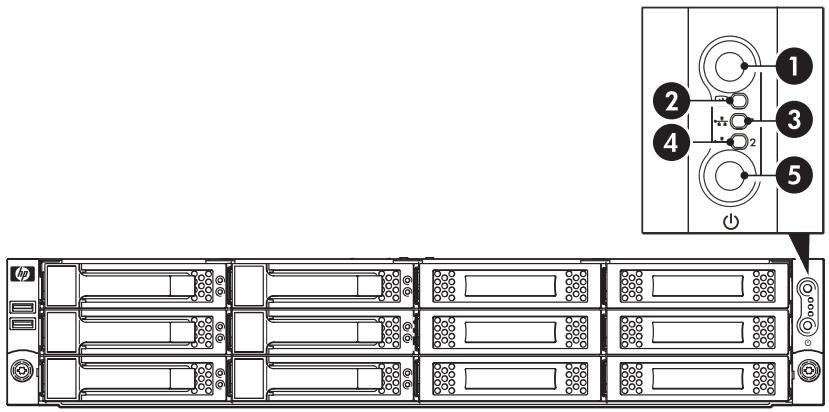
Figure 34 Vue frontale du HP D2D Backup System
- Voyant de signalisation du HP D2D
Bleu fixe : identifie l'unité
- Voyant d'etat du système
Orange : hors tension ou erreur matérielle système
- et 4. Voyant du port LAN
Vert fixe : le matériel fonctionne correctement
- Bouton/Voyant Marche
Rouge clignotant : anomalie avec l'alimentation électrique, telle qu'une panne de courant ou un ventilateur défectueux
Vert clignotant : connexion réseau
Éteint : aucune connexion réseau ou réseau non configuré
Vert fixe : sous tension, périphérique pré t à l'emploi
Orange fixe : périphérique éteint ou en hibernation et sous tension
Eteint:pas sous tension
Voyants des disques durs
Le statut des disques durs installés sur le serveur est indiqué par levoyant d'activité du lecteur situé sur le panneau frontal du serveur.
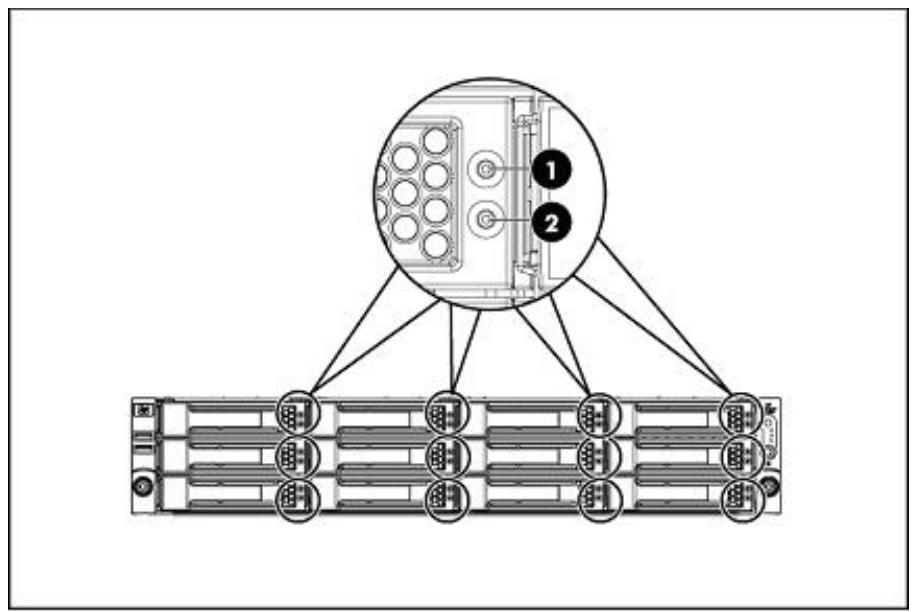
Figure 35 Voyants du lecteur
- Voyant de signalisation du disque
Bleu fixe: identifie un disque spécifique dans l'unité
Vert fixe : en ligne, pas d'activité
Vert clignotant : activités disque en cours
- Voyant du disque en ligne
Orange fixe : panne du disque
Orange clignotant : panne disque prévue
Éteint : aucune connexion réseau.
Voyants du panneau arrière
Le port LAN situé sur le panneau arrêté dispose de deux voyants qui permettent de contrôler l'activité du réseau.
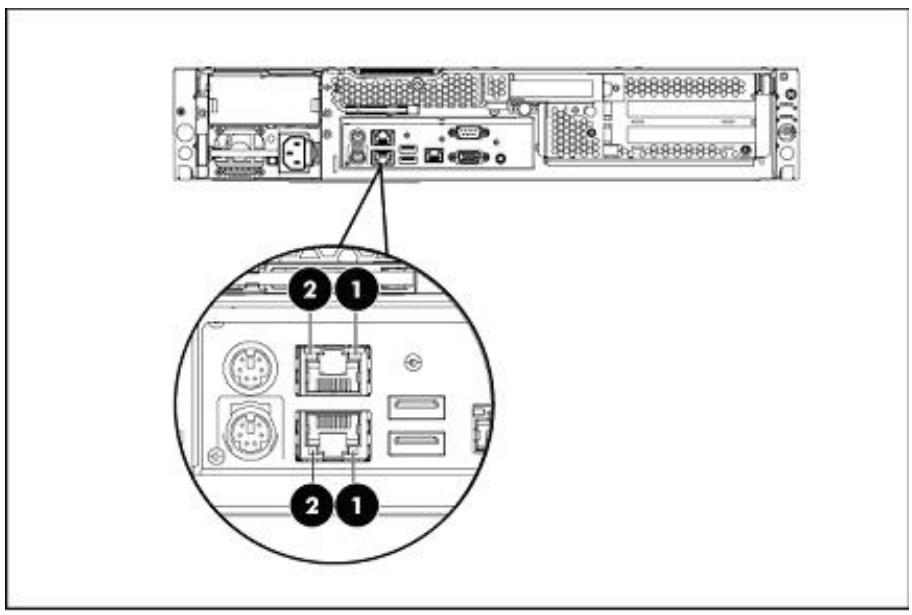
Figure 36 Voyants du panneau arrière
- Voyant de vitesse du réseau LAN
Vert fixe : la connexion LAN utilise une liaison 10 Mbps/100 Mbps.
Orange fixe : la connexion LAN utilise une liaison GbE.
Éteint : aucune connexion.
- Voyant d'etat de l'activité LAN
Vert clignotant : activités des données du réseau en cours.
Éteint : aucune activités des données du réseau ou aucune connexion.
Voyants de la carte Fibre Channel
Si vous avez une version Fibre Channel du HP D2D, il y a trois voyants adjacent à chaque port FC.
Tableau 3 Voyants de la carte FC
| Voyant jaune | Voyant vert | Voyant orange | Activité |
| Éteint | Éteint | Éteint | Hors tension (OK) |
| Allumé | Allumé | Allumé | Sous tension avant ou après l'initialisation du microprogramme. En attente de l'initialisation du microprogramme de la carte HBA. |
| Clignotant | Clignotant | Clignotant | Sous tension après l'initialisation du microprogramme. Liaison non initialisée. |
| Clignotant alternatively | Clignotant alternatively | Clignotant alternatively | Erreur du microprogramme (OK) |
| Éteint | Éteint | Allumé Clignotant | Connecté à 1 Go/s Activité à 1 Go/s (OK) |
| Éteint | Allumé Clignotant | Éteint | Connecté à 2 Go/s Activité à 2 Go/s (OK) |
| Allumé Clignotant | Éteint | Éteint | Connecté à 4 Go/s Activité à 4 Go/s (OK) |
Mode Signalisation
Le HP D2D Backup System prend en charge une série de voyants Signalisation qui permet d'identifier l'unité en cours de configuration si plusieurs unités sont connectées au réseau. Il y a également unvoyant Signalisation sur les disques individuels, afin que vous puissiez identifier un disque spécifique dans le HP D2D.
Utilisez la page Réseau de l'interface de supervision Web pour activer ou désactiver le mode Signalisation pour le HP D2D Backup System. Ceci fera s'allumer en bleu fixe levoyant Signalisation à l'avant et à l'arrête du HP D2D. Si vous ne désactivez pas le mode Signalisation, il restera actif pendant 5 minutes. Reportez-vous également à la section «Réseau (Configuration)», page 104. Vous pouvez également activer et désactiver le mode Signalisation en appuyant sur levoyant du panneau frontal.
Utilisez la page RAID de l'interface de supervision Web pour activer et désactiver le mode Signalisation pour un disque spécifique. Cette opération allume en bleu fixe le voyant Signalisation sur le disque.
7 Configuration et utilisation de la réplication
Remarque -
Si la réplication vous intérèse, vous souhaitez certainement synchroniser des données entre différents modèles de HP D2D Backup Systems. Contrairement au reste de ce guide utilisateur, les exemples mentionnés dans ce chapitre ne font pas ↔ évidence à un modele particulier de HP D2D.
Dans ce chapitre :
«Présentation de la réplication», page 71
«Préparation à la réplication», page 72
«Stratégies de déploiement de la réplication», page 77
«Sauvegarde initiale de l'appareil cible de réplication», page 81
«Attribution de licences de réplication», page 79
«Le processus de réplication», page 81
«Récupération d'un apparéil source», page 86
Présentation de la réalicipation
La réplication est un terme standard utilisé pour déscrie une méthode de synchronisation des données entre du matériel à deux emplacements physiques. La réplication HP D2D permet à des cartouches situées dans les emplacements d'un périhérique de bibliothèque et qui ont été configurées dans HP D2D Backup System (l'appareil source) d'être répliquées dans les emplacements mappés correspondants d'un périhérique de bibliothèque sur un autre HP D2D Backup System (l'appareil cible), situé à un autre endroit.
La réplication correspond au processus de création d'une correspondance exacte sur l'appareil cible des données spécifiées à partir de l'appareil source. Les données sont toujours mappées au niveau de l'emplacement. Il est important de savoir qu'aucun historique n'est conservé; l'appareil cible reflète toujours aussi tout que possible l'état actuel des données sur l'appareil source, ce qui signifie qu'il est pré à l'emploi si la bibliothèque ou l'appareil source est indisponible. Cependant, il ne conserve aucune version archivée et ne constitue pas une alternative à la sauvégarde conventionnelle avec plusieurs points de restauration.
Comment démarre la réalcation ?
Une fois que vous avez défini une configuration de réplication entre les systèmes HP D2D Backup System source et cible, celle-ci est automatiquement démarréeès qu'une cartouche est renvoyée d'un lecteur vers un emplacement qui a été configuré pour la réplication. Un assistant de configuration est fourni pour vous guider à travers les étapes de configuration de la réplication.
Réplication et connexion du lecteur de bande
La connexion au lecteur de bande fournit une fonctionnalité supplémentaire très utile avec la réplication. Comme il s'agit d'une fonction de l'interface de supervision Web, la copie vers une bande pour la recupération après sinistre peut se produit sur l'appareil cible dans le centre de données, sans aucune intervention des hôtes sur les sites distants. L'ensemble de la planification et du traitement devient un travail d'arrière-guichet. Reportez-vous également à la section «Utilisation de Connexion du lecteur de bande», page 131.
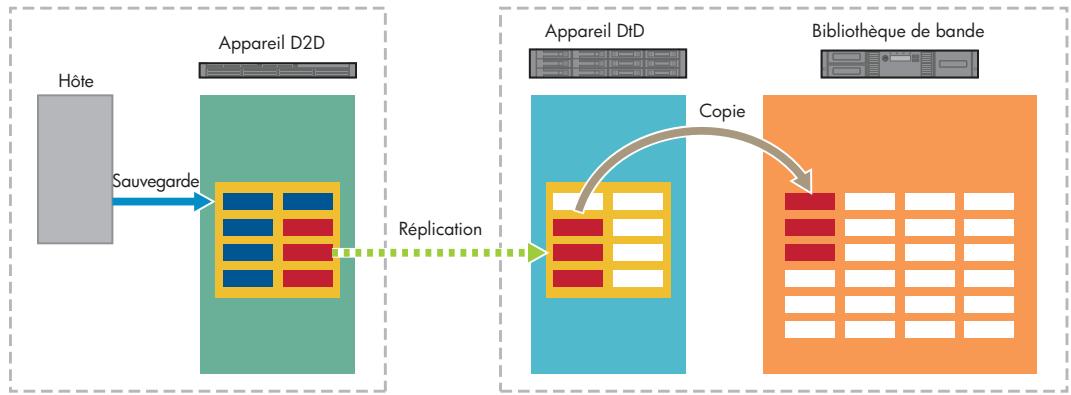
Site distant
Figure 37 Réplication et connexion du lecteur de bande
De la même manière, cette fonction constitue une option efficace pour repliquer la première instance des données (qui contient la sauvegarde complète) sur l'appareil cible, sans pour autant charger la bande passante du réseau. (La déduplication garantit que les tâches de réplication suivantes ne chargent pas trop la bande passante du réseau.) Reportez-vous également à la section «Sauvegarde initiale de l'appareil cible de réplication», page 81.
Préparation à la réalicipation
Les 5 étapes principales:
Assurez-vous de comprendre les concepts élémentaires ainsi que la terminologie employée.
- Décidez du modele de déploiement le最好的 adaptations à la vente organisation.
- Définissez votre procédure de réplication et decidez comment la première sauvégarde sera mise en place sur l'appareil cible.
- Configurez et surveillez la réalicipation à l'aide de l'interface de supervision Web.
- Définissez votre strategie de récapération après sinistre en cas de panne de l'appareil source.
Concepts et terminologie de la réalisation
Lors de la configuration d'appareils pour la réplication, il convient de connaître certains concepts clés ainsi que les termes employés.
Éléments de la réplication
- Appareil source : Il s'agit du D2D Backup System avec le périphérique de bibliothèque utilisé pour la sauvégarde par un serveur hôte. Le périphérique de bibliothèque contient les emplacements qui doivent être répliqués.
- Appareil cible : Il s'agit du D2D Backup System avec le périphérique de bibliothèque qui contient les emplacements répliqués ; c'est une correspondance exacte de la bibliothèque sur le HP D2D Backup System source. Cet apparéil nécessite une licence de réalisation.
Bibliothèque sans réplication : Correspond à une bibliothèque sur un D2D Backup System qui n'a pas été configurée comme source ou cible pour la réplication des emplacements de cartouche. - Bibliothèque de réplication source : Il s'agit d'une bibliothèque sur un D2D Backup System qui a été configurée pour les sauvégardes depuis un serveur hôte, et dont une partie ou l'ensemble des emplacements a été configuré pour une réplication. L'hote peut voir la bibliothèque.
- Bibliothèque de réplication cible : Il s'agit d'une bibliothèque sur un D2D Backup System qui a été configurée de manière à contenir des emplacements qui constituent des répliques de ceux d'une bibliothèque source. L'hote ne peut pas voir cette bibliothèque.
Un seul HP D2D Backup System peut accueillir les bibliothèques de réplication source et cible et, par conséquent, replir simultanément le role de l'appareil source et de l'appareil cible. Toutefois, le serveur hôte pourrait uniquement acceder aux bibliothèque de réplication source ou aux bibliothèques sans
réplication. Toutes les actions sur des bibliothèques de réplication cibles sont gérées depuis l'interface de supervision Web de HP D2D.
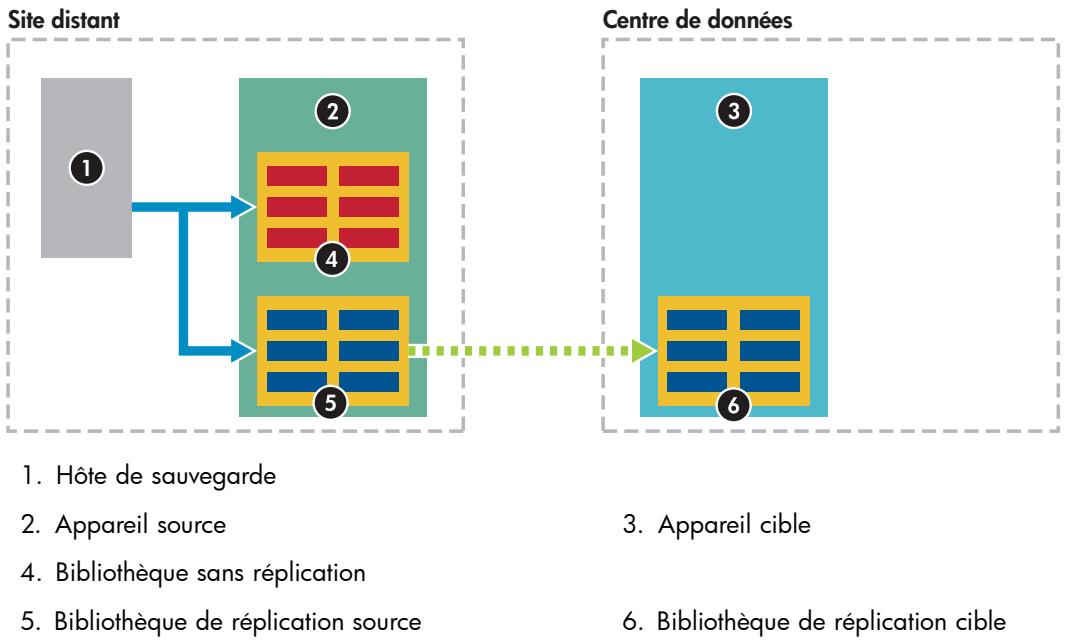
Figure 38 Éléments de la réplication
Entrance, Sortance et accès simultané des travaux
Lorsque vous configUREZ la réplication sur des sites complexes, par exemple de nombreux sites distants dans un centre de données, soyez très attentif lorsque vous définissez le mode de réplication des apparêils et des bibliothèques. Les concepts clé à maîtriser sont la sortance, l'entrance et l'accès simultané.
Sortance
Lorsqu'il est question de SORTANCE, nous tenons compte du nombre d'appareils cibles de réplication pris en charge depuis cet apparéil source (le HP D2D Backup System contenant les bibliothèques que vous poulez répliquer).
Chaque bibliothèque de l'appareil source peut être mappede uniquement à une bibliothèque sur l'appareil cible. Vous ne pouvez pas séparer les mappings d'emplacements d'une bibliothèque source sur plusieurs bibliothèques cibles.

Remarque -
Vouss拨eionner n'importe quel nombre d'emplacements dans une bibliothque replication source pour la replication dans une bibliothque de replication cible. Cette selection est appelée une collection de mappings d'emplacement. Vouss拨e z la modifier suite à la creation du mappage initial.
Par exemple: Si vous avez sauvégardé des données sur le HP D2D source qui concerne des régions spécifiques, vous souhaitez peut-être repliquer les données sur des centres de données régionaux.
Sériés HP D2D400x et HP D2D41xx
Choque apporeil source des séries HP D2D 400x ou 41xx peut se répliquer sur un maximum de quatre apparéils cibles.
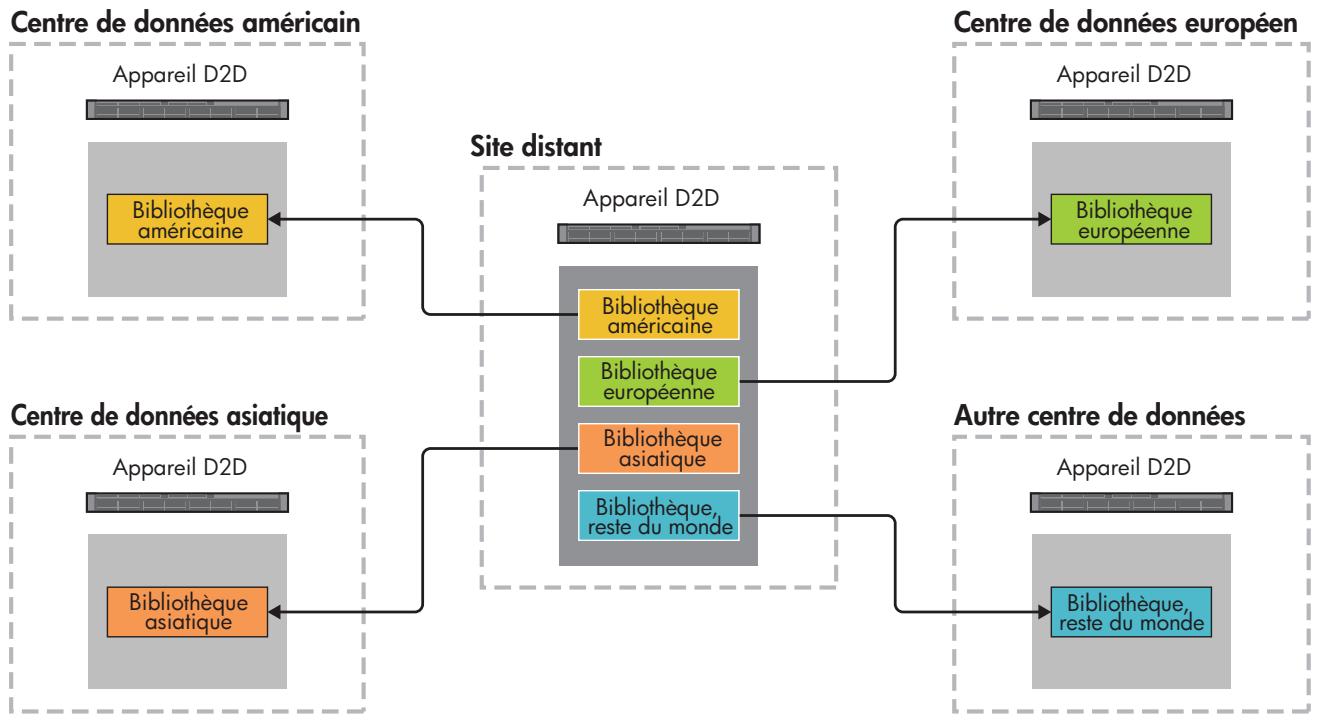
Figure 39 Exemple de sortance pour HP D2D400x et D2D41xx
Série HP D2D250x
Chaque apparéil source de la série HP D2D 250x peut se répliquer sur un maximum de deux apparëils cibles.
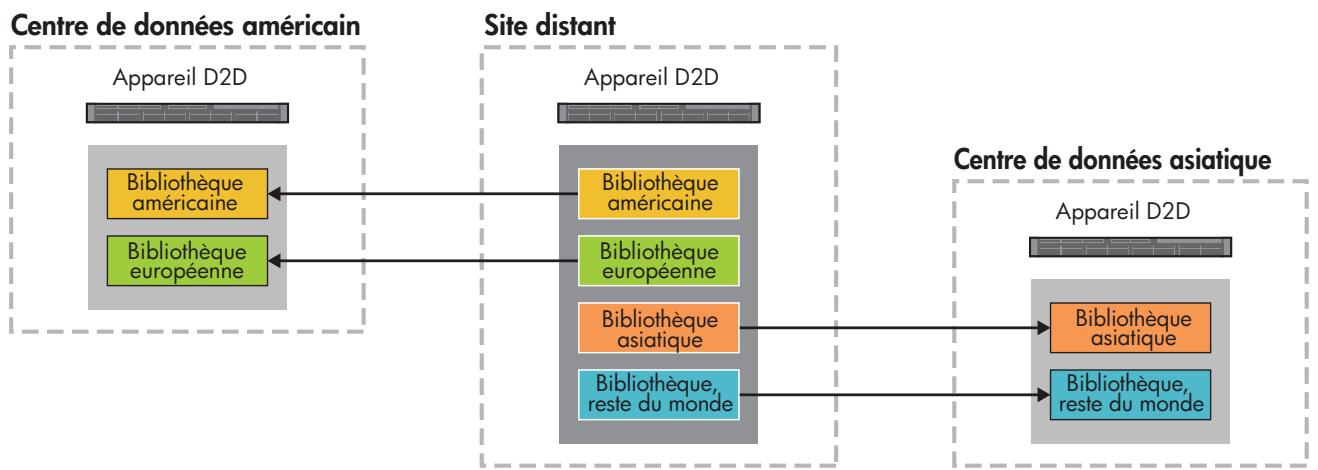
Figure 40 Exemple de sortance HP D2D 2500
Bien entendu, les éléments ci-dessus sont uniquement fournis à titre d'illustration. Si la(Strategie de voitre societe ne requiert pas que les centres de données soient dispersés géographiquement, il n'y a aucune raison pour que vous ne preniez pas en charge les quatre bibliothèques sur un seul apparéil cible, comme décrit dans la section ENTRANCE.
Entrance
Lorsqu'il est question d'ENTRANCE, nous parlons du nombre d'appareils de réplication source pris en charge.
Série HP D2D250x
Chaque appareil cible HP D2D 2500 peut prendre en charge jusqu'à 6 apparueils source. Chaque bibliothèque de l'appareil cible peut être mappée uniquement à une bibliothèque sur l'appareil sources. Par exemple : une société dispose de 6 sites distants d'un centre de données. Quatre sites distants disposent d'une bibliothèque chacun devant être repliquée ; les deux autres sites distants disposent de deux bibliothèques chacun. Cela signifie que 8 bibliothèques sont nécessaires sur l'appareil cible dans le centre de données.
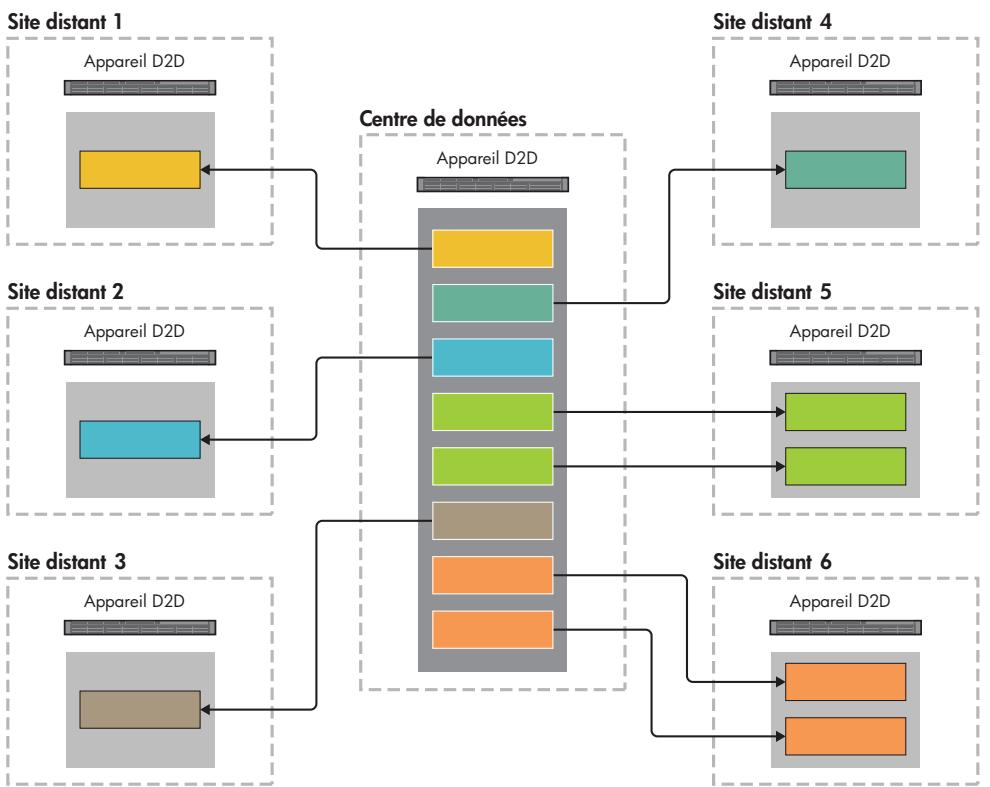
Figure 41 Exemple d'entrance, série HP D2D250x
Sériés HP D2D400x et 41xx
- Chaque apparéil cible HP D2D400x peut prendre en charge jusqu'à 16 apparéils sources. Chaque bibliothèque de l' apparéil cible peut être mapped à un maximum de 4 bibliothèques sur chaque apparéil source. En d'autres termes, jusqu'à 4 bibliothèques sources peuvent être mappedes dans une seule bibliothèque cible HP D2D 4000.
- Chaque apparéil cible HP D2D41xx peut prendre en charge jusqu'à 24 apparéils sources. Chaque bibliothèque de l' apparéil cible peut être mapped à un maximum de 4 bibliothèques sur chaque apparéil source. En d'autres termes, jusqu'à 4 bibliothèques sources peuvent être mappedes dans une seule bibliothèque cible HP D2D 4100.
Par exemple : un établissement de recherche dispose de 5 sites distants et d'un total de 10 appareils sources. L'appareil cible, séries HP D2D400x ou 41xx, du centre de données peut facilement prendre en charge les 10 appareils sources.
- Site distant 1 et Site distant 4 dispose chacun d'un appeareil D2D et execute 4 projets. Une bibliothèque source a été configurée pour chaque projet sur leur HP D2D. Chaque ensemble de 4 bibliothèques peut être mapped à une seule bibliothèque sur l'appareil cible du centre de données. La possibilité de répliquer les emplacements de jusqu'à 4 bibliothèques sur les appareils sources vers une seule bibliothèque cible au sein d'un appeareil cible permet d'obtenir un niveau supplémentaire de déduplication des données parmi le données sauvégardées ; par exemple, les fichiers commun du système d'exploitation.
-
Site distant 2 dispose de deux apparéils D2D, chacun disposant de deux bibliothèques sources. Nous pouvons mapper les collections de mappage d'emplacement à partir de ces bibliothèques dans une seule bibliothèque cible de la série HP D2D 400x. Les apparéils sources 3,4,5 et 6 disposent chacun d'une bibliothèque ;
-
Site distant 3 dispose de deux appeareils D2D, l'un avec trois bibliothèques sources et l'autre avec une bibliothèque source. Une fois encore, nous pouvons mapper les collections de mappage d'emplacement à partir de ces bibliothèques dans une seule bibliothèque cible de la série HP D2D 400x.
- Site distant 5 dispose de quatre apparereils D2D, chacun disposant d'une bibliothèque source. Nous pouvons mapper les collections de mappage d'emplacement à partir de ces bibliothèques dans une seule bibliothèque cible de la série HP D2D 400x.
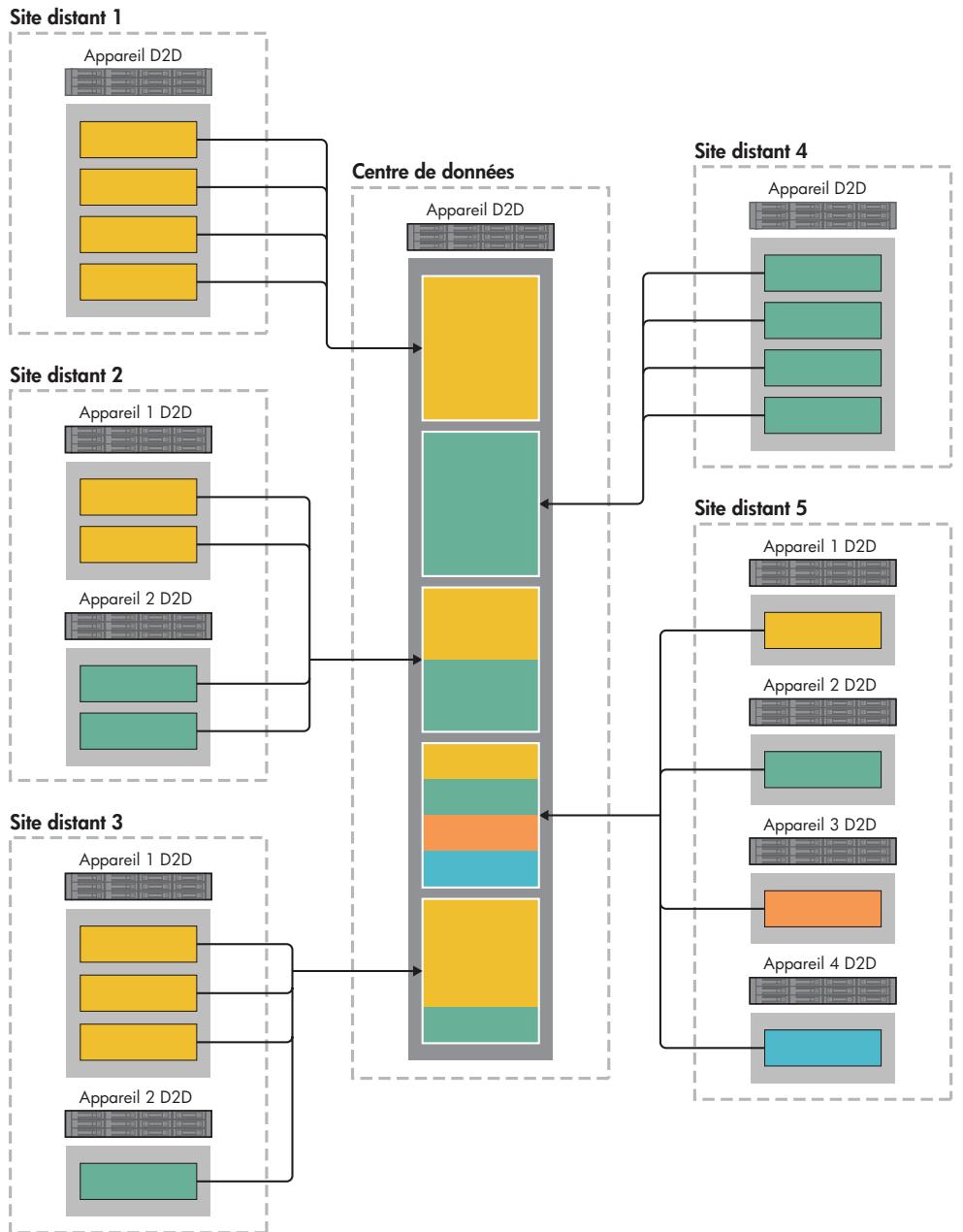
Figure 42 Exemple d'entrance, séries HP D2D400x et 41xx
Entrance et mappage d'emplacement : Vous ne souhaitez peut'être pas répliquer tous les emplacements d'une bibliothèque. Par exemple si vous avez défini des sauegardes complètes hebdomadaires et des sauegardes incrémentales quotidiennes, vous pouze decide de répliquer les emplacements qui contiennent les sauegardes complètes. Ce besoin, que vous effectuez lorsque vous configrez la réplication dans l'interface de supervision Web, s'applèle le mappage d'emplacement. Ce mappage peut uniquement être répliqué vers une seule bibliothèque cible, mais cette dernière peut containir plusieurs mappings d'emplacement provenant de différentes bibliothèques sources, pouvant elles-mêmes provenir de différents appareils sources.
Accès simultané des travaux
Il n'existe aucune limite quant au nombre de travaux de replication que l'appareil cible peut gerer, mais il existe une limite du nombre de travaux pouvant etre executés simultanement.
- Un apparéil cible HP D2D 250x peut exécuter trois travaux de réplication entrants simultanément; un apparéil source peut exécuter un travail de réplicationSORT.
- Un apparéil cible HP D2D 400x peut exécuter huit travaux de réplication entrants simultanément ; un apparéil source peut exécuter quatre travaux de réplication sortants.
- Un apparéil cible HP D2D 41xx peut exécuter seize travaux de réplication entrants simultanément; un apparéil source peut exécuter quatre travaux de réplication sortants.
Tableau 4 Regles relatives à l'entrance, la sortance et l'accès simultané des travaux
| HP D2D 250x | HP D2D 400x | HP D2D 41xx | ||
| Sortance d'appareil | Nombre maximal d'appareils cibles pris en charge par un apparéil source | 2 | 4 | 4 |
| Entrance d'appareil | Nombre maximal d'appareils sources pris en charge par un apparéil cible | 6 | 16 | 24 |
| Sortance de bibliothèque | Nombre maximal de bibliothèques cibles auxquelles une bibliothèque source peut être mappée | 1 | 1 | 1 |
| Entrance de bibliothèque | Nombre maximal de bibliothèques sources auxquelles une bibliothèque cible peut être mappée | 1 | 4 | 4 |
| Travaux cible simultanés | Nombre maximal de travaux de réplication entrants simultanés | 3 | 8 | 16 |
| Travaux source simultanés | Nombre maximal de travaux de réplication sortants simultanés | 1 | 4 | 4 |
Strégties de déploiement de la réplication
Il existe de nombreuses stratégies de déploiement ; cellesprésentées ci-dessous sont probablement parmi les 3 plus communes :
Active à passive
Active à active
- Plusieurs à une
Exemple de réplication Active à passive
Dans l'exemple suivant, il existe deux bureaux, chacun avec un HP D2D Backup System. Le HP D2D Backup System dans le Bureau A est utilisé par le serveur hôte pour la sauvégarde et la restauration,
tandis que les bibliothèques qui ont été configurées pour lui sont répliquées sur des bibliothèques correspondantes sur le HP D2D Backup System dans le Bureau B. Une licence de réplication est requise uniquement sur le HP D2D Backup System dans le Bureau B. Cette licence couvre toutes les bibliothèques de réplication cible sur l'appareil B.
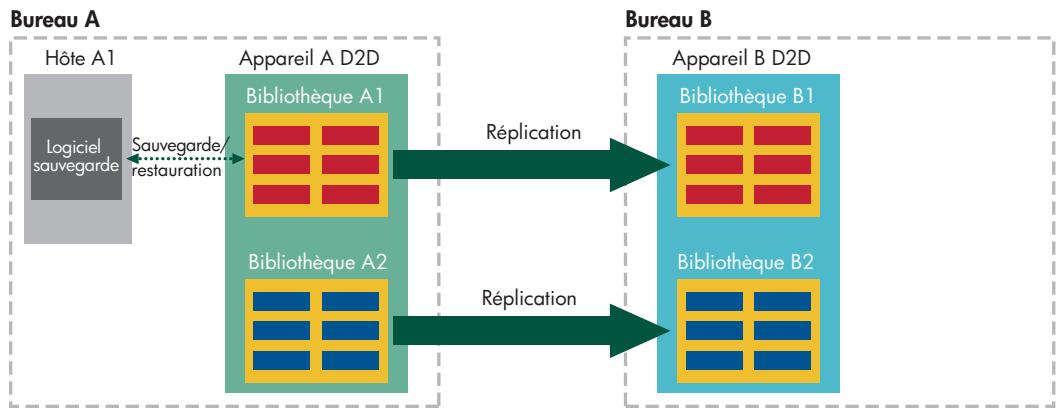
Figure 43 Exemple de réplication Active à passive
Exemple de réplication Active à active
Dans l'exemple suivant, il existe deux bureaux, chacun avec un HP D2D Backup System. Le HP D2D Backup System dans le Bureau A est utilisé par le serveur hote pour la sauvegarde et la restauration et l'ensemble des cartouches sur la bibliothèque source de réplication sont répliquées à des emplacements correspondants, sur une bibliothèque de réplication cible, sur le HP D2D Backup System dans le Bureau B. Cependant, il existe aussi un hote unique qui sauvegarde jusqu'à six cartouches sur une autre bibliothèque sur le HP D2D Backup System dans le Bureau B. Deux de ces cartouches sont configurées pour une réplication sur la bibliothèque cible de réplication sur le HP D2D Backup System dans le Bureau A. Une licence de réplication est requise pour les deux HP D2D Backup System.
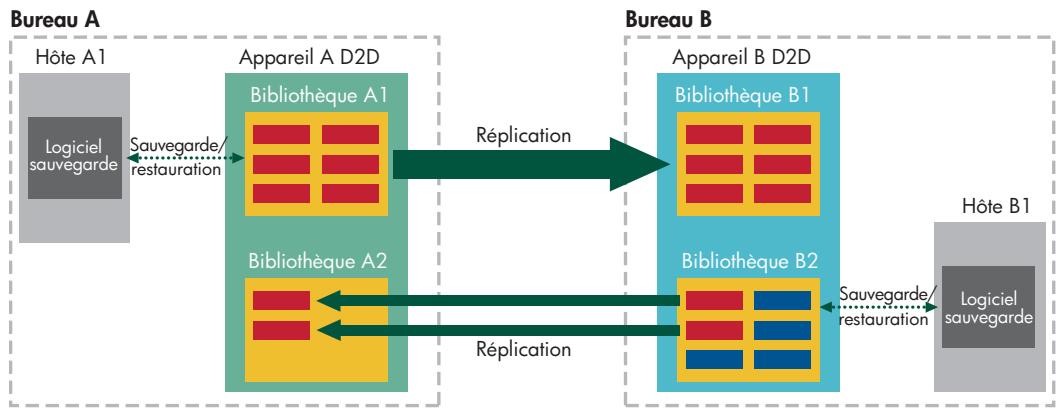
Figure 44 Exemple de réplication Active à active
Exemple de réplication Plusieurs à une
Dans l'exemple suivant, une société possée deux bureaux distants et un centre de données central. Des HP D2D Backup Systems de petite taille sont présents dans chaque bureau qui héberge des bibliothèques de réplication source pour la sauvégarde à partir d'ordinateurs hôtes locaux. Le centre de données compte un D2D Backup System plus important, utilisé uniquement pour héberger des bibliothèques de réplication cible pour les bureaux distants. Un licence de réplication est requise uniquement pour le HP D2D Backup System dans le centre de données. Cette licence couvre toutes les bibliothèques de réplication cible.
Cela constitue également un bon exemple de mappage d'emplacement. La bibliothèque 2 sur l'appareil cible est utilisé comme bibliothèque cible de réplication par les bibliothèques sources de réplication dans le bureau A et le bureau B. La bibliothèque source de réplication dans le bureau A réplique deux emplacements (de couleur rouge), alors que la bibliothèque source de réplication dans le bureau B réplique cinq emplacements (de couleur rouge).
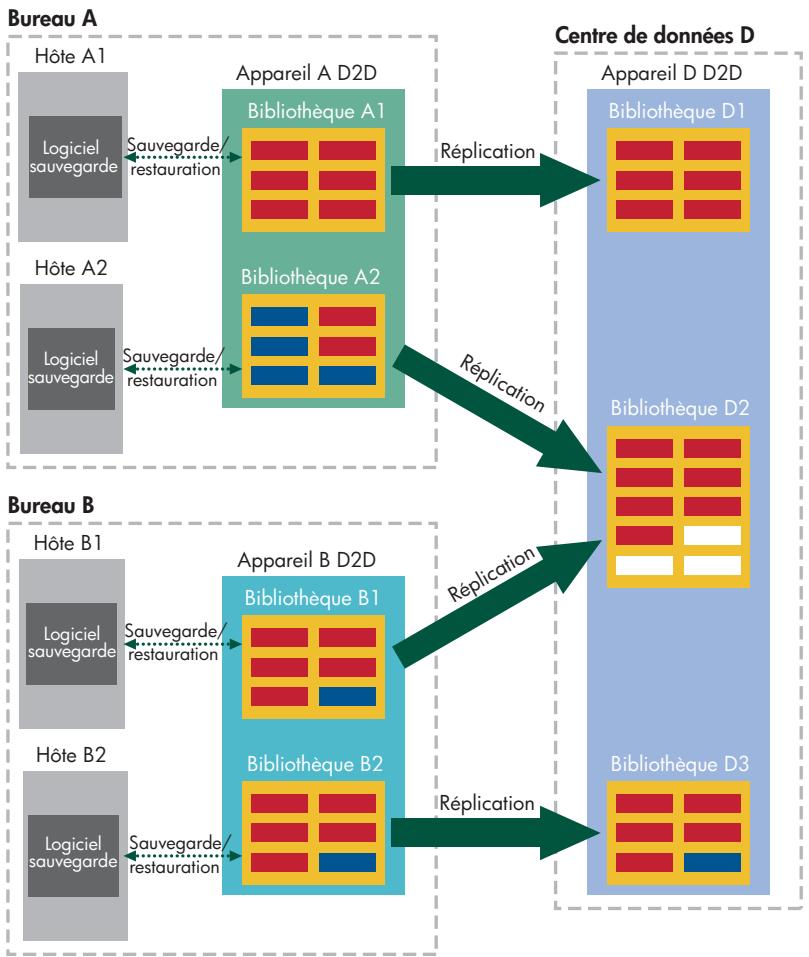
Figure 45 Exemple de réplication Plusieurs à une
Attribution de licences de réplication
La licence de réplication est une licence logicielle unique. Elle est spécifique à un seul HP D2D Backup System et nécessaire pour chaqueServeil que vous allez utiliser comme cible de réplication. Si vous souhaitez réplier des données sur plusieurs HP D2D Backup Systems, vous avez besoin d'une licence distincte pour chaqueServeil cible, adaptée au type de modèle, et vous devez réiterer le processus d'activation pour chaque HP D2D Backup System.
Remarque -
La licence de réplication peut uniquement être utilisé sur le modele pour lequel elle a été achetée. Par exemple, la licence de réplication de la série D2D250x peut uniquement être utilisé sur un D2D250x Backup System. Par contre, vous ne pouvez pas l'utiliser sur un modele D2D4xxx.
Avant de commencer
Pour activer votre licence, vous devez d'abord obtenir une licence d'utilisation permanente depuis le site Web HP Attribution des licences ; vous devez ensuite utiliser l'interface de supervision Web du HP D2D pour appliquer la licence d'utilisation, activer la fonction de réplication et terminer le processus d'attribution de licence. Le site Web HP Attribution des licences vous demandera :
Le numero de commande HP du bénéficiaire de la licence de réplication HP D2D (indiqué sur le certificat des droits de licence)
Le numero de série unique du HP D2D Backup System (indiqué sur l'étiquette apposée sur la partie supérieure de l'unité)
- Les informations d'enregistrement standard, telles que le nom et les coordonnées
Nous nous conseillons de récapierer la licence d'utilisation en ligne, mais vous disposez également d'un formulaire de demande de clé de licence que vous pouvez envoyer par courrier postal ou par fax. Si vous déscièze de replir ce formulaire plutôt que de récapierer votre licence depuis le site Web HP d'attribution des licences, veillez vous assurer de bien noter le nombre de série de votre HP D2D Backup System sur le formulaire.
Remarque -
La licence d'utilisation est associée au numero de série de votre équipement HP D2D uniquement. Si le numero de série de votre équipement change (en échangeant la carte-mère de l'unité), la licence d'utilisation devra être transférée vers le nouveau matériel via le site Web HP Attribution des licences. Une nouvelle licence d'utilisation sera généree, qui devra être appliquée et activée via l'interface de supervision Web sur le système réparé/remplacé.
Création de la licence d'utilisation
- Vérifie que le microprogramme de votre D2D est à jour (dernière révision disponible) pour vous assurer qu'il dispose de la fonction de réalisation sur la page Web Attribution de licences HP D2D. Vous trouvez la dernière révision du microprogrammes dans les pages Software & Driver Downloads du site Web http://wwwHp.com. Téchéargez et mettez à niveau le microprogramme du D2D Backup System.
- Assurez-vous que vous avez à votre disposition le numero de commande HP de bénéficiaire (indiqué dans le kit de licence) et le numero de série du produit (indiqué sur l'étiquette apposée sur le dessus de l'unité ou depuis l'interface de supervision Web).
- Rendez-vous sur le site Web HP d'attribution des licences à http://www.webware.hp.com et suivez les instructions.
- Une licence d'utilisation unique sous la forme d'une chaîne alphanumeric sera créé. Nous vous conseillons d'enregistrer la licence d'utilisation sous la forme d'un fisquier .DAT - ce fisquier peut aussi être envoyé par courrier électronique à l'adresse du propriétaire de licence enregistrré. Vous pouvez également couper et coller ce fisquier dans un fisquier-temporaire.
Application de la licence d'utilisation (LTU)
-
Connectez-vous à l'interface de supervision Web, puis selectionnez la page Web Licences dans la section Paramétres.
-
Si vous avez sauvegarde la licence d'utilisation en tant que fichier sous format DAT, cliquez sur Tetecharger le fichier de licence et utilisez l'option Parcourir pour localiser le fichier. Cliquez sur TetechargeMENT.
Si vous avez utilise le courrier électronique ou un fichier-temporaire, cliquez sur Saisir la chaîne LTU, puis coupez et collez le fichier en le conservant exactement comme vous l'avez reçu du site Web HP d'attribution de licences.
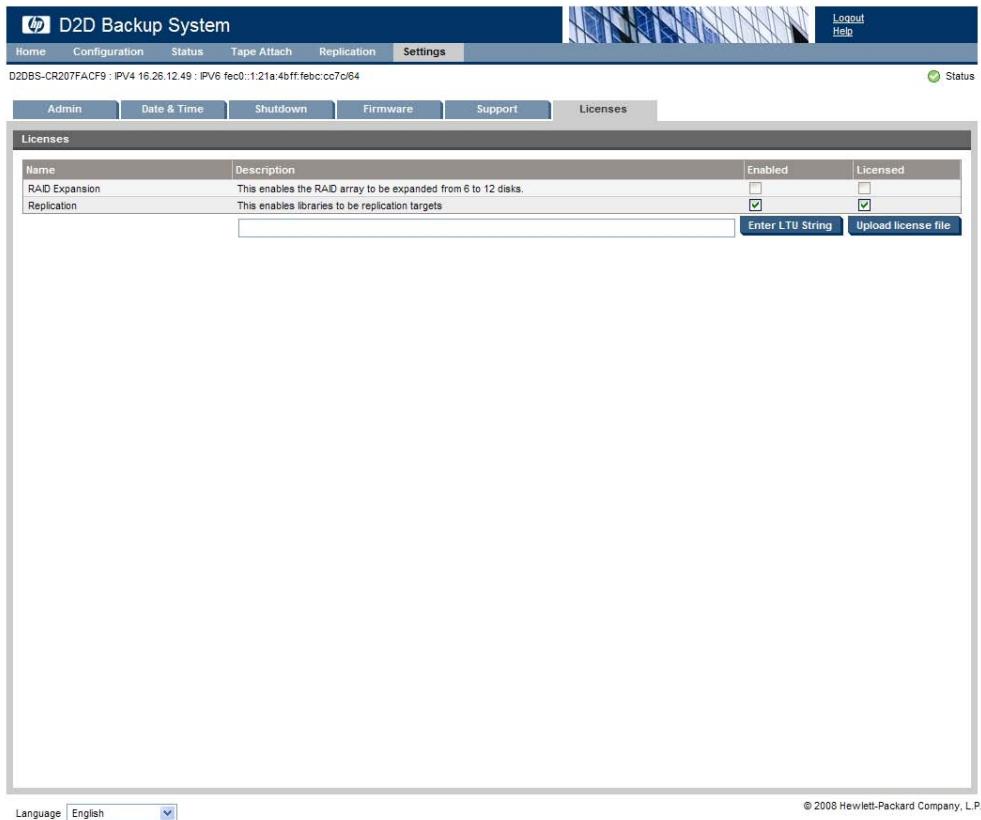
Le processus de réplication
L'ensemble des pages de configuration et d'état de la réplication sont disponibles dans l'onglet Réplication de l'interface de supervision Web et sont décrites dans le chapitre «L'interface de supervision Web», page 93. Cette section présente les différentes étapes du processus de configuration et explique comment utiliser l'assistant de réplication pour configurer les mappings.
Sauvegarde initiale de l'appareil cible de réplication
Vous doivent activer la déduplication sur la bibliothèque utilisée pour la réplication. Cette activation permet de réduire la quantité de données à répliquer et de minimiser l'impact sur le traffic réseau. Toutefois, les avantages de la déduplication s'appliquent uniquement après la première sauvegarde complète. La première synchronisation des cartouches demande une quantité importante de bande passante. Ces conditions sont également valables dans le cas contraire, si vous avez besoin de recupérer une cartouché cible à partir d'une cartouche source. Par conséquent, la capacité à accélérer la réplication de la première sauvegarde complète constitue un avantage. Ce processus est appelé sauvegarde initiale.
Pour définiir la strategie de déploiement, il est important de decide comment effectuer la première sauvegarde complète. Trois options principales sont disponibles :
La première option n'utilise pas la sauvegarde initiale : nous permettons simplement à la première synchronisation de s'effectuer sur le réseau WAN. Au besoin, vous pouvez désirir de limiter la bande passante disponible pour le travail de réplication. Pour ce faire, accédez aux paramètres locaux de l'interface de supervision Web (reportez-vous à «Paramètres locaux (Réplication)», page 121). La
réalisation de cette opération peut demander beaucoup de temps. En outre, elle ne sera peut-être pas réalisée avant la suivante sauvegarde planifiée vers l'emplacement réplicité.
Si l'appareil cible n'est pas encore utilisé, vous pouvez eventuèlement placer les appareils cibles et sources sur le même réseau LAN afin de réaliser localement la première réplication (par conséquent sur une liaison à force bande passante), puis d'envoyer l'appareil vers le centre de données.
Si l'appareil cible est déjà en cours d'utilisation, utilisez la fonctionnalité Bibliothèque ou Copie de connexion du lecteur de bande pour creer une cartouche physique que vous pouvez envoyer au site de l'appareil cible et importer.
Voues aze unquielement besoin de realiser une sauevegarde initiale de la sauevegarde complete.
Reportez-vous à «Utilisation de Connexion du lecteur de bande», page 131 pour obtenir plus d'informations sur l'utilisation de Connexion du lecteur de bande avec les bibliothèques et les lecteurs de bande HP StorageWorks. Reportez-vous à «Récapération d'un appareil source», page 86 pour.Abenir plus d'informations sur l'utilisation de la sauvegarde initiale avec la récapération de réalication.
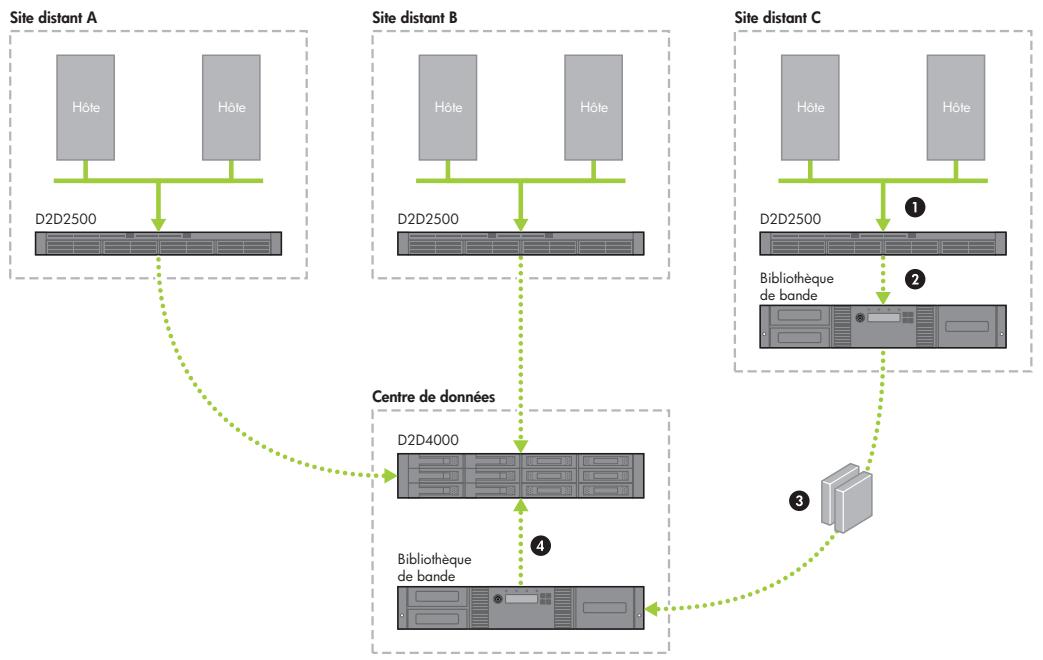
Figure 46 Sauvegarde initiale des données à l'aide de Connexion du lecteur de bande
- L'hote se sauvegarde dans une bibliothèque sans réplication sur l'appareil source.
- La première sauvegarde complete est copiee sur une cartouche dans une bibliothèque de bande.
- La cartouche physique est envoyée au centre de données.
- La première sauvégarde complète est importée de la bibliothèque de bande vers une bibliothèque sans réplication sur l'appareil cible.
- Suite à l'importation, créez la liaison de réplication entre les appareils sources et cibles, puis configurez les mappings d'emplacement.
- La réplication standard peut maintainant s'effectuer sur le réseau WAN et seules les données nouvelles ou modifiées sont répliquées.
① Important -
Avec à cette option, les premières données doivent être sauvégardées initialement sur une bibliothèque sans réplication avant que vous ne poussiez utiliser l'interface de supervision Web pour configurer la source et la cible de réplication.
Exécution de l'assistant de réplication
L'assistant: L'assistant.
- Crééz une bibliothèque sans réplication sur l'appareil source.
- Créez un schéma de rotation de sauvégarde et autorisez l'exécution de la première sauvégarde complète.
-
Decide de la façon de sauvegarder initialement la première sauvegarde complete sur l'appareil cible. (Reportez-vous également à «Sauvegarde initiale de l'appareil cible de réplication», page 81.)
-
Si vous effectuez une sauvegarde initiale sur un réseau WAN ou si vous avez pu placer l'appareil cible sur le même réseau LAN que l'appareil source, rendez-vous à l'étape 4.
-
Si vous effectuez une sauvegarde initiale à l'aide d'un support de bande physique :
-
Utilisez la Connexion du lecteur de bande pour copier la première sauvegarde complète vers le support physique.
- Transportez le support physique vers le site cible de réplication.
- Créez une bibliothèque sans réplication sur l'appareil cible.
-
Importez le support physique dans un emplacement de la bibliothèque sans réplication sur l'appareil cible.
-
Accédez à la page Configuration de mappage et Sélectionnez une bibliothèque sans réplication à convertir en bibliothèque source de réplication.
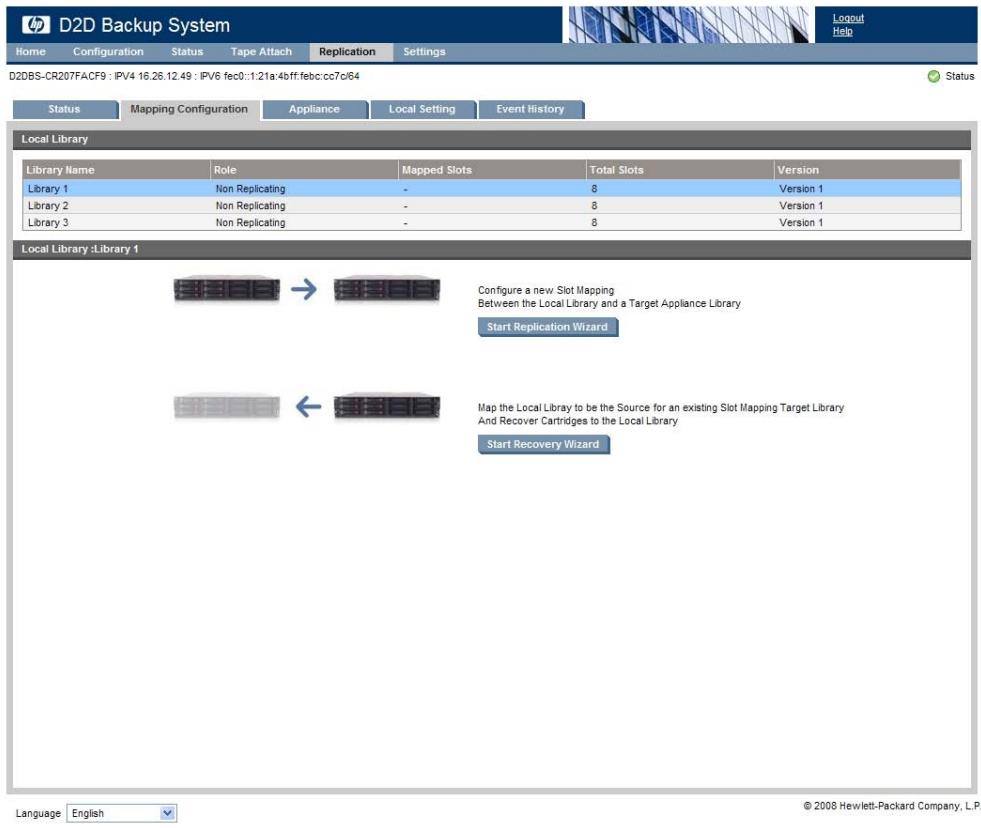
- Cliquez sur Demarrer l'assistant de replication. Vous accedez ainsi à l'étape de selection d'un apparéil cible.
Conseil -
Cliquez pour afficher/masquer la zone Détails afin de vérifier le nombre d'appareils cibles autorisés et le nombre d'appareils cibles actuellement configurés. Reportez-vous à «Entrance, Sortance et accès simultané des travaux», page 73 pour obtenir plus d'informations sur le nombre maximum d'appareils pris en charge.
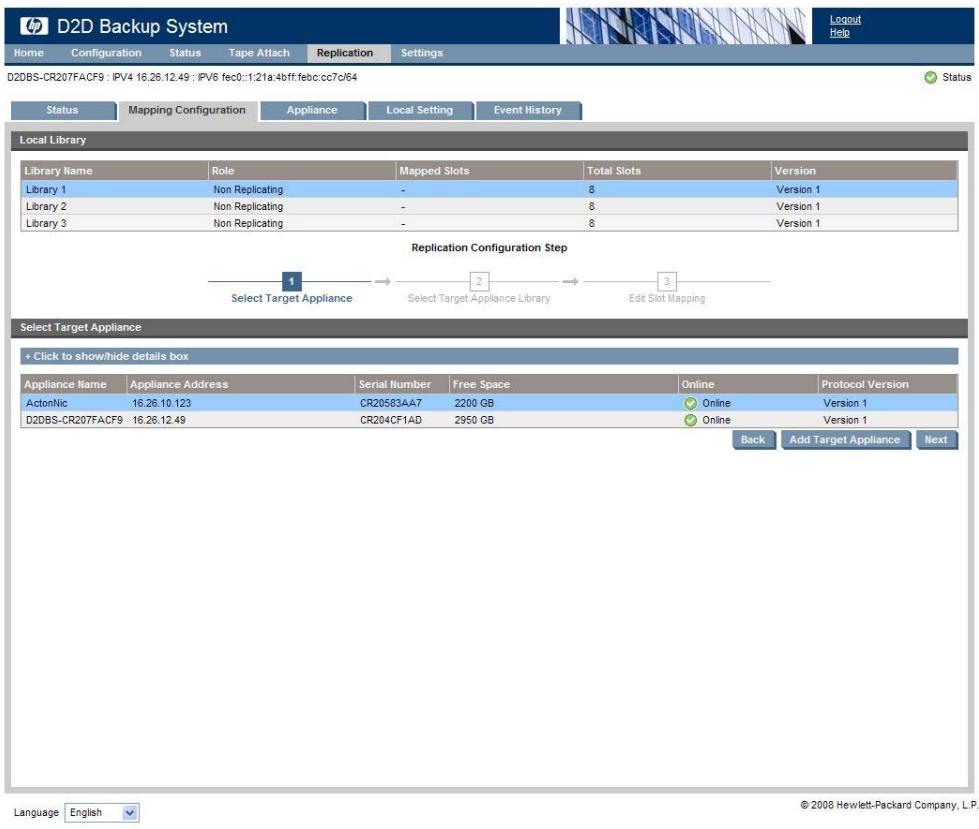
- Sélectionnez un apparéil cible dans la liste, puis cliquez sur Suivant.
Remarque -
Si vous souhaitez selectionner un apparéil qui n'est pas encore dans la liste, cliquez sur Ajouter un apparéil cible. Saisissez l'adresse IP de l' apparéil cible ou son nom de Domaine complet. Les valeurs par défaut de Numéro de port du protocole de commandes et Numéro de port du protocole de données sont généralement acceptées, mais elles peuvent être modifiées en cas de conflit. Cliquez sur Ajouter un apparéil cible.
- L'assistant passe alors à l'étape de selection d'une bibliothèque cible. Sélectionnez une bibliothèque sur l'appareil cible, puis cliquez sur Suivant.

Remarque -
Si vous avez besoin de creer une bibliothèque sur l'appareil cible, cliquez sur Créer une nouvelle bibliothèque cible. Définissez les paramétres comme le feriez habituèlement pour la création d'un périhérique de bibliothèque. Reportez-vous à «Pour creer un périhérique», page 98.
- Vous accédez ainsi à l'étape de modification du mappage d'emplacement. Saisissez un Nom de mappage d'emplacement. Le nombre d'emplacements et les codes-barres de toutes les cartouches sources s'affichent. Un nouveau code-barres est génééré pour eux sur la bibliothèque cible. Par défaut, tous les emplacements sur la source sont sélectionnés pour le mappage et sont mappés aux emplacements disponibles sur la bibliothèque cible. Si vous voulez déslectionner des cartouches depuis cette configuration de mappage d'emplacement, sélectionnez Non mappé dans le menu déroulant Nom d'emplacement cible.
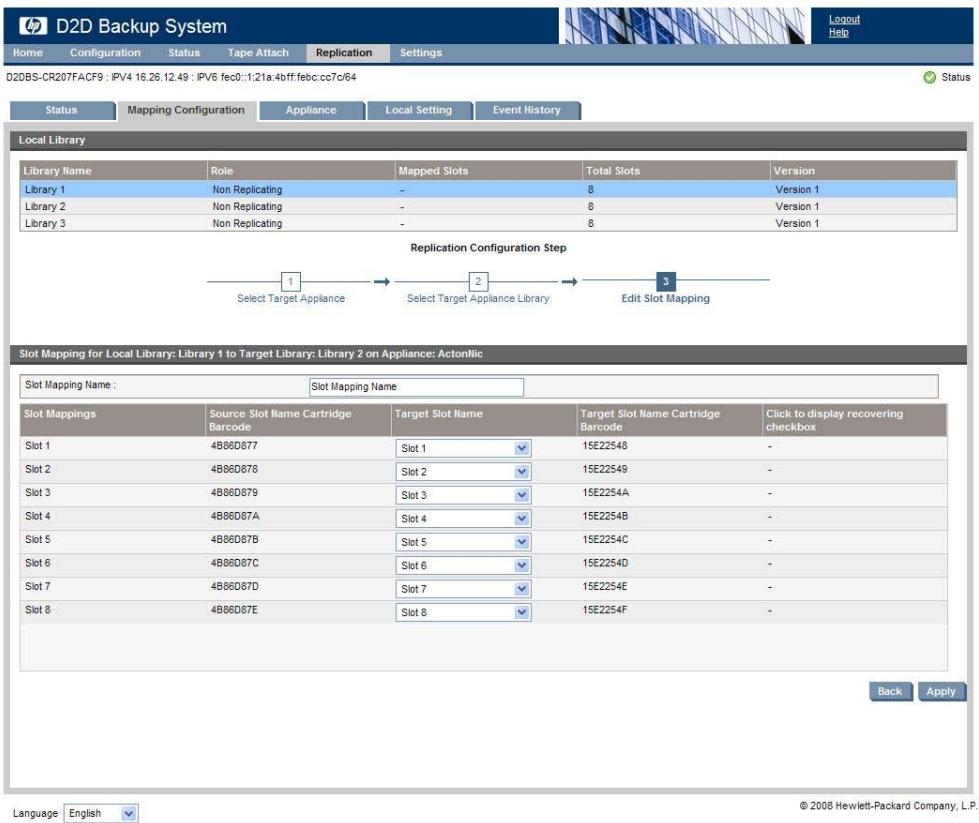
- Cliquez sur Applquier pour creer la configuration de mappage d'emplacement. La replicated des cartouches demarre automatiquelement.

Remarque -
Si vous avez réussi à placer l'appareil cible sur le même réseau LAN que l'appareil source pour améliorer les performances de réalisation, pensez à replacer l'appareil cible sur le site cible des que la synchronisation des cartouches est terminée.
Récupération d'un appareil source
Il existe trois modèles de base pour la récuppération de données à l'aide de systèmes D2D et, parmi ceux-ci, il existe des sous-modèles qui dépendent de l'etat à partir duquel l'utilisateur effectue la récuppération :
- Réplication inverse
Lorsque le periphérique source et les serveurs hôtes sont perdus, mais que le mappage de réplication est toujours present sur la cible
Lorsque le periphérique source est perdu et que le mappage entre la source et la cible est rompu ou supprimé
- Promotion cible
La cible est accessible via le réseau WAN à l'aide d'iSCSI
La cible est co-hebergée sur le site distant et connectee via iSCSI (LAN) ou FC
- Récupération depuis un support physique directement sur le serveur hôte
Réplication inverse à l'aide de l'assistant
L'appareil source a ete perdu mais le mappage est tous en place. Il s'agit du mode de recupération standard, dans lequel un sinistre s'est produit sur le site distant, entrainant la perte des serveurs hote et du systeme D2D. Du materiel nouveau a ete acquis et installe. Dorenavant, l'administrateur veut recuperer des données sur D2D, puis les restaurer sur le serveur hote. Avant le sinistre, un mappage existait entre une bibliothèque source sur le site distant D2D et une bibliothèque cible sur le centre de données D2D. Apre's le sinistre, le mappage existe tous mais la bibliothèque source est manquante. La bibliothèque cible sur le centre de données D2D est tous en mode Bibliothèque cible, ses mappages n'ont pas ete supprimés.
① Important -
L'assistant, decrit dans cette section, est approprié uniquement pour la réplication inverse, lorsque le périphérique source est perdu, mais le mappage de réplication est toujoursprésent sur la cible.
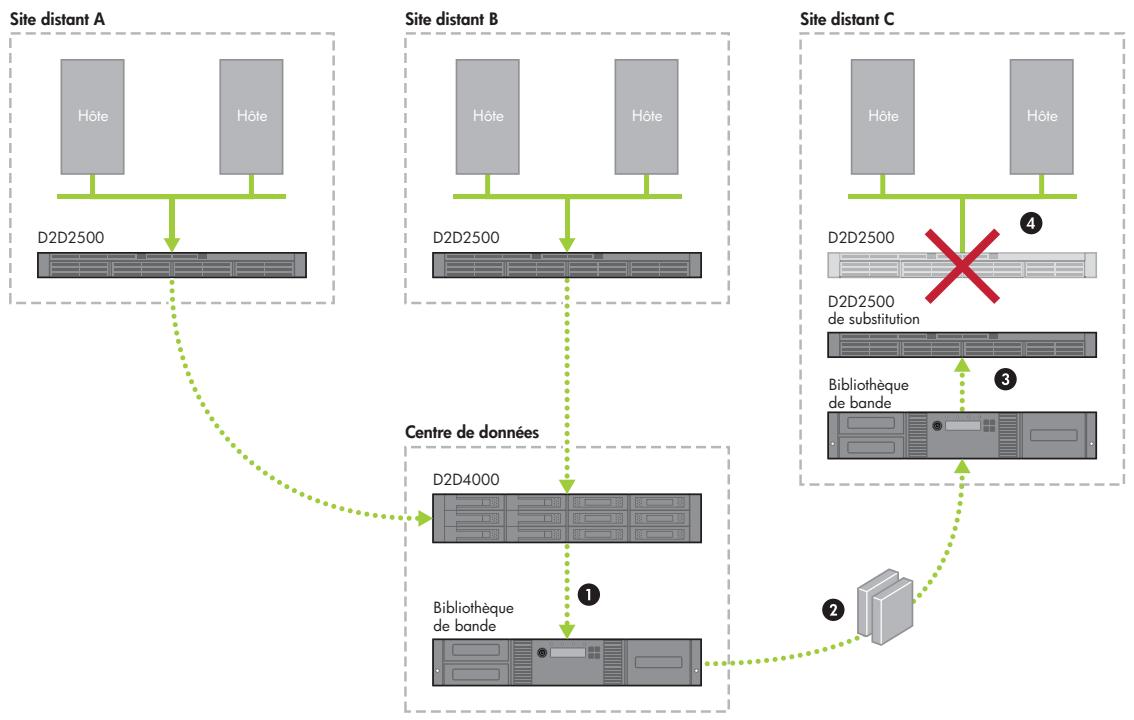
Figure 47 Récupération par rechargement d'un appareil source de substitution
-
Créez une nouvelle bibliothèque sans réplication sur l'appareil source (soit en exécutant l'assistant d'installation, soit en utilisant la page Périphériques).
-
Décide si vous poulez utiliser un support de bande physique pour inverser la restauration initiale complète. Il est possible de récapérer à travers le réseau WAN, mais cela risque d'engendrer une charge inacceptable pour la disponibilité de la bande passante et en termes de délié.
1 Important -
Si vous utilisez la sauvegarde initiale inverse, utilisez Connexion du lecteur de bande sur l'appareil cible pour copier la derniere cartouche contenant la sauvegarde complète vers la bande, puis transportez le support vers le site source de réplication. Importez le support physique dans un emplacement de la bibliothèque sans réplication sur les appareils sources (à l'aide des pages Connexion du lecteur de bande) avant d'exécuter l'assistant de récapération.
- Accedez à la page Réplication - Configuration de mappage et Sélectionnez la bibliothèque sans réplication.
- Cliques sur Demarrer l'assistant de récapération.
- Ajoutez l'appareil cible utilisé comme cible de réplication précédente à l'aide de son adresse IP ou du nom de Domaine complet.
- Sélectionnez la bibliothèque cible existante à partir de laquelle les emplacements doivent être récapurés.
- Utilisez le mappage d'emplacement qui avait eté configuré. Tous les emplacements dans la bibliothèque cible seront selectionnés par défaut, mais vous pouvez déslectionner toute cartouche que vous ne pouze pas recupérer sur la bibliothèque source.
- Cliquez sur Appliquer pour executer la réplication inverse.
- Dès que la réalisation inverse est terminée pour chaque emplacement, les données peuvent être récapucérées sur l'hote à l'aide de l'application de sauvegarde d'origine.
- De nouvelles sauegardes peuvent maintainant etre executees sur I'appareil source et la replication s'executera normalement, sans configuration supplémentaire.
Réplication inverse, source perdue et mappage supprimé
Il s'agit du modele de recupération non standard, dans lequel un sinistre s'est produit sur le site distant, entrainant la perte des serveurs hote et du système D2D. Du matériel nouveau a été acquis et installé. Dorenavant, l'administrateur peut récapier des données sur D2D, puis les restaurer sur le serveur hote. Avant le sinistre, un mappage existait entre une bibliothèque source sur le site distant D2D et une bibliothèque cible sur le centre de données D2D. Suite au sinistre, le mappage avait également été suprimé sur l'appareil cible. La bibliothèque cible sur le D2D du centre de données est maintainant à l'état sans réplication.
1 Important -
Dans cette procédure, vous utilisez l'assistant de réplication sur l'appareil source et non pas l'assistant de récapération.
-
Créez une nouvelle bibliothèque sans réplication sur l'appareil source (soit en exécutant l'assistant d'installation, soit en utilisant la page Périphériques).
-
Décidez si vous pouze utiliser un support de bande physique pour inverser la restauration initiale complète. Il est possible de recuperer à travers le réseau WAN, mais cela risque d'engendrer une charge inacceptable pour la disponibilité de la bande passante et en termes de retard.
1 Important -
Si vous utilisez la sauvegarde initiale inverse, utilisez Connexion du lecteur de bande sur l'appareil cible pour copier la derniere cartouche contenant la sauvegarde complete vers la bande, puis transportez le support vers le site source de replication. Importez le support physique dans un emplacement de la bibliothèque sans réplication sur les appareils sources (à l'aide des pages Connexion du lecteur de bande) avant d'exécuter l'assistant de réplication.
- Accedez à la page Réplication - Configuration de mappage et sélectionnez la bibliothèque sans réplication.
- Cliquez sur Demarrer l'assistant de replication.
- Ajoutez l'appareil cible utilisé comme cible de réplication précédente à l'aide de son adresse IP ou du nom de Domaine complet.
- Sélectionnez la bibliothèque existante à partir de laquelle les emplacements doivent être récapurés. Comme les mappings d'emplacement avaient été supprimés, la bibliothèque est maintenant une bibliothèque sans réplication (au lieu d'une bibliothèque cible).
- Remappez les emplacements qui se trouvaient antérieurement dans le mappage de replication.
- Tous les emplacements de la bibliothèque cible seront sélectionnés par défaut, mais vous pouvez afficher la colonne de case à cocher « Récupération » et selectionner les cartouches à recupérer. Toutes celles qui ne sont pas sélectionnées ne seront pas recupérées, mais seront mappées pour la prochaine écriture (remplacement) de réalisation.
- Cliquez sur Appliquer pour executer la réplication inverse.
- Dès que la réplication inverse est terminée pour chaque emplacement, les données peuvent être récapucées sur l'hote à l'aide de l'application de sauvégarde d'origine.
- De nouvelles sauegardes peuvent maintainant etre executees sur I'appareil source et la replication s'executera normalement, sans configuration supplémentaire.
Promotion d'une bibliothèque cible sur le réseau WAN via SCSI
Dans ce modele de recupération, un sinistre s'est produit sur le site distant, entrainant la perte des serveurs hote et du système D2D. Du nouveau matériel de serveur a ete acquis et instalé, et l'administrateur souhaite maintainant recupérer les données vers le serveur. Toutefois, l'administrateur n'a pas installeu un nouveau D2D et va recupérer les données directement vers le serveur a partir de l'appareil D2D du centre de données sur le reseau WAN (ce qui va demander beaucoup de temps).
Avant le sinistre, un mappage existait entre une bibliothèque source sur le site distant D2D et une bibliothèque cible sur le centre de données D2D. ÀpRES le sinistre, le mappage existe toujours mais la bibliothèque source est manquante. La bibliothèque cible sur le D2D du centre de données est toujours en mode Bibliothèque cible et ses mappages n'ont pas été supprimés.
① Important -
Cette méthode de récapération ne convient pas si la bibliothèque cible dispose également de mappings d'emplacement vers les bibliothèques sources sur d'autres sites distants.
-
Sur l'appareil cible du centre de données, accededz à la page Réplication - Configuration de mappy, selectionnez la bibliothèque cible et supprimez le mappy d'emplacement entre cette derniere et la bibliothèque source perdue.
-
Du moment qu'il n'existe qu'un seul mappage d'emplacement vers la bibliothèque cible, elle devient une bibliothèque sans réplication.

Remarque -
S'il existe d'autres mappings, ne les supprimez pas si cela va annuler une autre réplication de bibliothèque. Ne continuez pas, cette méthode n'est pas adaptée.
- Modifie la configuration des ports sur la bibliothèque sans réplication qui vient d'être promue pour désirer le port iSCSI.
- Installez l'initiateur iSCSI sur l'ordinateur hote du site distant où la recupération doit se produit, puis installez l'application de sauvegarde.
- Configurez le nom de l'initiateur iSCSI pour la bibliothèque sans réplication venant d'être promue : son nom doit correspondre à celui du système hôte.
- Établissez la connexion à l'apparéil du centre de données et à la bibliothèque via iSCSI à partir de l'hote sur le site distant.
- Importez les cartouches dans l'application de sauvegarde et recuperez les données sur le réseau WAN.
- À cette étape, il n'este excepta aucun appareil source HP D2D sur le site distant. Si un apparilei est installe par la suite, vous pouze inverser les données et configurer la replication, comme decrit dans «Replication inverse, source perdue et mappage supprimé», page 88.
Promotion d'une bibliothèque à l'aide du placement
Dans ce modele de recupération, un sinistre s'est produit sur le site distant, entrainant la perte des serveurs hote et du système D2D. Du nouveau matériel de serveur a ete acquis et instalé, et l'administrateur souhaite maintainant recupérer les données vers le serveur. L'administrateur decide de déplacer l'appareil D2D qui se取证 dans le centre de données vers le bureau distant (peut-etre uniquement de façon temporaire) afin de recupérer les données du serveur.
Avant le sinistre, un mappage existait entre une bibliothèque source sur le site distant D2D et une bibliothèque cible sur le centre de données D2D. ÀpRES le sinistre, le mappage existe toujours mais la bibliothèque source est manquante. La bibliothèque cible sur le D2D du centre de données est toujours en mode bibliothèque cible et ses mappings n'ont pas été supprimés.

Important -
Cette configuration est possible uniquement dans certaines situations car elle annule toutes les autres sauegardes ou replications vers l'appareil du centre de données. Dans un scenario Active à passive, toute fois, elle peut constituer un très bon modele.
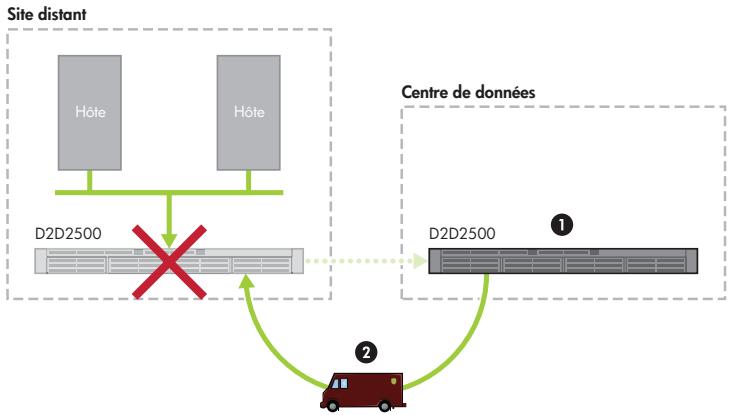
Figure 48 Récupération par replacement de l'appareil cible
- Transportez l'appareil du centre de données vers le site distant et reconfigurez le réseau (etc.).
- Sur l'appareil cible (maintenant situé sur le site distant), accédez à la page Réplication - Configuration de mappers, Sélectionnez la bibliothèque cible et supprimez le mappers d'emplacement entre cette dernière et la bibliothèque source perdue.
- Du moment qu'il n'existe qu'un seul mappage d'emplacement vers la bibliothèque cible, elle devient une bibliothèque sans réplication.
Remarque -
S'il existe d'autres mappings, ne les supprimez pas si cela va annuler une autre réplication de bibliothèque. Ne continuez pas, cette méthode n'est pas adaptée.
-
Decide de l'interface à utiliser, iSCSI ou FC, pour connecter la bibliothèque à l'hôte et modifier la configuration des portes de la bibliothèque sans réplication venant d'être promue enCHOISSSI ou FC, selon le cas.
-
Pour une connexion iSCSI, installez l'initiateur iSCSI sur l'ordinateur hote du site distant où la récapération doit se produit, puis installez l'application de sauvegarde. Configurez le nom de l'initiateur iSCSI pour la bibliothèque sans réalisation venant d'être promue : son nom doit correspondre à celui du système hote.
-
Pour une connexion FC, établitsez une connexion au réseau SAN. (Au besoin, installez une carte FC sur le serveur.)
-
Établissez une connexion avec l'appareil placé et la bibliothèque à partir de l'hôte.
- Importez les cartouches dans l'application de sauvegarde et recupérez les données sur le réseau WAN.
- À cette étape, il n'este�除aucenappareil source HP D2D surle site distant.Si un appeareil est installe par la suite, vous pouze inverser les données et configurer la replication, comme decrit dans «Replication inverse, source perdue et mappage supprimé», page 88.
Récupération depuis un support physique directement vers l'hôte
Dans ce modele de recupération, un sinistre s'est produit sur le site distant, entrainant la perte des serveurs hote et du système D2D. Du nouveau matériel de serveur a ete acquis et installe, et l'administrateur souhaite maintainant recuperer les données vers le serveur. L'administrateur va maintainant recuperer les données du serveur a l'aide de la bande avant d'acheter et de reinstaller un nouveau péripérisque D2D sur le bureau distant.
La procédure suivanté constitue la méthode la plus simple, mais elle est uniquement adaptée si un lecteur de bande ou une bibliothèque de bande est relié physiquement à l'appareil D2D du centre de données.
- Transportez les cartouches vers le bureau distant.
-
Connectez un lecteur ou une bibliothèque de bande au serveur hôte.
-
Installez l'application de sauvegarde sur l'hote, puis importez et recuperez les données à partir de la bande physique.
- À cette étape, il n'existeaucunappareil sourceHP D2D surle site distant.Si un appeareil est installé par la suite, vous pouvez inverser les données et configurer la réplication, comme décrit dans «Réplication inverse, sourceperdueetmappage supprimé»,page 88.
Yououpuvezutiliserla procedurésuivante sun lecteur ou une bibliothèque de band est reliéa l'hote.
1 Important -
Cette méthode de récuppération ne convient pas si la bibliothèque cible du centre de données dispose également de mappings d'emplacement vers les bibliothèques sources sur d'autres sites distants.
- Sur l'appareil cible du centre de données, accededz à la page Réplication - Configuration de mappers, selectionnez la bibliothèque cible et supprimez le mappers d'emplacement entre cette dernière et la bibliothèque source perdue.
- Du moment qu'il n'este qu'un seul mappage d'emplacement vers la bibliothèque cible, elle devient une bibliothèque sans réplication.
Remarque -
S'il existe d'autres mappings, ne les supprimez pas si cela va annuler une autre réplication de bibliothèque. Ne continuez pas, cette méthode n'est pas adaptée.
- Modifie la configuration des ports sur la bibliothèque sans réplication qui vient d'être promue pour désirir le port iSCSI.
- Installez l'initiateur iSCSI sur l'ordinateur hote du site distant où la récapération doit se produit, puis installez l'application de sauvegarde.
- Configurez le nom de l'initiateur iSCSI pour la bibliothèque sans réplication venant d'être promue : son nom doit correspondre à celui du système hôte.
- Établissez la connexion à l'appareil du centre de données et à la bibliothèque via iSCSI à partir de l'hote sur le site distant.
- Copiez la dernière sauvegarde complète, ainsi que tous les incréments de sauvégarde suivants, sur la bande physique.
- Transportez les cartouches vers le bureau distant.
- Connectez un lecteur ou une bibliothèque de bande au serveur hôte.
- Installez l'application de sauvegarde sur l'hote, puis importez et recuperez les données à partir de la bande physique.
- À cette étape, il n'este excepta aucun apparéil source HP D2D sur le site distant. Si un apparéil est installé par la suite, vous pouvez inverser les données et configurer la réplication, comme décrit dans «Réplication inverse, source perdue et mappage supprimé», page 88.
8 L'interface de supervision Web
Dans ce chapitre :
«Interface de supervision Web», page 93
«Pour exécuter l'interface de supervision Web», page 93
«Récapitulatif (Accueil)», page 94
«Periphériques (Configuration)», page 96
«Cartouches (Configuration)», page 101
«Réseau (Configuration)», page 104
- «Alertes par courrier électronique (Configuration)», page 107
«Disque (État)», page 109
«RAID (État)», page 110
«iSCSI (Etat)», page 112
«Journal (État)», page 113
«État (Réplication)», page 115
«Configuration de mappage (Réplication)», page 115
«Appareil (Réplication)», page 118
«Paramètres locaux (Réplication)», page 121
«Historique d'évenement (Réplication)», page 122
«Arrêt (Paramètres)», page 125
«Admin (Paramètres)», page 123
«Date et heures (Paramètres)», page 124
«Microprogramme (Paramétres)», page 126
«Assistance (Paramètres)», page 127
«Licences (Paramètres)», page 128
Qu'est-ce que l'interface de supervision Web ?
L'interface de supervision Web est l'interface principale pour :
- contrôle l'etat et l'intégrité du système HP D2D Backup et de tous les dispositifs de sauvégarde configurés ;
- modifier le nombre d'emplacements de cartouche ou creer des bibliothèques supplémentaires, ou des lecteurs de bande autonomes, pour un hôte ;
gérer l'échange des données avec une unité de sauegarde sur bande physique connectée au HP D2D (si vous en avez installé un) ; - créé et configurer les périhériques Fibre Channel, si nécessaire.
- Créer des mappings d'emplacement et configurer la réalisation, si nécessaire.
Pour executer l'interface de supervision Web
Vous pouvez vous connecter de deux manieres :
-
Depuis le serveur hote ou le PC : Utilisez le raccourci du bureau créé par l'assistant d'installation.
-
Depuis n'importe quelle machine connectee au reseau : Le HP D2D utilise une connexion reseau sécurisée. Saisissez https:// suivi de l'adresse IP ou du nom de Domaine qualifié complé (par exemple, myhpd2d.mydomain.com) du HP D2D Backup System dans le navigateur Web.

Remarque -
Si vous utilisez http: dans l'URL, vous serez automatiquement dirigé sur le https: connexion réseau sécurisée.
L'interface affiche l'invite de connexion :
Le nom d'utilisateur est Administrator et le mot de passer par défaut est Admin.
Ces nombres tiennent compte de la casse. Vous pourrez ensuite modifier le mot de passer depuis l'option de menu Paramétres - Admin, veuillez consulter «Admin (Paramétres)», page 123.
Une seule session active est prise en charge. Vous ne pouvez pas vous connecter à un HP D2D si quelqu'un d'autre est connecté dans l'interface de supervision Web. Toutefois, comme l'option Forcer la connexion est activée par défaut, la session active est déconnectée.
S'il n'y a aucune activite utiliseur durant 20 minutes, la session expire et l'écran de connexion s'affiche.

Remarque -
JavaScript ou les scripts actifs doit être autorisés sur le navigateur Web utilisé pour communiquer avec le D2D Backup System. Si tel n'est pas le cas, certains boutons du navigateur ne s'affichent pas. Reportez-vous à «Paramètres recommends du navigateur Web», page 38.
Récapitulatif (Accueil)
Lorsque vous vous connectez, la page Récapitulatif s'affiche. Vous pouze également y acceder depuis Accueil dans la barre de navigation.
Utilisez cette page pour :
- afficher des informations sur le HP D2D Backup System et les unités de sauvégarde configurées pour ce dernier ;
- contrôle l'intégrité et l'objet du système.
- afficher les informations d'etat des unités de sauvégarde sur bande physique directement connectés au D2D Backup System.
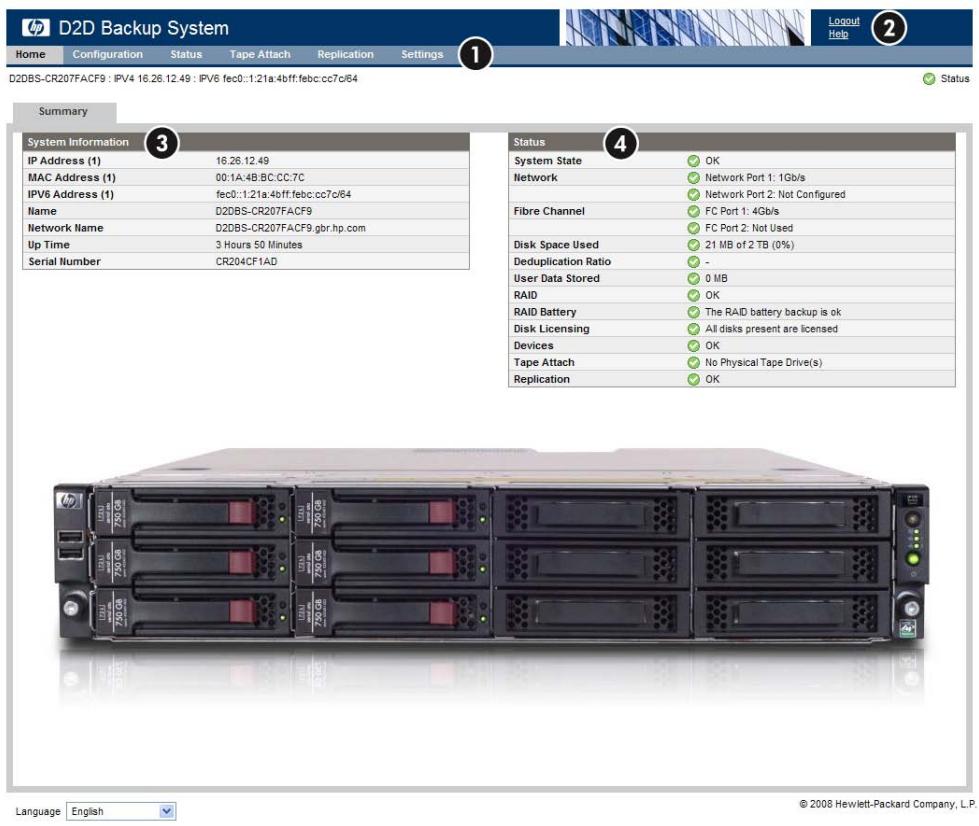
Tableau 5 Présentation de la page Récapitulatif
| 1 | Barre de navigation | Sélectionnez l'options appropriée dans la barre supérieure. |
| 2 | Aide et déconnexion | L'option Aide ouvre les pages d'aide. C'est un lien sensible au contexte qui affiche l'aide appropriée à la page actuellément sélectionnée. Déconnexion ferme votre session sur le HP D2D Backup System. Si un autre utilisateur se connecte, vous étés déconnecté automatiquement. |
| 3 | Informations relatives au D2D Backup System | Cette section contient les informations d'identification du HP D2D Backup System. Elle indique l'adresse IP, le nom, le nom de réseau et le numéro de série du HP D2D Backup System. Elle indique également la durée d'utilisation du HP D2D. |
| 4 | Informations d'etat | Cette section contient des informations sur l'état général du système et sur l'état des composants du système. Si la valeur s'affichant pour l'état n'est pas OK, des informations complémentaires sont fournies. Consultez également «Icônes d'état», page 96.Occupation de l'espace disque indique la quantité d'espace qui a été allouée au nombre de cartouches créées sur l'unité. Chaque emplacement configuré utilise 3 Go d'espace disque physique. Utilisation des données de la cartouche indique la quantité de données utilisateur qui a été sauvegardée sur l'unité. Reportez-vous également à la section «Bibliothèques, emplacements et capacité de stockage», page 98.RAID et Batterie RAID sont les deux éléments à consulter en premier lieu pour identifier les problèmes relatifs à l'état RAID.Licences des disques affiche un message d'advertissement si vous n'avez pas encore fourni d'informations concernant les licences. Reportez-vous à la section «Licences (Paramètres)», page 128.Si une unité de sauvegarde sur bande est connectée directement au HP D2D Backup System, son état s'affiche également dans cette section avec un lien vers l'historique des travaux. |
Icones d'etat

Indique que le système ou le composant est intégre. Tout est OK et le système fonctionné correctement.

Indique des informations standard.

Indique un état d'advertisement. Un élément requiert votre attention, mais n'est pas critique au bon fonctionnement du périphérique. Par exemple, un disque peut être défectueux, ou des disques peuvent avoir été installés mais sans licence.

Indique un état critique. Un élément requiert votre attention. Vous doivent rechercher le problème immédiatement.

Indique un état critique. Un élément ne fonctionne plus (par exemple, un disque est en panne).
Vouces doivent rechercher le problème immédiatement.
Péripétriques (Configuration)
Si possible, une bibliothèque est automatiquement créé par défaut lorsqu'un nouvel hôte se connecte au HP D2D Backup System. Utilisez cette page pour afficher et configurer la bibliothèque par défaut et creator des péripériques supplémentaires, si nécessaire, pour l'hôte.
S'il y a plus de six périhériques, utilisez la flèche (sous la liste des périhériques) pour afficher plus de périhériques.

Remarque -
Si le HP D2D est connecté à un réseau Fibre Channel, il ne sera pas possible de créé automatiquement une bibliothèque par défaut pour l'hote pendant l'installation. Utilisez cette page pour créé et configurer des péripériques auxquels l'hote peut acceder.
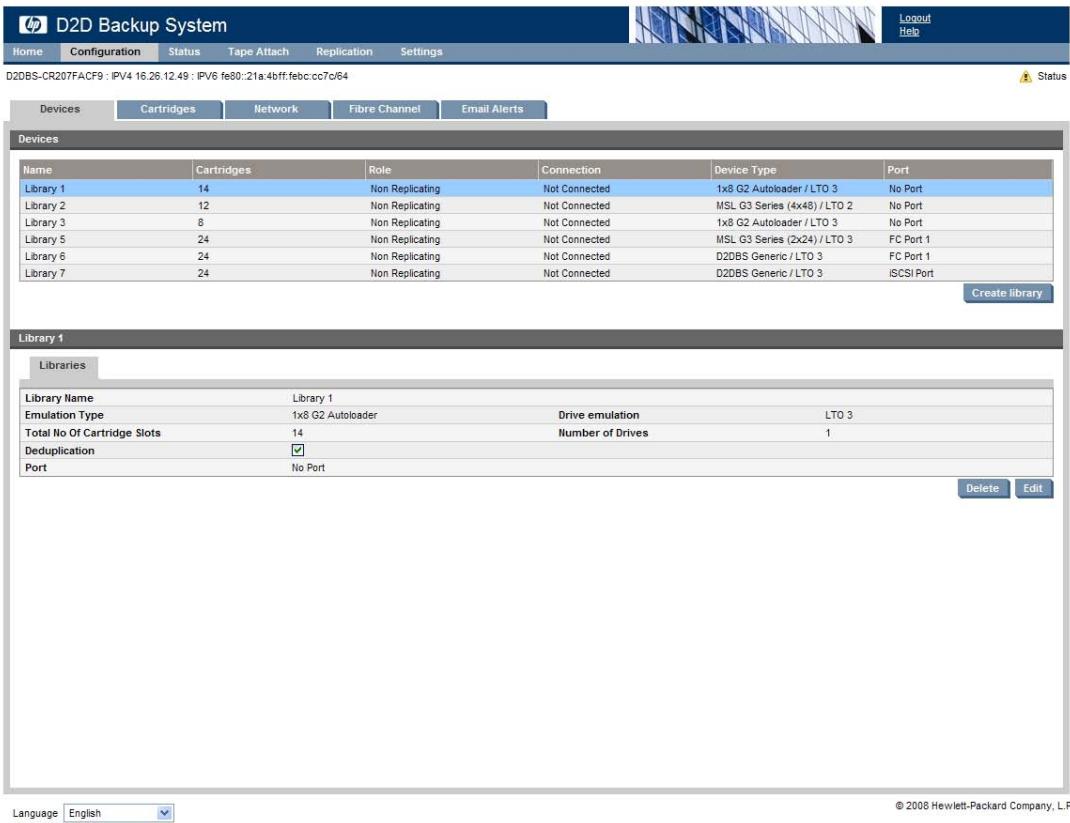
La partie supérieure de la page affiche la liste des périhériques disponibles sur le HP D2D Backup System. Un résumé des informations est fourni pour chaque périhérique, comme suit :
Tableau 6 Paramètres du périphérique (moitié supérieure de la page)
| Nom | Il s'agit du nom utilisé pour identifier ce périphérique (bibliothèque ou chargeur automatique). Vous pouvez saisir un nom qui identifie l'hôte ou la tâche de sauvegarde qui lui est associée. |
| Cartouches | Il s'agit du nombre de cartouches disponibles sur le périphérique, déterminé par la valeur Type d'émulation可以选择 lors de la création du périphérique. |
| Rôle | Il s'agit du role de la bibliothèque, qui peut être sans réplication, source de réplication ou cible de réplication. |
| Connexion | Si un périphérique est indiqué comme étant déconnecté, cela implique que l'initiateur iSCSI sur l'hôte n'est pas connecté. Pour plus de détails, reportez-vous à «Onglet Targets», page 56.AVEC un périphérique FC, ce champ montre l'état de connexion de la liaison FC et sa vitesse (faible, 1 G, 2 G, 4 G). |
| Type de périphérique | Il s'agit du type d'émulation utilisé par le logiciel de sauvegarde. Il est sélectionné pendant l'installation ou lorsque vous créEZ un périphérique. |
| Port | Ceci identifie le port auquel l'hôte est connecté pour la sauvegarde et la restauration. Le nombre de ports disponibles affichés dans le menu dérounant dépend de la configuration de votre réseau.Iy a deux ports LAN à l'arrière du HP D2D. Le port LAN 1 doit toujours être connecté pour installer le logiciel et executer l'interface de supervision Web. Si les deux ports sont connectés, vous pourrez désirir celui devant être utilisé pour le transfert des données de sauvegarde à partir de et vers l'hôte dans le menu dérounant. Si un seul port est connecté, il n'y aura qu'un seul choix de port LAN (port 1).Pour les produits FC, deux ports FC sont pré-installés sur la carte FC. Par conséquent, ils apparaissent également dans le menu dérounant Port. |
Types d'émulation pour les périphériques de bande
Les produits HP D2D émulent un ensemble de périhériques de bande, c'est-à-dire des chargeurs automatiques ou des bibliothèques de bande. Les types d'émulation pris en charge sont écumentés ci-dessous :
- Chargeur automatique HP 1x8 G2 : Il s'agit d'un chargeur automatique de lecteur de bande Ultrium, avec un maximum de 24 emplacements de cartouche. Utilisez-le pour des schémas de rotation simple, où une seule tâche de sauvegarde doit être executée à la fois. Ce type d'émulation est pris en charge par la grande majorité des applications de sauvegarde.
Bibliothèque HP MSL2024 : Il s'agit d'une bibliothèque de bande, avec un maximum de deux lecteurs de bande Ultrium intégrés et 24 emplacements de cartouche. Utilisez-la pourmettre en place des schémas de rotation impliquant la réalisation de tâches de sauvegarde simultanées sur 2 périhériques. Ce type d'émulation est pris en charge par la grande majorité des applications de sauvegarde.
Bibliothèque HP MSL4048 : Il s'agit d'une bibliothèque de bande, avec un maximum de quatre lecteurs de bande Ultrium intégrés et 48 emplacements de cartouche. Utilisez-la pourmettre en place des schémas de rotation impliquant la réalisation de tâches de sauvegarde simultanées sur plus de deux péripériques ou de tâches utilisant un nombre important de péripériques de cartouche. Ce type d'émulation est pris en charge par la grande majorité des applications de sauvegarde.
Bibliothèque HP D2DBS : Il s'agit d'un périhérique de bibliothèque de bande avec un maximum de quatre lecteurs de bande Ultrium intégrés et 96 emplacements de cartouche. Si vous application de sauvégarde prend en charge ce type d'émulation, nous vous conseillons de l'utiliser car il n'émule aucun type de bibliothèque physique existante et peut donc être facilement identifié par le périhérique D2D. Meme si ce type d'émulation est celui qui offre la plus grande souplesse, sa prise en charge par les applications de sauvégarde varie en fonction du fournisseur.
Bibliothèques, emplacements et capacité de stockage
Chaque emplacement configuré utilise 3 Go d'espace disque, qu'elle que soit la valeur définie pour la taille maximale des cartouches. Cette valeur permet de garantir qu'il existe toujours suffisamment d'espace pour vider les tampons et qu'aucune donnée ne reste en mémoire (car ces données seraient alors écrites sur la cartouche). Le reste de la capacitéemaxle définitie configurée est utilisé uniquement en fonction des besoin, mais les 3 Go initiaux sont utilisés en permanence. Par conséquent, définitissez uniquement le nombre d'emplacements dont vous avez besoin. Si vous configuruez un MSL G3 Series (2x24) avec 24 cartouches, vous devez savoir que vous utilisez d'office 72 Go d'espace disque, même si aucune donnée n'est écrite. Procedez ainsi uniquement si vous âtes sur que tous les emplacements seront utilisés.
Recommendations aux utilisateurs
Pour éviter d'allouer une trop grande quantité d'espace disque et, par la suite, de manquer d'espace disque pour les données autres que les données utilisateur :
- Configurez uniquement les bibliothèques dont vous avez besoin
- Configurez uniquement le nombre de cartouches dont vous pensez avoir besoin
Vouss pouvez ajouter des cartouches par la suite pour augmenter la capacité du système. De même, vous pouvez supprimer les cartouches vierges de votrechoix sans supprimer toute la bibliothèque, mais il vous sera impossible d'éliminer les cartouches contenant des données. Reportez-vous à la section «Cartouches (Configuration)», page 101.
Pour afficher les informations des péripériques
Cliquez sur un périphérique dans le haut de la page pour consulter ses informations dans le bas de la page, où vous pourrez également editor et supprimer des informations. Trois onglets sont disponibles avec les informations du périphérique. Reportez-vous à «Paramètres de périphérique», page 99.
Pour modifier les informations d'un péripérique
- Sélectionnez le périphérique dans la liste pour afficher ses informations, puis cliquez sur Modifier.
- Modifiez les informations de manière appropriée, puis cliquez sur Mettre à jour pour les appliquer. Les informations de l'onglet Nom WWN sont générées automatiquement et ne peuvent pas été modifiées. Reportez-vous également à la section «Paramétres de périhérique», page 99.

Pour creer un péripérisque
-
Pour creer un nouveau periphérique pour l'hote, cliquez sur Creer la bibliothèque.
-
Saisissez les informations appropriées dans l'onglet Bibliothèques, puis cliquez sur Créer. Un autre onglet vous permet d'activer et de configurer l'authentication iSCSI, si nécessaire. Toutes les informations que vous saissrez sous cet onglet devront correspondre à celles que vous avez configurées dans l'initiateur iSCSI. (Reportez-vous également à «Paramétres de périphérique», page 99 ci-dessous.)


Tableau 7 Paramètres de périphérique
| Onglet Bibliothèques | |
| Nom de la bibliothèque | Il s'agit du nom utilisé pour identifier ce périphérique. Vous pouvez saisir un nom qui identifie l'hote ou la tâche de sauvegarde qui lui est associée. |
| Type d'émulation | Il s'agit du type d'émulation utilisé par le logiciel de sauvegarde. Le HP D2D prend en charge les types d'émulation suivants : Chargeur automatique HP G2 (1x8), bibliothèque HP MSL (2x24), bibliothèque HP MSL (4x24) et bibliothèque HP D2DBS (4x48).Le type d'émulation détermine le nombre de lecteurs intégrés et le nombre d'emplacements de cartouche disponibles. Par exemple, si vous sélectionnez HP MSL G3 Series (2x24), le périphérique émule une bibliothèque MSL 2024 avec deux lecteurs de bande intégrés et un nombre maximal de 24 emplacements de cartouche. Reportez-vous aux informations d'assistance technique de votre application de sauvegarde pour plus d'informations. |
| Émulation du lecteur | En selectionnant un type d'émulation de lecteur HP LTO-2, 3 ou 4, vous paramétrz uniquement la capacité par défaut des cartouches dans le périphérique de la bibliothèque. (LTO-2 = 200 Go, LTO-3 = 400 Go, LTO-4 = 800 Go.) Ceci n'affecte pas la capacité de l'application de sauvegarde pour écrire vers le périphérique, et les capacités de la cartouche de bande peuvent être augmentées à tout moment (mais non diminuées), à condition que la cartouche soit vierge, indépendamment du numero de génération du lecteur, veillez consulter «Pour modifier la taille maximale d'une cartouche», page 103. |
| Nombre total d'emplacements pour cartouche | Vous définissez ici le nombre d'emplacements nécessaires à votre strategie de rotation de bandes. Le nombre d'emplacements disponibles dépend du type d'émulation que vous avez sélectionné. Chaque emplacement sera affecté à une cartouche dont la capacité sera appropriée au type d'émulation du lecteur. Vous pouze changer la taille maximale de la cartouche tant qu'elle est vierge. Ceci implique que vous ne pouze changer la valeur qu'immediatement après la création de l'unité et avant que l'application de sauvegarde y accède. Reportez-vous à «Pour modifier la taille maximale d'une cartouche», page 103. |
| Nombre d'unités | Le nombre de lecteurs est déterminé par le type d'émulation que vous avez sélectionné. |
| Déduplication | La déduplication des données est activée par défaut pour le périphérique de bibliothèque. Si vous utilisez cette case à cocher, vous désactiverez la déduplication de toutes les données écrites vers le périphérique. La compression sera également désactivée, ainsi que la réalisation, si elle est sous licence. |
| Port | Ceci identifie le port réseau sur le HP D2D auquel le périphérique est connecté. Les choix affichés dans le menu déroulant dépendent de la configuration de votre réseau. Il peut y avoir jusqu'à deux ports iSCSI (en fonction du mode de votre réseau, veillez consulter «Paramétres réseau», page 106) et deux ports FC si vous étés équipé du modele FC. Les utilisateurs FC peuvent désirir de connecter le périphérique à un port iSCSI ou à un port FC.Reportez-vous également à la section «Configurations réseau prises en charge», page 32. |
| Nom de l'initiateur iSCSI (péripériques iSCSI seulement) | Il s'agit du nom de nœud de l'initiateur de l'hôte qui sera sauvegardé sur ce péripérisque. Il est automatiquement fournir pour la bibliothèque créé par défaut lorsque vous exécutez l'assistantant d'installation sur un hôte pour la première fois. Toutefois, vous devez l'entrée manuelle si vous créée une unité dans cette page. Si vous utilisez le Microsoft iSCSI Initiator, vous pourrez couver le nom en exécutant l'initiateur iSCSI sur l'hôte, et en copiant le Initiator Node Name à partir de l'onglet General. Reportez-vous à «Installation manuelle des pilotes», page 49. |
| Onglet Nom WWN | |
| Nom du péripérisque | Il s'agit du nom du péripérisque, par exemple échangeur de support ou lecteur 1. Il y aura une entrée pour chaque lecteur approprié au type d'émulation sélectionné. |
| Numéro de série du péripérisque | Il s'agit du numéro de série unique du péripérisque. Il est automatiquement général par le HP D2D et ne peut pas être edité. |
| Nom World Wide Node (WWN) | Il est fourni pendant la fabrication de tous les péripérisques possibles. |
| Onglet Authentication iSCSI (péripériques iSCSI seulement) | |
| Connexion de l'initiateur nécessaire | Cochez cette case si vous souhaitez que l'initiateur se connecte. Vous devez également fournir le secret et le nom d'utilitaire CHAP de l'initiateur. |
| Nom d'utilitaire de l'initiateur CHAP | Il doit être strictement identique au nom d'utilitaire CHAP que vous avez configuré pour la cible sur le iSCSI Initiator. (Pour le Microsoft iSCSI Initiator, il s'agit du User Name configuré sous l'onglet Targets de l'options Log On to Target Advanced Settings). |
| Mot de passer secret de l'initiateur CHAP | Il doit être strictement identique au secret CHAP que vous avez configuré pour la cible sur le iSCSI Initiator. (Pour le Microsoft iSCSI Initiator, il s'agit du secret cible configuré sous l'onglet Targets de l'options Log On to Target Advanced Settings). |
| Connexion de la cible à l'initiateur nécessaire | Cochez cette case si vous souhaitez utiliser une authentification mutuelle CHAP, ce qui signifie que la cible doit également être connectée à l'initiateur. Vous devez également fournir le secret et le nom d'utilitaire CHAP de la cible. |
| Connexion de la cible à l'initiateur nécessaire | Cochez cette case si vous souhaitez utiliser une authentification mutuelle CHAP, ce qui signifie que la cible doit également être connectée à l'initiateur. Vous devez également fournir le secret et le nom d'utilitaire CHAP de la cible. Pour le iSCSI Initiator, vous devez également vous assurer que l'authentification mutuelle est activée. (Pour le Microsoft iSCSI Initiator, assurez-vous que l'options Perform mutual authentication est activée sous l'onglet Targets de l'options Log On to Target Advanced Settings). |
| Nom d'utilitaire de la cible CHAP | Ceci peut être tout nom d'utilitaire CHAP significatif. Il ne doit pas obligatoirement correspondre aux informations de l'initiateur iSCSI. |
| Secret CHAP de la cible | Il doit être strictement identique au secret CHAP que vous avez configuré pour la cible sur l'initiateur iSCSI. (Pour le Microsoft iSCSI Initiator, c'est la valeur Secret configurée sous l'onglet General). |
Remarque -
Pour obtenir des informations supplémentaires sur la configuration du Microsoft iSCSI Initiator, veillez consulter «Initiateur Microsoft iSCSI», page 54.
Pour supprimer un périphérique
Selectionnez le périphérique requis, puis cliquez sur Effacer dans la section Dtails pour le supprimer. Un message vous demande de confirmer l'opération.
Avertissement -
Toutes les données sur l'unité sont supprimées. Le magasin de déduplication de la bibliothèque est également supprimé. Le temps nécessaire à la suppression de tous les fichiers et à la libération d'espace sur le HP D2D peut demander jusqu'à 15 minutes.
Utilisez cette page pour afficher et configurer les paramètres des cartouches. Le nombre d'emplacements de cartouche configurés dans la page Périphériques d'une bibliothèque déterminé le nombre de lignes de cartouche pouvant être modifiées dans la page.
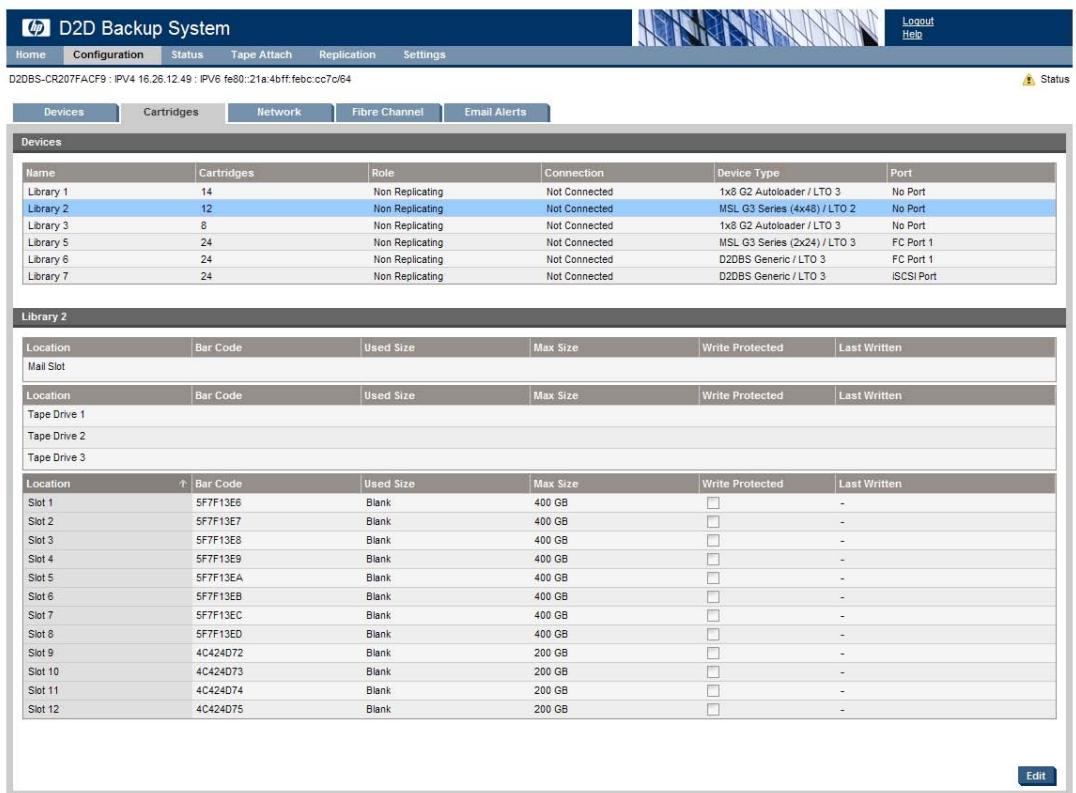
Language English
Tableau 8 Paramètres de cartouché
| Emplacement | La colonne location contient chaque élément de la bibliothèque pouvant contoir une cartouche. Il existe trois types d'élement : • Bac de chargement : emplacement dédié servant à placer une cartouche prêé à exporter vers/ importer de la bande physique. Les cartouches sont généralement transférées vers le bac de chargement par votre application de sauvegarde sur l'ordinateur hôte, mais il existe aussi le menu dérounant de déplacement des cartouches en mode Modifier. • Lecteur de bande : rempli en cas d'activité sur une cartouche. Vous pouvez aussi transférer une cartouche vers un lecteur de bande à l'aide du menu déroucant de déplacement des cartouches en mode Modifier. • Emplacement n : l'un des emplacements standards de la bibliothèque |
| Code-barres | Un code-barres est un identifiant alphanumericique unique composé de 8 chiffres servant à identifier une cartouche dans le HP D2D Backup System. Les codes-barres sont partages avec l'application de sauvegarde, si nécessaire. L'application de sauvegarde peut également affecter son propre identificantur interne à la cartouche, mais dans ce cas, elle ne peut pas l'affector au code-barres de la cartouche. Les codes-barres sont générés automatiquement, mais l'utiliser peut les modifier. Si vous modifiez le code-barres : • Le code-barres doit être unique et ne doit pas commencer par les lettres « CLN » ou « DG », car ces dernières sont réservées aux cartouches de nettoyage et de diagnostic. • Le code-barres doit compter au moins 4 caractères. Les caractères ASCII autorisés sont A-Z, a-z, 0-9, l'espace et le trait d'union. Des espaces sont ajoutés à tout code-barres comportant moins de 8 caractères. |
| Taille utilisée | Indique la capacité utilisée en Mo ou en Go. Si la valeur est Vide, vous pouze effacer la cartouche en utiliser pour cela l'icone de suppression (voir ci-dessous). Vous ne pouze restorer les cartouches qui contiennent des données (dans ce cas, le bouton Retirer ne s'affiche pas). Seules les cartouches vierges peuvent être retirees du bac de chargement. |
| Taille maximale | La valeur par défaut de la capacité appropriée pour le type d'émulation du lecteur sélectionné sous l'onglet Périphériques. Cette valeur peut être modifiée si la valeur de la Taille utilisée est Vide (voir ci-dessous). La valeur maximale permise est 1600 Go. |
| Protégé en écriture | C'est une case à cocher qui permet d'activer (cochée) et de désactiver (non cochée) la protection contre l'écriture, voir ci-dessous. |
| Icônes de suppression et de création | L'icône de suppression est affichée en mode Modifier et sert à supprimer une cartouche. L'icône de création s'affiche en regard d'un emplacement vide (vierge). |
| Déplacement des cartouches | Cette liste déroulante apparait en mode Modifier et permet de transférer la cartouche vers un emplacement vide (vierge), un bac de chargement ou un lecteur de bande. |
| Date de laforthèquence | Ceci vous indique la date à laquelle des données ont été écrites sur la cartouche pour laforthèquence fais et permet d'identifier les données à copier ou à exporter. |
Emplacements vides
Les emplacements vides ne contiennent aucune cartouche ; tous les champs sont vides.
Ligne de lecteur de bande : Une bibliothèque est composée de deux périhériques ; un lecteur de bande et un périhérique d'échangeur. Cet emplacement fait reference à l'objet lecteur de disque de la bibliothèque. Généralement, il n'estoccupé que lorsque l'application de sauvegarde sur l'hote écrit ou lit depuis la bibliothèque.
Ligne de bac de chargement : cet emplacement fait reference à l'emplacement utilisé pour importer et exporter des données. Il est occupé uniquement :
- lorsque l'application sur l'hote y place des données pour l'exportation vers une unité de sauvegarde sur bande connectée au HP D2D Backup System. Une fois l'exportation executée depuis l'interface Web terminée, l'emplacement est de nouveau vide.
- Ou lorsque vous utilisez l'interface Web pour importer des données depuis un lecteur de bande connecté au HP D2D. L'application de sauvegarde sur l'hote est utilisée pour replacer les données dans un emplacement numéroter, et le bac de chargement est de nouveau vide.
Ligne d'emplacement numeroté : Cet emplacement sera vide après que vous ayez cliqué sur Effacer ou après que l'application de sauvegarde ait transféré les données vers le bac de chargement pour l'exportation.
Lorsqu'un bac de chargement ou un emplacement numérotré est vide, l'icone de création apparait à droite de la colonne et permet de creator une cartouche vierge. Reportez-vous à la section «Pour creator une cartouche», page 103.
Pour supprimer une cartouche
Si la valeur de la Taille utilisée d'une cartouche est Vide, vous pouze retarder la cartouche.
Cliquez sur l'icone de suppression dans la colonne située à l'extrémité droit. Si la valeur de la Taille utilisée d'une cartouche est Vide, vous pouvez toujours la retirer mais seul l'espace occupé par des données uniques sera libéré.
Pour protégger en écriture une cartouche
Cliquez sur Modifier pour la cartouche appropriée. Cochez la case à cocher Protégé en écriture de la cartouche. L'application de sauvegarde ne pourrait plus écrire de données sur la cartouche.

Pour modifier la taille/maximale
Vous ne pouze modifier la taille des cartouches que lorsque vous creez une bibliothèque, ou ajoutez des emplacements, et que les cartouches sont vierges. Lorsque les cartouches sont accessibles à l'application de sauvegarde, cette dernière les formate pour pouvoir les utiliser et elles ne sont plus vierges, même si vous n'y ave pas encore écrit des donnéesés. De même, la fonction d'effacement de la majorité des applications de sauvegarde n'efface pas complètement une cartouche.
La valeur par défaut de la Taille maximale détermine la capacité appropriée pour le type d'émulation du lecteur sélectionné sous l'onglet Periphériques, mais si la taille utilisé est Vierge, vous pouvez modifier cette valeur. La valeur maximale permise est 1600 Go.
Cliquez sur Modifier pour l'emplacement approprié. Sélectionnez une valeur dans le menu déroulant, puis cliquez sur Mettre à jour.

Remarque -
La taille maximale indique l'espace disque physique disponible (données non compressées) pour l'emplacement sélectionné ; il n'est utilisé que lorsque des données y sont écrites. La modification de l'espace maximum n' affecte pas l'utilisation du disque ou l'espace disque, mais elle peut être nécessaire si vous savez que vous allez transférer les données vers une bande physique d'une capacité inférieure.
Pour creer une cartouche
Les emplacements vides disposent d'une icone supplémentaire de creation.
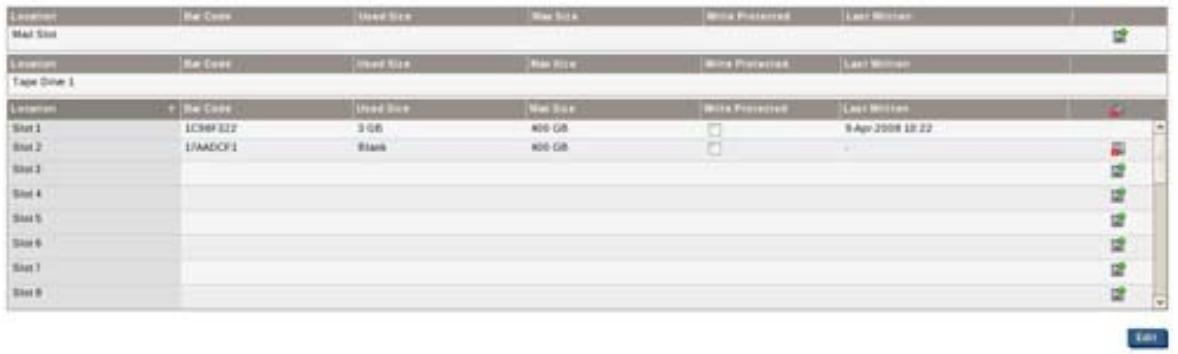
- Si vous utilisez l'icone sur un emplacement vide, l'application de savegarde devra en faire l'inventaire (l'ajouter à sa base de données ou à son catalogue) avant de pouvoir y acceder.
- Si vous utilisez l'icone sur un bac de chargement vide, vous pouvez utiliser l'application de sauvegarde pour transférer la nouvelle cartouche vierge vers un emplacement de cartouche vide sans avoir a effectuer d'inventaire. Ceci permet de gagner du temps.
Voudevrezpeutetre redemarrervos services pourfaire apparaîtreles nouvelles cartouches.

Remarque -
Lorsque you importez une cartouche, vous devez utiliser un bac de chargement vide et une cartouche vide vers lesquels l'application de sauvegarde peut transférer les données importées. Par conséquent, laissesz un emplacement vide dont la cartouche a été exportée vide au lieu de créé une cartouche. Ou pour creer un emplacement, modifiez le Nombre total d'emplacements pour cartouche dans la page Periphériques (voir «Pour modifier les informations d'un périhérique», page 98).
Pour déplacer ou décharger des cartouches
Voupez transfierer des cartouches, mais uniquement vers un emplacement vide (bac de chargement, lecteur de bande ou emplacement numeroté). Le menu deroulant de displacement des cartouches répertorie les emplacements vides disponibles. (Des emplacements numerotés vides sont créé si vous supprimez une cartouche.)
Utilisez le bouton Décharger toutes les cartouches pour replacer toutes les cartouches à leur emplacement.
Vous n'auraz certainement pas à utiliser fréquement les options de déplacement et de déchargement, mais elles peuvent être utiles pour aligner la configuration de la bibliothèque avec l'application de sauvegarde, en cas de désynchronisation, eventuellement en raison d'une panne de l'application de sauvegarde, ou si cette application ne prend pas en charge la commande Move Medium.
Réseau (Configuration)
Cette page permet d'afficher et de modifier les paramètres réseau. Elle permet également d'activer ou de désactiver le mode Signalisation.
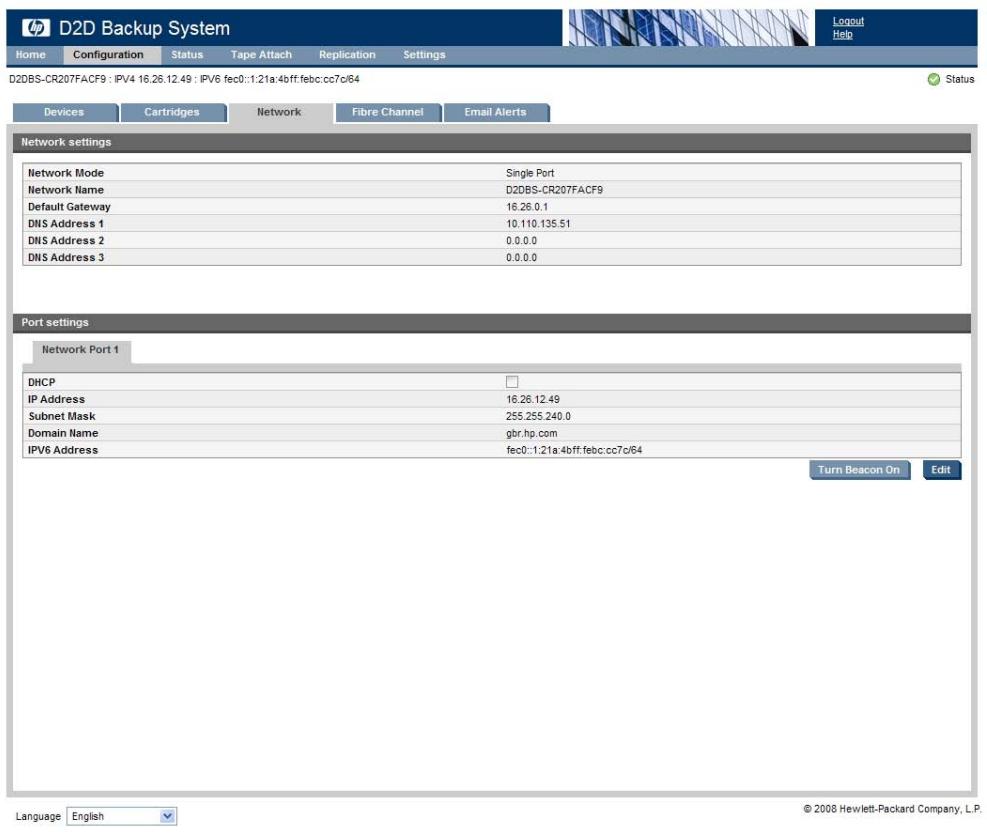
Configuration réseau
Les informations de cette section reflètent les paramétres définis lors de l'installation. Le HP D2D Backup System prend en charge le protocole DHCP pour les réseaux IPv4, activé par défaut.
Il se peut que vous deviez modifier les informations s'il existe un conflit d'adresses IP ou que vous transférez l'hote vers un noeud de réseau différent. Notez que la modification des paramètres réseau peut affecter la manière dont vous vous connecter au HP D2D Backup System. Si, par exemple, vous changez l'adresse IP, vous doivent utiliser la nouvelle adresse pour vous connecter depuis un navigateur Web.
Pour modifier les paramètres réseau
- Cliquez sur Modifier pour pouvoir modifier les informations.
- Effectuez les modifications appropriées, puis cliquez sur Mettre à jour.
-
Maintenant, vous doivent accorder au HP D2D Backup System en utilisant les nouveaux paramètres.
-
Si vous avez changé l'adresse IP, vous devez utiliser la nouvelle adresse pour vous connecter depuis un navigateur Web.
- Vous doivent également modifier le iSCSI Initiator sur tous les hôtes connectés au HP D2D Backup System, si vous changez l'adresse IP. Reportez-vous également à la section «Initiateur Microsoft iSCSI», page 54.
Tableau 9 Paramètres réseau
| Mode réseau | Il s'agit de l'endroit où vous définissez le mode réseau, qui peut être une liaison à port unique, à deux ports ou à deux ports haute disponibilité. Vote sélection déterminée le nombre d'onglets de ports réseau dans la moitié inférieure de cette page et les ports disponibles dans la page Périphériques. Reportez-vous également à la section «Configuration à deux ports», page 33. |
| Nom du réseau | Il s'agit du nom du système de sauvegarde HP D2D. Vous pouvez utiliser le nom du réseau, à la place de l'adresse IP, pour vous connecter à l'interface de supervision Web. |
| Utiliser la passerelle DHCP | Cette option est disponible si vous disposez de deux ports configurés, l'un est statique et l'autre utilise le protocole DHCP. Cochez cette case pour selectionner l'adresse IP de passerelle DHCP pour le port statique plutôt que la passerelle par défaut. |
| Passerelle par défaut | Il s'agit du noeud qui connecte le système de sauvegarde HP D2D au réseau qui fourths les pages Web. (Adressage IP statique seulement.) |
| Adresse DNS 1/2/3 | Il s'agit des addresses IP DNS. Si vous utilisez le protocole DHCP, ces adresses peuvent être obtenues automatiquement. Demandez à l'administrateur réseau les adresses que vous doivent entra. |
Tableau 10 Paramètres du port réseau
| DHCP | Sélectionnez ou désélectionnez la case à cocher pour activer ou désactiver le protocole. Si DHCP est désactivé, vous doivent spécifier manuelle tous les paramètres réseau du HP D2D Backup System. Si DHCP est activé, la plupart des paramètres réseau sont définis automatiquement. Toutefois, même si DHCP est activé, vous doivent indiquer le nom du réseau. Les autres paramètres réseau, tels que le nom de Domaine et l'adresse DNS, deviennent facultatifs. Vous pouvez changer les paramètres automatiques et entrer vos propres valeurs, si nécessaire, ce qui n'est généralement pas le cas. |
| Adresse IP | Il s'agit de l'adresse IP du périphérique. Le système de sauvegarde HP D2D prend en charge l'adressage IP dynamique (DHCP) et statique. L'adresse IP doit être unique sur le réseau. Si vous utilisez un adressage IP statique, vous doivent également indiquer le masque de sous-réseau, la passerelle par défaut et éventuellesment le nom du domaine. |
| Masque de sous-réseau | Définit le sous-réseau auquel l'adresse IP apparient. (Adressage IP statique seulement.) |
| Nom de Domaine | Il s'agit du groupe d'unités du réseau auquel le système de sauvegarde HP D2D apparient. (Adressage IP statique seulement.) |
Restauration des paramètres réseau par défaut définis en Usine
Dans certains, une unité déjà configurée peut ne pas être détectée sur un réseau et elle devient donc inaccessible si les paramètres réseau ne sont pas valides pour le réseau auquel l'unité est connectée. Dans ce cas, il est nécessaire de restaurer les paramètres réseau et le nom d'unité par défaut définis en usine.
Pour restaurer les paramètres réseau :
-
Vérifiez qu'aucune opération de sauvégarde ou de restauration n'est en cours sur l'unité.
-
Appuyez trois fois en succession rapide sur le bouton de mise sous tension situé à l'avant du HP D2D Backup System pour le réinitialiser.
Après 5 secondes environ, le HP D2D Backup System commencerà sa série de démarrage.
Remarque -
Le HP D2D Backup System restaure les paramètres réseau par défaut définis en usine et le mot de passée Admin de l'administrateur. Aucune donnée utilisateur n'est perdue. La configuration réseau est paramétrée par défaut en configuration à port unique. De ce fait, vous devrez peut-être modifier les paramètres sur cette page.
- Àpres le redémarrage, l'unité passé en mode DHCP et devient disponible pour la détction en utilisant l'assistant d'installation qui figure sur le CD StorageWorks.
Mode Signalisation
Le mode Signalisation fait clignoter les voyageurs sur le HP D2D Backup System. Ce mode est utile si vous disposez de plusieurs HP D2D Backup Systems sur le réseau et poulez confirmer l'unité configurée.
- Cliquez sur Activer la signalisation pour activer le mode Signalisation.
- Si vous ne désactieve pas le mode Signalisation dans la page Réseau, il reste actif pendant 5 minutes.
Reportez-vous à la section «Fibre Channel (Configuration)», page 63.
Alertes par courrier électronique (Configuration)
Cette page permet de définir les informations des serveurs de messagerie qui seront utilisés pour acheminer les messages relatifs au HP D2D Backup System, et jusqu'à huit destinataires de courrier. Des messages sont généres en cas de défaillance d'un disque ou qu'un disque atteint son seul de capacité, que le réseau est défailleant ou qu'un dysfonctionnement matériel important existe. Des alertes par courrierlectronique sont également générées pour les activités de connexion de bande, c'est-à-dire lorsqu'un lecteur de bande distinct est connecté au HP D2D Backup System et que l'utilisateur importe des données à partir de ce dernier, copie ou exporte des données vers ce dernier ou planifie des tâches pour réaliser ces activités.
Le HP StorageWorks D2D Backup System utilise SMTP (Simple Mail Transfer Protocol) qui est le protocole standard utilisé pour transférer du courrier sur Internet. Microsoft Exchange dispose d'un serveur SMTP virtuel qui peut être utilisé pour receivevoir ces couriers électroniques et les envoyer, si nécessaire. Les systèmes d'exploitation UNIX et Linux disposent du programme Sendmail. Sendmail utilise le protocole SMTP pour receivevoir et, si nécessaire, transférer des couriers électroniques.
Pour configurer les paramètres de messagerie, le HP D2D Backup System doit se couver sur le même réseau que le serveur SMTP qu'il peut utiliser.
- Cliquez sur Modifier pour pouvoir modifier les champs. Effectuez les modifications désirées, puis cliquez sur Mettre à jour.
- Àpres avoir créé l'adresse de courrier électronique d'un destinataire, utilisez le bouton Test pour vérifier que vous pouvez envoyer des couriers électroniques.
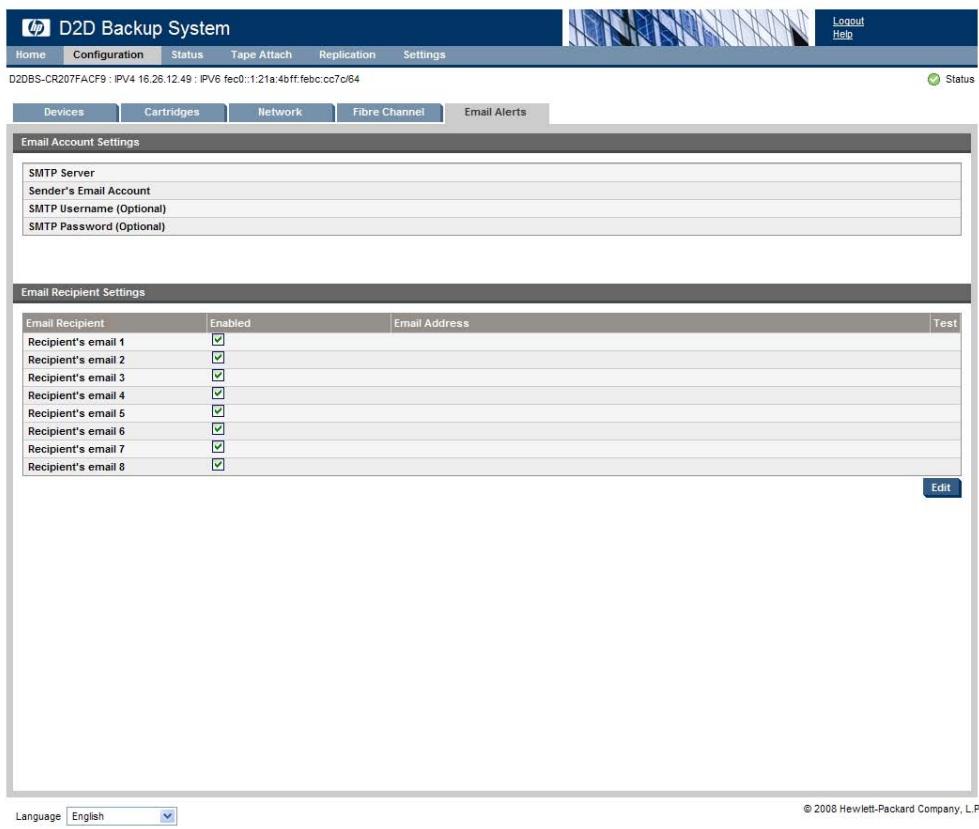
Tableau 11 Paramètres de messagerie
| Serveur SMTP | Il s'agit de l'adresse IP du serveur de messagerie. |
| Nom d'utilisateur et mot de passer | Certains serveurs de messagerie nécessitent l'authentication pour envoyer des alertes par courrier électronique. Au besoin, entrez ici un nom d'utilisateur et un mot de passer valides sur le serveur SMTP saisi dans la zone précédente. |
| Compte électronique de l'expéditeur | Il s'agit du compte de messagerie auquel le courier est attribué dans la boîte de réception du destinataire. Le compte doit exister sur le serveur de messagerie. Par exemple, vous pourriez créé le compte “MonD2D@Monserveru.com”. |
| Adresse électronique (du destinataire 1/2/3/../8) | Il s'agit de l'adresse électronique de la personne qui doit receivevoir le message. Vous pouvez définir jusqu'à huit adresses de messagerie. Vous pouvez entraire une seule adresse par ligne. Une fois un destinataire de messagerie définiti, vous pouvez utiliser le bouton Test pour envoyer un message de test à l'adresse définie. |
Pour configurer Microsoft Exchange Server
Remarque -
Veuillez consultier le « Linux and UNIX Configuration Guide » fournir sur le CD-ROM pour obtenir des informations supplémentaires sur la configuration de SMTP avec UNIX et Linux.
Il est important de vérifier les paramètres de configuration de la sécurité du serveur SMTP pour s'assurer que le Compte électronique de l'expéditeur puisse être reconnectu. Les paramètres de configuration de la sécurité se trouvent dans les pages des propriétés du serveur virtuel SMTP. Pour les afficher ou les modifier :
- Ouvrez la console Exchange Management.
- Cliquez sur Servers, puis sur le serveur a configurer.
-
Cliquez sur Protocols, puis sur SMTP.
-
Le serveur SMTP virtuel par défaut s'affiche. Cliquez avec le bouton droit sur le serveur, puis Sélectionnéz Properties.
- Sélectionnez l'onglet Access Control, puis Authentication.
-
Le HP D2D Backup System peut être utilisé avec l'un des paramétres suivants :
-
Anonymous Authentication (tou le monde peut se connecter ; il n'est pas nécessaire de fournir un nom d'utilisteur et un mot de passer lorsque vous configurez les alertes par courrier électronique)
- Basic Authentication : un nom d'utilisateur et un mot de passer sont nécessaires et doivent être fournis lorsque vous configUREZ les alertes par courrier électronique
Remarque -
Integrated Windows Authentication n'est pas pris en charge avec le HP D2D Backup System. Si vous serveur SMTP nécessite ce mode d'authentication et que vous disposez d'un port réseau libre, il est recommendé de créé un serveur SMTP virtuel uniquement pour la connexion au HP D2D Backup System. Dans ce cas, vous pouvez verrouiller le serveur SMTP pour n'utiliser que l'adresse IP du HP D2D Backup System, et vous pouvez définir en toute sécurité l'authentication anonyme pour le serveur SMTP dédié.
Disque (État)
Cette page fournit des informations sur l'usage total du disque, et sur les périhériques utilisant le HP D2D. Utilisez-la pour vérifier la manière dont les périhériques individuels utilisent l'espace total du disque, et àquel moment le disque va atteindre sa capacité maximale.
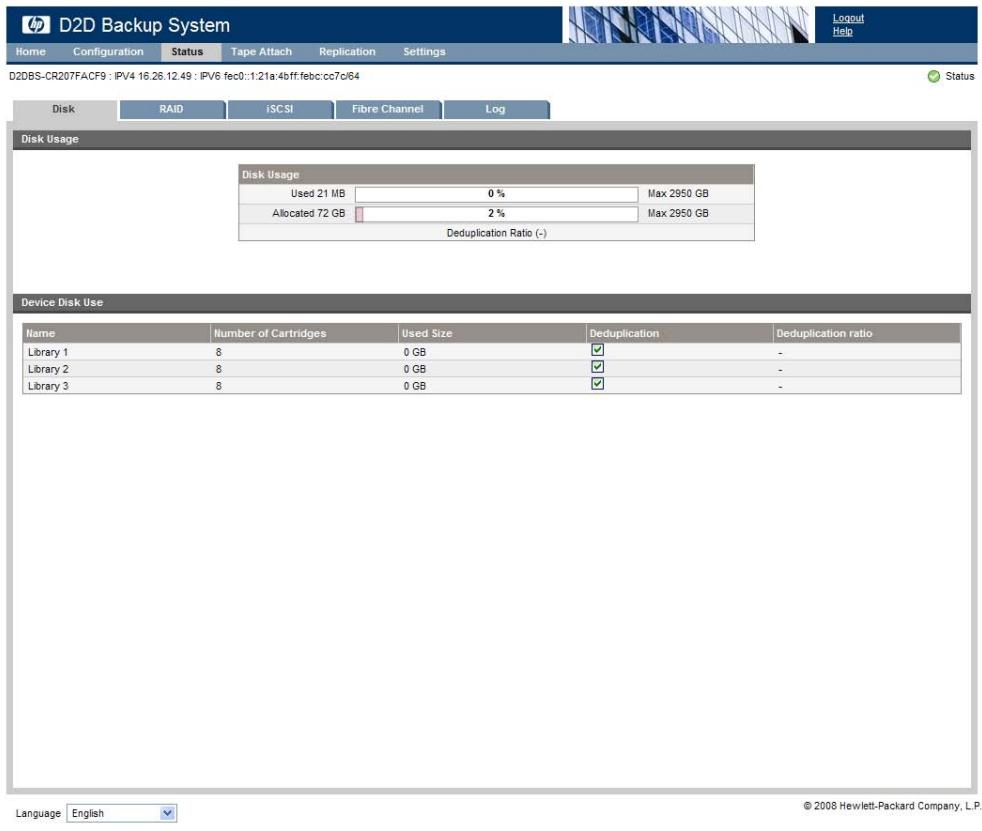
Utilisation du disque
Cette section indique l'espace disque utilisé.
Utilisation totale du disque : la zone verte correspond à l'espace disque réservé.
Le système envoie des messages d'ajretissement aux destinataires pour leur indiquer que les disques sont proches d'atteindre leur capacité de stockage. L'icone d'utilisation du disque de la page Récapitulatif indique également lorsque l'espace disque diminue.
Si vous étés équipé du modele à 6 disques, vous pouze augmenter la capacité en achetant et installer le pack de mise à niveau à 6 disques. Les autres options permettant de créé de l'espace, si les disques commencent à être pleins, sont les suivantes :
- Vérifiez les tâches de sauvegarde pour déterminer si vous pouvez réduire la taille de la sauvegarde ou le salarié de détention.
Utilisez les parametes des tâches de l'application de sauvegarde pour remplacer ou effacer les données. - Exportez une cartouche vers une bande (voir «Utilisation des pages Web de connexion du lecteur de bande», page 137).
RAID (État)
Cette page fournit des informations sur l'état RAID et sur l'état des disques physiques.
Utilisez-la pour identifier les disques qui peuvent etre defaillants ou qui sont sur le point d'etre pleins. Vous pouez egalement l'utiliser pour signaler un disque dans le HP D2D. Le voyant Signalisation situé sur I'avant du disque individuel est bleu fixe.
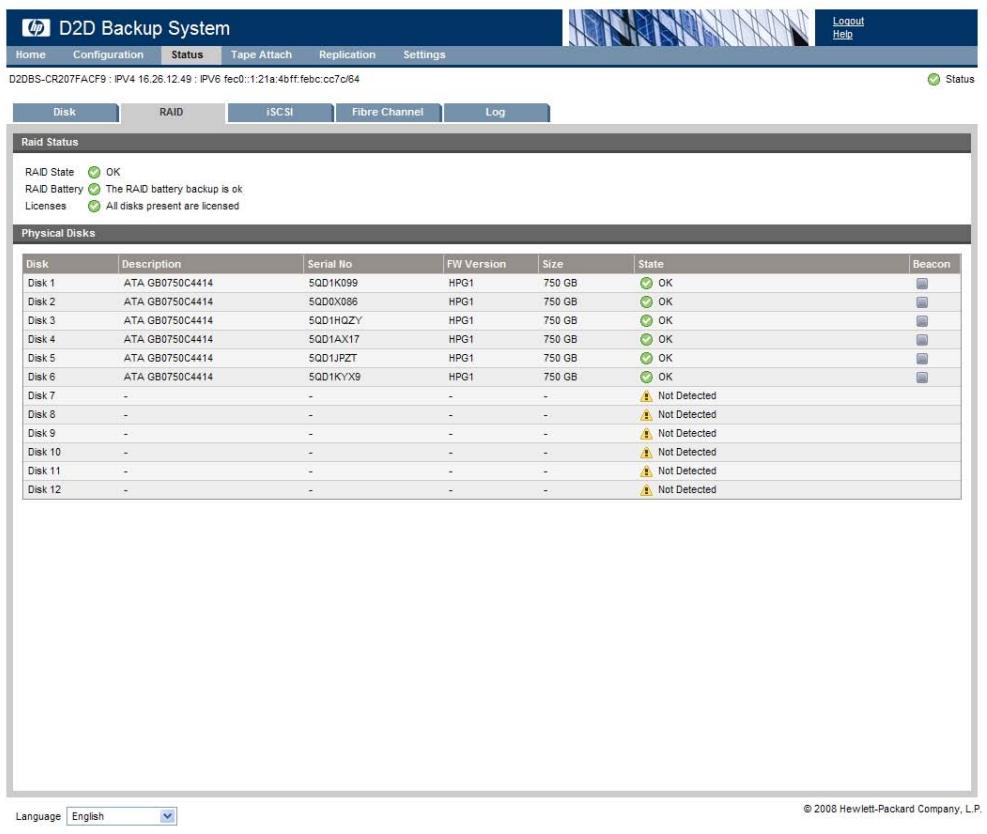

Remarque -
Meme sur des systèmes à six disques, il existe une ligne pour chaque disque dans le kit (facultatif) de mise à jour du stockage. Le message « non détecté » apparait pour ces entrées.
État RAID
Dans des conditions normales, I'etat affiche une coche verte suivie de OK.
En cas de défaillance d'un ou de plusieurs disques, une icône de défaillance apparait.

Disques physiques
Cette section contient des informations sur les disques physiques. Si vous nevez remplaçer un disque, il est très important d'obtenir le numéro de série et l'emplacement physique du disque défailleant depuis cette page avant de le remplacer.
Tableau 12 Paramètres de disque physique
| Disque | Indique l'emplacement physique du disque, ce qui est utile lorsque vous remplacez un disque. Procédez toujours à une double vérification par rapport au numéro de série après le retrait d'un disque |
| Description | Il s'agit du numéro de produit du disque. |
| N° de série | Il s'agit du numéro de série du disque. Notez toujours ce numéro avant de replacer un disque défailleant. |
| Version du microprogramme | Il s'agit de la version du microprogramme. Elle peut s'avérer utile pour effectuer les opérations de dépannage et lors du remplacement d'un disque. |
| Taille | La taille est 750 Go. |
| État | Indique l'état du disque. Couleur verte = aucun problème, couleur rouge = disque défailleant. |
| Signalisation | Cochez cette case pour signaler levoyant sur l'avant du disque. Ceci vous aidera à identifier le disque nécessitant une intervention. |
iSCSI (État)
Cette page contient les informations iSCSI de toutes les unités configurées sur le HP D2D Backup System. Trois onglets sont disponibles : Dtails iSCSI de l'échangeur de support, Dtails iSCSI du lecteur et Connexions actives. Cliquez sur un périphérique pour le selectionner et afficher les informations iSCSI associées.
Remarque -
L'onglet Connexions actives affiche des informations sur les sessions iSCSI ouvertes. Si toutes les sessions sont inactives (non connectées), cet onget ne s'affiche pas.
Les informations de cette page sont fournies à titre indicatif et peuvent s'avérer utiles pour les opérations de dépannage. Elles ne peuvent pas été modifiées.
Si une unité est indiquée comme étant déconnectée, cela implique que le iSCSI Initiator sur l'hôte n'est pas connecté. Effectuez la connexion en utilisant le iSCSI Initiator et définitsez l'unité sous la forme d'une Persistent Target pour l'hôte. Ainsi, il se reconnecttera automatiquement au redémarrage de l'hôte. Reportez-vous à «Initiateur Microsoft iSCSI», page 54.
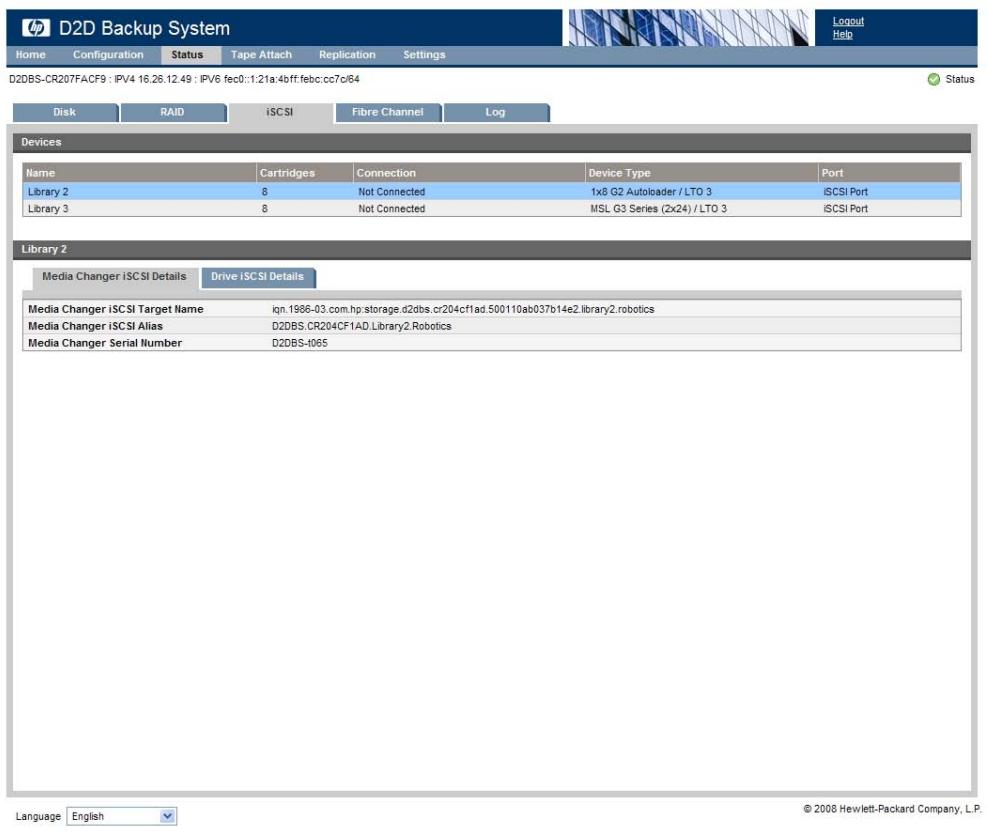
Fibre Channel (État)
Reportez-vous à la section «Fibre Channel (État)», page 64.
Journal (État)
Cette page présente une liste horodatée des événements système importants. Les informations les plus récentes s'affichent en haut de la liste. Les iconônes indiquent s'il s'agit de messages d'information, d'erreur ou d'advertissement.
Le journal est conservé même si le HP D2D Backup System est redémarré. Utilisez le bouton Effacer le journal pour effacer le journal.
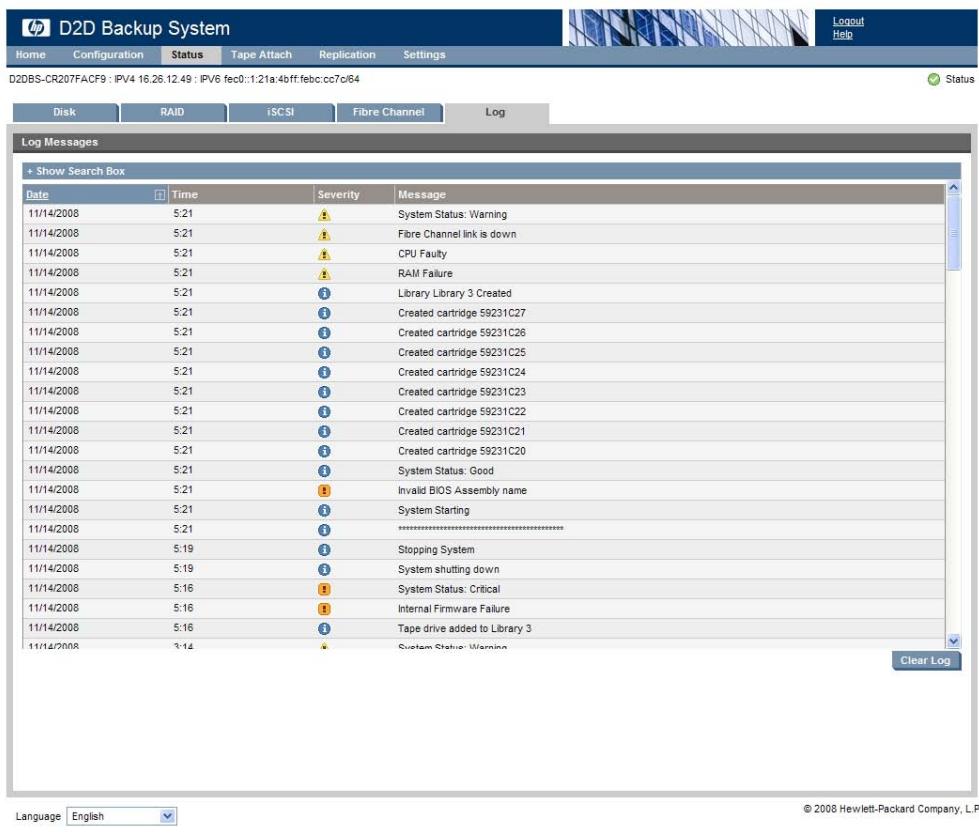
Tri et recherche du journal
Cliquez sur n'importe quel en- ete de colonne pour trier des messages en fonction de ce critere. Cliquez, par exemple, sur Date pour trier les messages selon la date.
Cliquez sur Afficher la zone de recherche pour afficher un champ Filtre et deux menus déroulants.
Utilisez le menu déroulant à droite pour filtrer en fonction de la gravité, afin, par exemple, d'afficher tous les messages Erreur.
Utilisez le menu déroulant du centre pour selectionner une colonne (ou Toutes), puis saississez le type de chaîne de recherche dans la zone Filtre.
Pages de Connexion du lecteur de bande
Ces pages permettent de:gérer la copie, l'exportation et l'importation entre le HP D2D Backup System et une unité de sauvégarde sur bande connectée. Ces activités sont décrites en détaill dans la section «Utilisation de Connexion du lecteur de bande», page 131.
Pages de réplication
Ces pages vous permettent de surveiller et de contrôler la réplication. Si vous ne disposez d'aucune connaissance concernant la réplication, nous vous conseillons fortement de dire le chapitre «Configuration et utilisation de la réplication», page 71 pour obtenir des informations sur les stratégies de déploiement et la terminologie relatives à la réplication, et pour consulter des exemples d'utilisation des assistants de réplication et de récapération.
Il existence cinq pages relatives à la réplication :
- État
- Configuration de mappage
Appareil
Paramètre local
Historique d' événement
État (Réplication)
La partie supérieure de cette page indique l'etat de réplication de l'appareil, qui peut être :
OK
en ligne ou hors ligne
- une paire d'emplacements mappings n'est pas synchronisée, ou est désynchronisée depuis plusieurs jours
- travaux en pause ou en cours d'exécution
La moitié inférieure de la page contient trois anglets, qui fournissant des informations sur :
les problèmes en cours
les travaux actifs sur la source
les travaux actifs sur la cible
Cliquez et selectionnez n'importe qu'elle information d'etat pour afficher plus d'informations sur le problème.
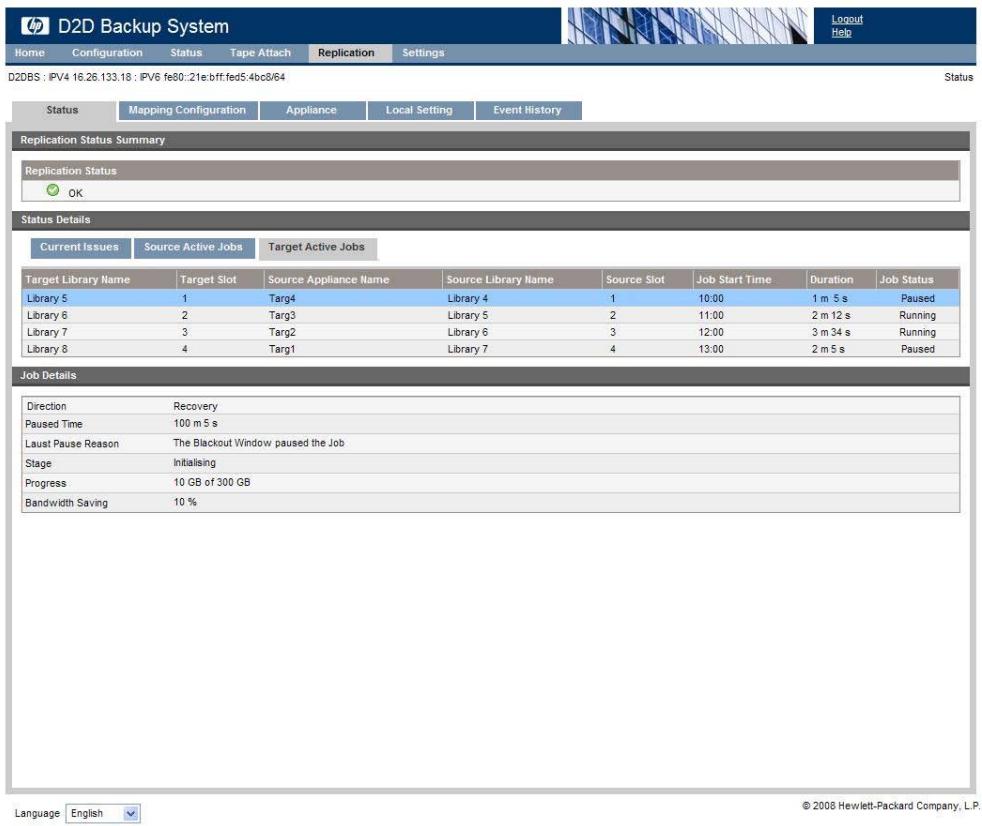
Configuration de mappage (Réplication)
Cette page vous permet de configurer les mappings et d'afficher le nombre de cartouches mappées entre les bibliothèques sources et cibles.
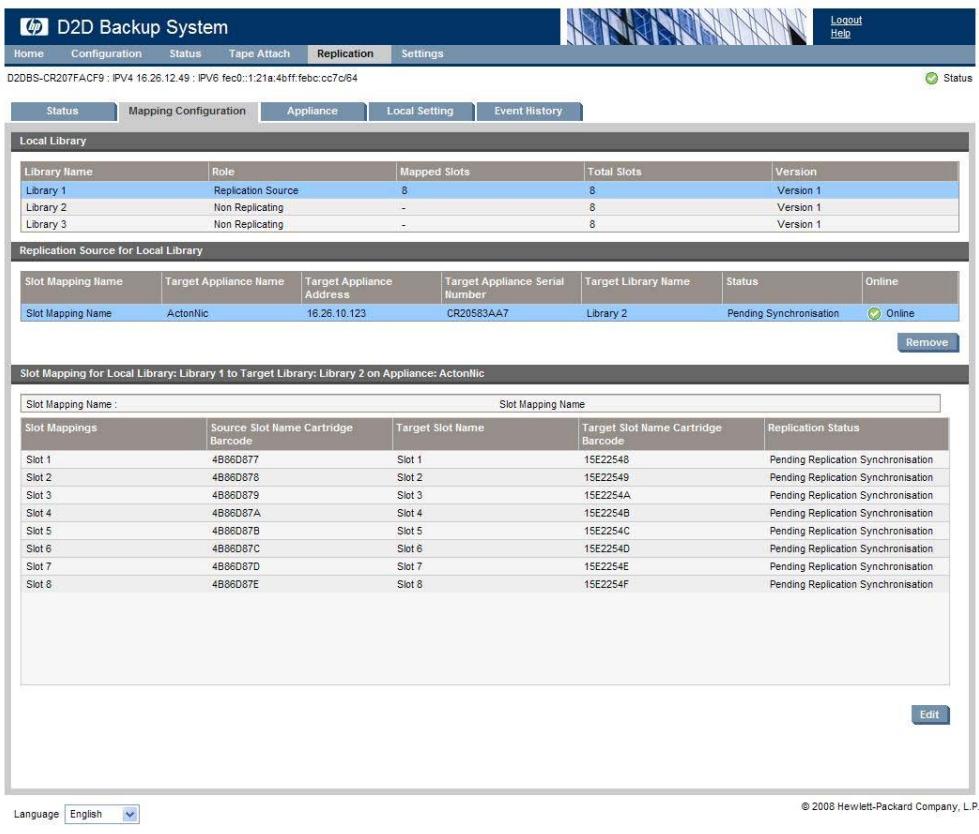
Bibliothèque locale
Cette section contient la liste de toutes les bibliothèques locales disponibles. Les bibliothèques locales sont celles qui ont été configurées sur ce HP D2D.
- Bibliothèque sans réplication : bibliothèque sur le HP D2D Backup System dont les emplacements n'ont pas encore été mappés pour la réplication. Les assistants de réplication et de récapération sont disponibles uniquement avec des bibliothèques sans réplication.
- Bibliothèque de réplication source : bibliothèque sur le HP D2D Backup System contenant des cartouches qui ont été mappées pour la réplication. Vous n'avez pas besoin de mapper toutes les cartouches dans une bibliothèque de réplication source et la bibliothèque de réplication cible n'a pas besoin deContaining le même nombre de cartouches que la bibliothèque de réplication source.
- Bibliothèque de réplication cible : bibliothèque sur le HP D2D Backup System dont certains emplacements contiennent des cartouches qui ont été répliquées depuis une bibliothèque de réplication source. Cette option est disponible pour recupérer des cartouches individuelles à partir de bibliothèques de réplication cible.
Tableau 13 Paramètres de bibliothèque locale
| Nom de la bibliothèque | Nom de la bibliothèque, définis lors de la création du périhérisque de bibliothèque. |
| Rôle | Le role, qui peut être sans réplication, source de réplication ou cible de réplication. Tous les périhériques de bibliothèque sont initialement sans réplication, jusqu'à la configuration des emplacements à l'aide de cette page. |
| Emplacements mappés | Nombre d'emplacements qui ont été mappés. |
| Nombre total d'emplacements | Nombre total d'emplacements configurés sur le périhérisque de bibliothèque. |
| Version | Numéro de version de la bibliothèque. |
Selectionnez une bibliothèque locale pour afficher ses détails ou les options des autres sections de cette page.
Tableau 14 Paramètres de la source de réplication pour la bibliothèque locale
| Bibliothèque de réplication source sélectionnée | |
| Nom du mappage d'emplacement | Ils 'agit du nom du mappage d'emplacement. Il est créé lorsque vous exécutez l'assistant pour définitre le regroupement d'emplacements que vous sélectionnez. |
| Nom d'appareil cible | Nom de l'appareil cible sur lequel les cartouches seront répliquées. |
| Adresse d'appareil cible | Adresse IP de l'appareil cible sur lequel les cartouches seront répliquées. |
| Numéro de série de l'appareil cible | Numéro de série de l'appareil cible sur lequel les cartouches seront répliquées. |
| Nom de la bibliothèque cible | Nom de la bibliothèque sur laquelle les cartouches seront répliquées sur l'appareil cible. |
| État | État de la liaison de réplication pour cette bibliothèque. |
| En ligne | Indique si la bibliothèque est en ligne. |
| Bibliothèque de réplication cible sélectionnée | |
| Nom du mappage d'emplacement | Ils 'agit du nom du mappage d'emplacement. Il est créé lorsque vous exécutez l'assistant pour définitre le regroupement d'emplacements que vous sélectionnez. |
| Adresse d'appareil source | Adresse IP de l'appareil source à partir duquel les cartouches seront répliquées. |
| Numéro de série de l'appareil source | Numéro de série de l'appareil source à partir duquel les cartouches seront répliquées. |
| Nom de bibliothèque source | Nom de la bibliothèque à partir de laquelle les cartouches seront répliquées sur l'appareil source. |
| État | État de la liaison de réplication. |
| En ligne | |
Tableau 15 Paramètres du mappage d'emplacement pour la bibliothèque locale vers la bibliothèque source
| Uniquement lorsqu'une bibliothèque cible de réplication est sélectionnée | |
| Mappages d'emplacement | Il s'agit des numérios d'emplacement dans la bibliothèque de source de réplication qui ont été sélectionnés pour la réplication. |
| Nom de l'emplacement source Code-barres de cartouche | Il s'agit de n'importequel code-barres associé à ces emplacements dans la bibliothèque source de réplication. |
| Nom d'emplacement cible | Il s'agit des numérios d'emplacement mappings dans la bibliothèque cible de réplication. En général, ils possèdent le nom du code-barres ou ils peuvent être non mappings. |
| Nom d'emplacement cible Code-barres de cartouche | Il s'agit de n'importequel code-barres associé à ces emplacements dans la bibliothèque cible de réplication. L'assistant affecte les codes-barres automatiquement. |
| État de réplication | Il s'agit de l'état du lien de réplication entre cette paire d'emplacements mappings. |
Les assistants de réplication
Lorsque vous sélectionnez une bibliothèque sans réplication, vous pouvez exécuter l'assistant de réplication ou l'assistant de récapération.
Utilisez l'assistant de réplication pour creer les mappings d'emplacement de la bibliothèque sans réplication. Elle devient alors une bibliothèque source. Reportez-vous à la section «Le processus de réplication», page 81 pour en savoir plus.
Utilisez l'assistant de recupération pour récapierer les cartouches d'une bibliothèque cible. Reportez-vous à la section «Récapération d'un livre », page 86 pour en savoir plus.
Appareil (Réplication)
Cette page indique l'etat de la réplication du HP D2D Backup System et de tous les HP D2D Backup Systems cibles de réplication qui ont été configurés pour une utilisation avec celui-ci. Vous pouze aussi ajouter des HP D2D cible pouvant être utilisés par l'appareil source pour la réplication. Cependant, il n'est pas nécessaire d'effectuer cette opération avant le mappage de configurations, car cette option est également disponible lors de l'execution de l'assistant de réplication.
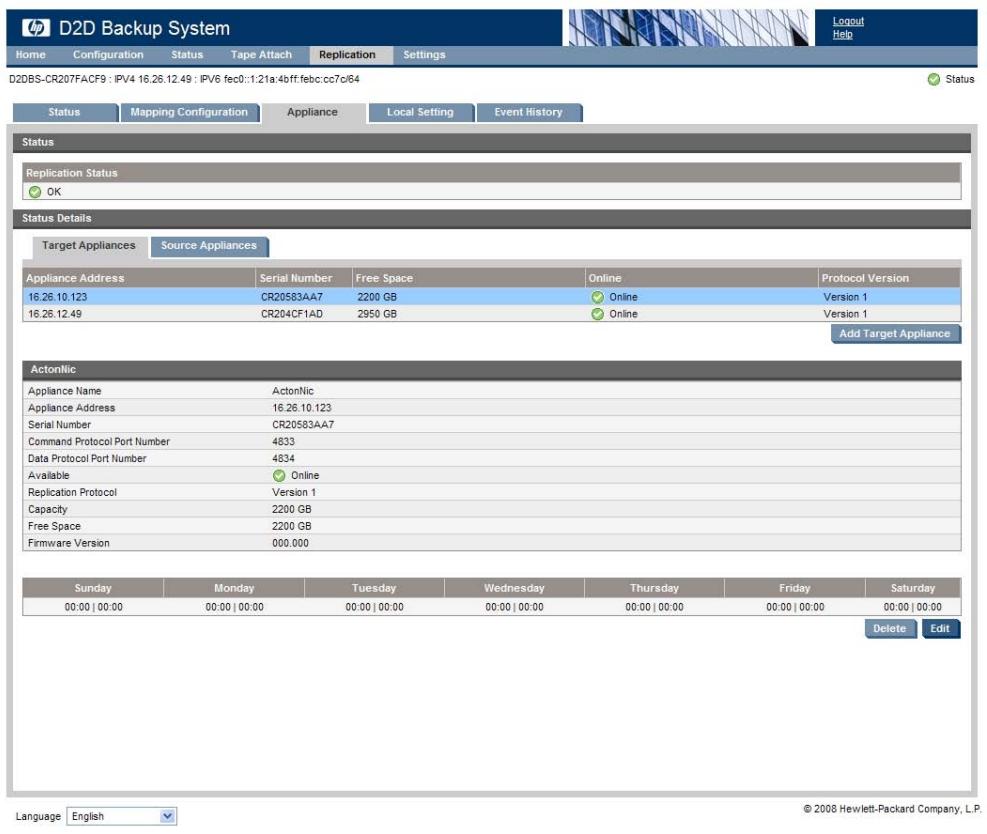
Reportez-vous à «État (Réplication)», page 115 pour obtenir plus d'informations sur la section État.
La section Informations d'etat comporte deux onglets : l'un pour les apparciels cibles et l'autre pour les apparciels sources.
L'onglet Appareils sources ne peut pas etre modifie. Si le HP D2D Backup System possede aussi des bibliothèques cibles de réplication, il peut y avoir plusieurs appareils sources.
L'onglet Appareils cibles you permit d'ajouter, de modifier et de supprimer des informations sur l'appareil cible.
Pour ajouter un apparéil cible
- Cliquez sur Ajouter un appareil cible.
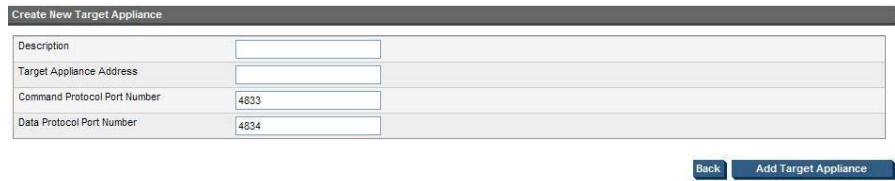
Figure 49 Création d'un apparéil cible
- Saisissez l'Adresse d'appareil cible.
- Les valeurs par défaut de Numéro de port du protocole de commandes et Numéro de port du protocole de données sont généralement acceptées, mais elles peuvent être modifiées en cas de conflit.
- Cliquez sur Ajouter un appareil cible.
Pour modifier ou supprimer un apparéil cible
- Sélectionné l'appareil et cliquez sur Modifier pour modifier le nom de l'appareil, l'adresse IP et les informations sur le port de protocole de l'appareil cible.
- Sélectionné l'appareil et cliquez sur Effacer pour supprimer un apparéil de la liste des apparëls cibles disponibles pour cette source.
Paramètres des applications cibles et sources
Tableau 16 Paramètres des appareils cibles
| Onglet Appareil cible - Certains champs sont modifiables. | |
| Nom d'appareil | Il s'agit du nom utilisé pour identifier l'appareil cible. Vous le spécifie lors de l'ajout de l'appareil cible et vous pouvez le modifier ultérieurement. |
| Adresse d'appareil | Il s'agit de l'adresse IP de l'appareil cible. Vous le spécifie lors de l'ajout de l'appareil cible et vous pouvez le modifier ultérieurement. |
| Numéro de série | Il s'agit du numéro de série de l'appareil cible ; il ne peut pas être modifié. |
| Numéro de port du protocole de commandes | Il s'agit du numéro de port qui va être utilisé pour le protocole de commandes. |
| Numéro de port du protocole de données | Il s'agit du numéro de port qui va être utilisé pour le protocole de données. |
| Disponible | Ce champ indique si l'appareil cible est disponible. |
| Protocole de réplication | Identifie le protocole de réplication utilisé. |
| Capacité | Spécifie la capacité de l'appareil cible. |
| Espace libre | Spécifie la quantité d'espace disponible sur l'appareil cible. |
| Version du microprogramme | Indique la version du microprogramme de l'appareil cible. |
| Calendrier hebdomadaire | Cette section indique les heures auxquelles l'appareil cible est disponible pour la réplication au cours de la这段时间. Tout fenêtre d' indisponibilité ayant été spécifiée est reflêtée dans ce calendriel. |
Tableau 17 Paramètres des appareils sources
| Onglet Appareil source - Aucun champ n'est modifiable. | |
| Nom d'appareil | Il s'agit du nom de l'appareil source. |
| Adresse d'appareil | Il s'agit de l'adresse IP de l'appareil source. |
| Numéro de série | Il s'agit du numéro de série de l'appareil source. |
| Disponible | Ce champ indique si l'appareil source est disponible. |
| Capacité | Spécifie la capacité de l'appareil source. |
| Espace libre | Spécifie la quantité d'espace disponible sur l'appareil source. |
| Version du microprogramme | Indique la version du microprogramme de l'appareil source. |
Paramètres locaux (Réplication)
Cette page permet d'afficher et de configurer des ports de réplication et des fenêtres d' indisponibilité. Vous pouze également activer une limitation de bande passante.
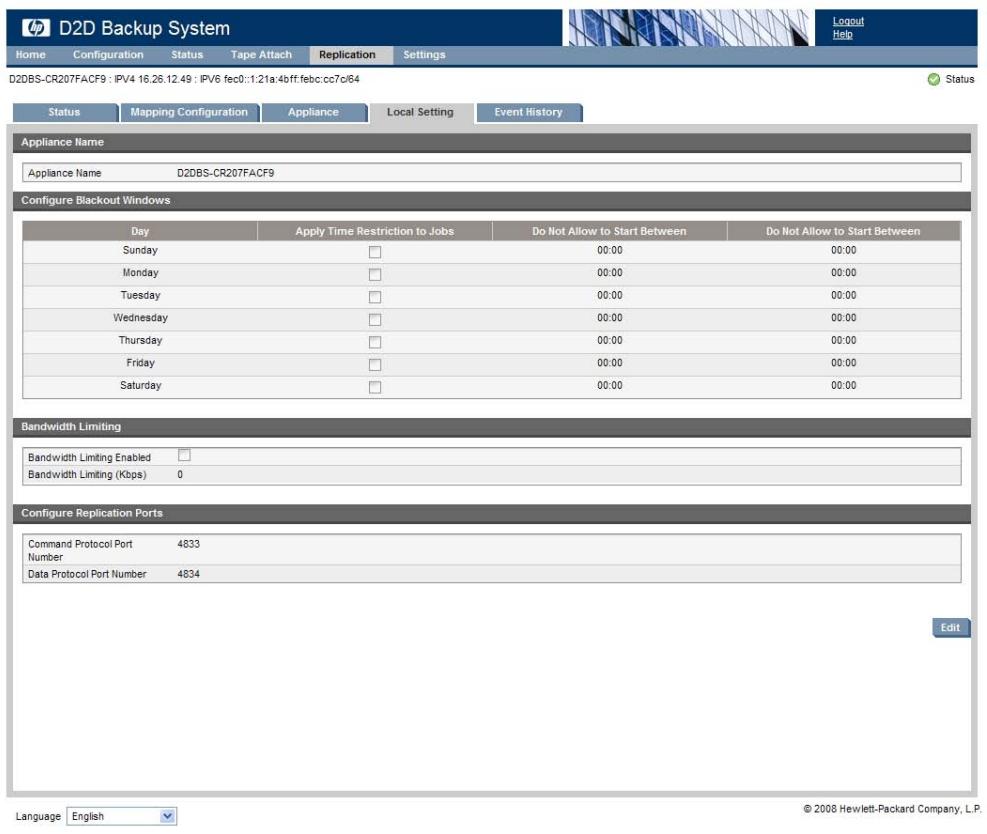
Configuration de fenêtres d' indisponibilité
Cette option permet de specifier des moments où la réplication ne doit pas se produit, par exemple, lors d'opérations de maintenance planifiées ou d'un traffic réseau important.

Remarque -
Ce paramètre affecte les apparèils cibles et sources de réplication ; aucune réplication ne peut se produit vers ou depuis l'appareil. Tout travail actif en cours lorsqu'une période d' indisponibilité démarre sera suspendu.
- Cliquez sur Modifier.
- Cochez la case située en regard du jour de la semaine requis.
- Les zones de temps peuvent alors être modifiées. Utilisez les menus déroulants pour sélectionner les heures appropriées.
- Vérifiez que la case Appliquer une limite horsaire aux travaux est cochée. Cette option permet d'activer les heures spécifiées. Si la case n'est pas cochée, les heures sont ignores.
- Cliquez sur Applicer. Si vous observez maintainant l'onglet Appareil, vous remarquez que le calendrier de l'appareil cible reflète les modifications que vous avez apportées.
Configuration des ports de réplication
Voudevez eventuelfement configurer des ports de replication en cas de conflit lors de l'utilisation des ports. Si you modifie les ports de replication sur un appareil, vous devez pensar a mettre a jour les ports de replication sur tous les autres appareils auxquels il est mappede.
Activation de la limitation de la bande passante
La limitation de la bande passante peut servir à éviter la saturation du réseau WAN avec une réplication de bande passante faible. Ainsi, la bande passante reste disponible pour d'autres processus et applications que vous executez.
- Cliquez sur Modifier et cochez la case Limitation de la bande passante activée. Vous pouvez maintainant désirir la quantité maximal de bande passante disponible que doit utiliser la réplication de bande passante faible.
- Sélectionnez une valeur dans le menu dérouulant Vitesse du réseau WAN (choisissez la valeur exacte ou, à défaut, celle s'approchant le plus de la réalité).
- Sélectionnez une valeur en % dans le menu déroulant Taux d'utilisation maximal du réseau WAN (%) pour désirer le pourcentage de bande passante à utiliser.
La limitation de la bande passante est appliquée à l'appareil source local mais, lors du paramétrage de la valeur en %, vous doivent comber du nombre de travaux de réplication simultanés pouvant être exécutés sur l'appareil. Par exemple, si vous voulez 80 % d'utilisation de la bande passante et que vous disposez de 4 travaux simultanés, vous doivent définir cette valeur à 20 %.
- La valeur affichée dans Limitation de la bande passante (Kbps) est un calcul simple : vitesse de réseau WAN x taux d'utilisation maximal du réseau Wan (%)
- Cliquez sur Appliquer.
Historique d'événement (Réplication)
Cette page affiche le journal de tous les événements de réplication réalisés sur l'appareil. Sélectionnez un événement dans la liste pour afficher ses informations au-dessous.
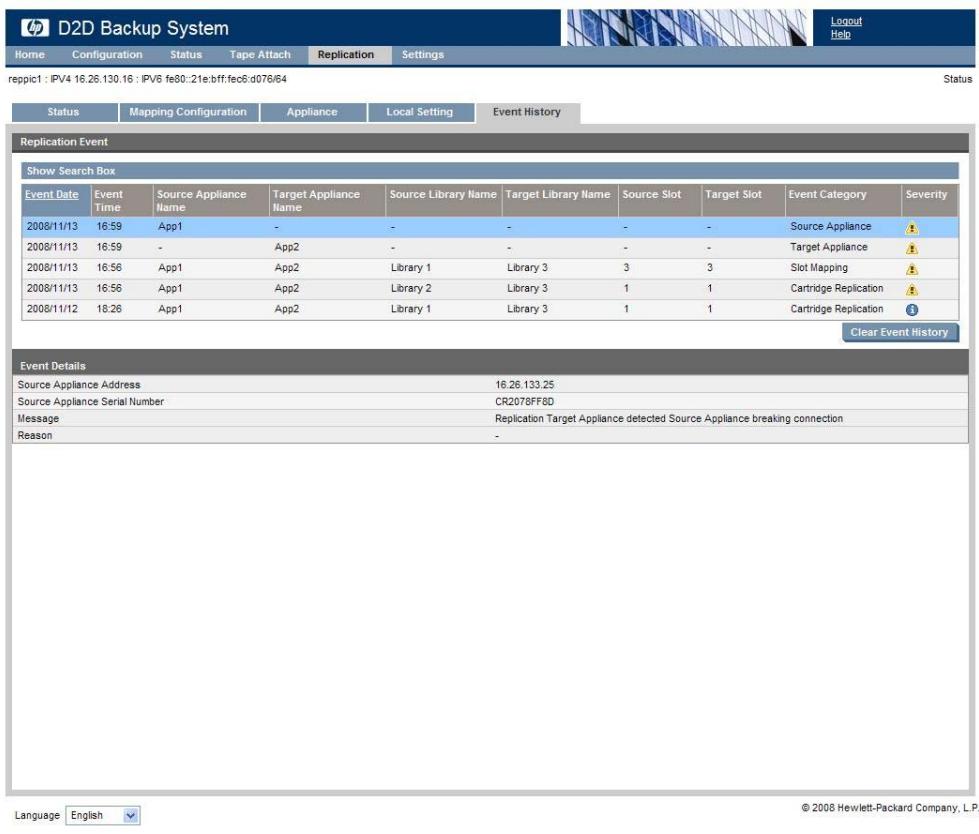
Cette page présente une liste horodatée des événements de réalisation importants avec un état de la gravité et des messages associés. Les informations les plus récentes s'affichent en haut de la liste.
- Sélectionnez un événement dans la liste pour afficher ses informations au-dessous.
Le bouton Effacer l'historique d'évenement permet de supprimer le contenu de la liste.
L'histoire sera conservé si le HP D2D Backup System est redémarré.
Tri et recherche dans l'histoire d'événement
Cliquez sur n'importe quel en-tête de colonne pour trier des messages en fonction de ce critère. Cliquez, par exemple, sur Date pour trier les messages selon la date.
Cliquez sur Afficher la zone de recherche pour afficher un champ Filtre et deux menus déroulants. Utilisez le menu dérouulant situé à droite pour filtrer en fonction de la Gravité, afin, par exemple, d'afficher tous les messages d'erreur. Utilisez le menu dérouulant du centre pour selectionner une colonne (ou Toutes), puis saisissez le type de chaine de recherche dans la zone Filtre.
Admin (Paramètres)
Cette page permet de gérer le mot de passer administrateur.
Lorsque vous vous connectez pour la première fois, le mot de passer de l'administrateur est Admin. Pour des raisons de sécurité, vous pouvez changer le mot de passer.
- Cliquez sur Modifier pour pouvoir modifier les champs.
- Effectuez les modifications appropriées, puis cliquez sur Mettre à jour pour appliquer les modifications (ou cliquez sur Annuler pour les annuler).
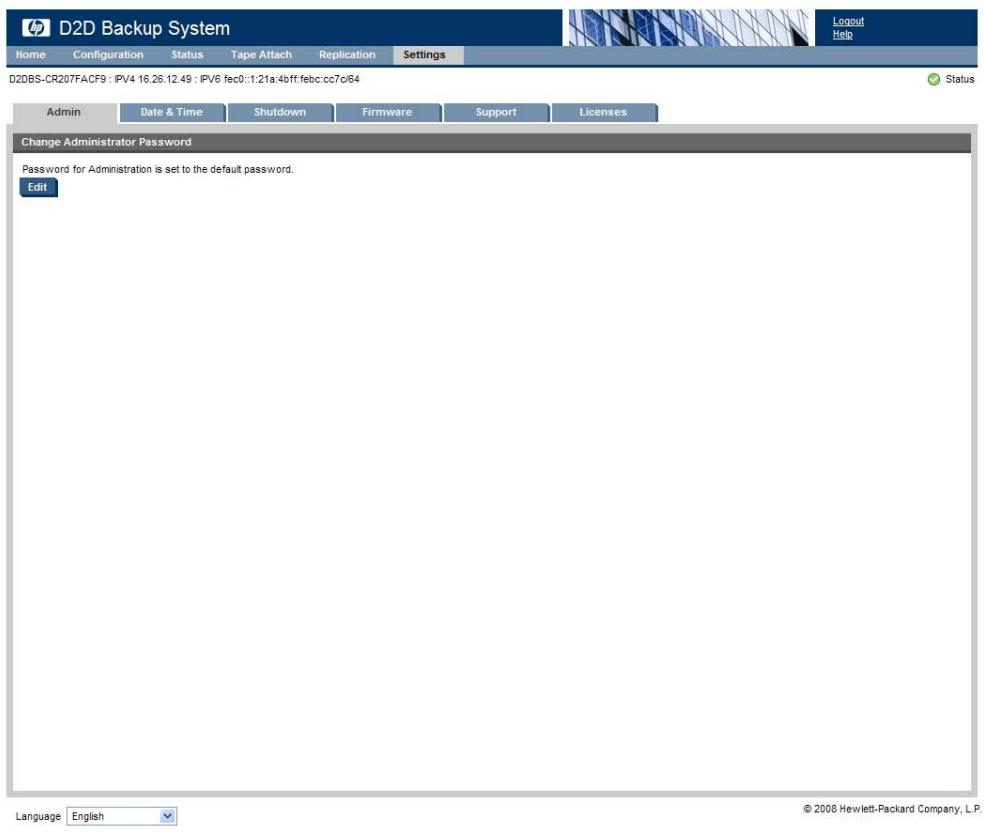
Redéfinition du mot de passage
Si vous oubliez votre mot de passer, vous pouvez réinitialiser le HP D2D Backup System comme suit :
Remarque -
La réinitialisation du mot de passer restaure les paramètres réseau par défaut définis en usine et le mot de passer Admin de l'administrateur. Aucune donnée utilisé n'est perdue.
- Vérifiez qu'aucune personne n'utilise le HP D2D Backup System avant de le réinitialiser.
- Appuyez trois foisrapidement sur le bouton de mise sous tension à l'avant du HP D2D Backup System. Cinq secondes après environ,le HP D2D Backup System redémarre.
- Utilisez l'outil Device Discovery qui figure sur le CD HP StorageWorks pour reconfigurer les paramètres réseau du HP D2D Backup System.
Date et heures (Paramètres)
Cette page permet de:gérer les parametres de date et d'heure. Le HP D2D ne fait aucun réglage automatique concernant l'heure d'été. Vous doivent modifier l'houre manuellement.
Yououpouvzégealementmodifierleformatdela date.
- Cliquez sur Modifier pour pouvoir modifier les champs.
- Effectuez les modifications appropriées, puis cliquez sur Mettre à jour pour appliquer les modifications (ou cliquez sur Annuler pour les annuler).
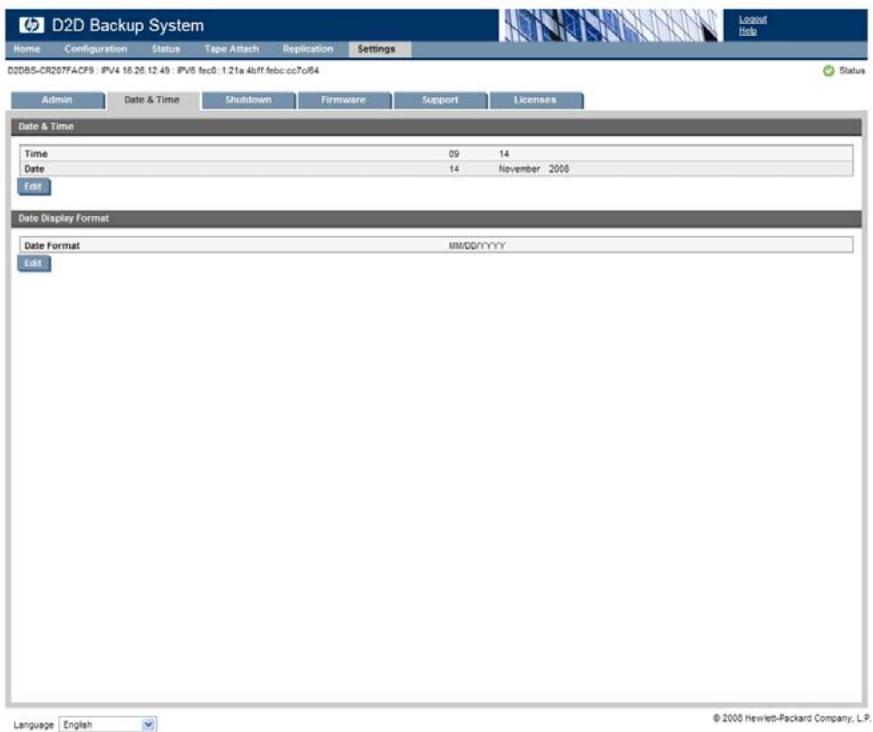
Arrêt (Paramètres)
Cette option permet d'arrêter proprement le HP D2D Backup System. Il s'agit de la seule méthode recommandée pourmettre hors tension l'unité. Si vous effectuez la mise hors tension en utilisant une autre méthode et qu'un hote effectue une sauvegarde ou une restauration, vous perdez ou alteriez les données.
Cliquez sur Mettre hors tension, puis sur Oui pour confirmer.
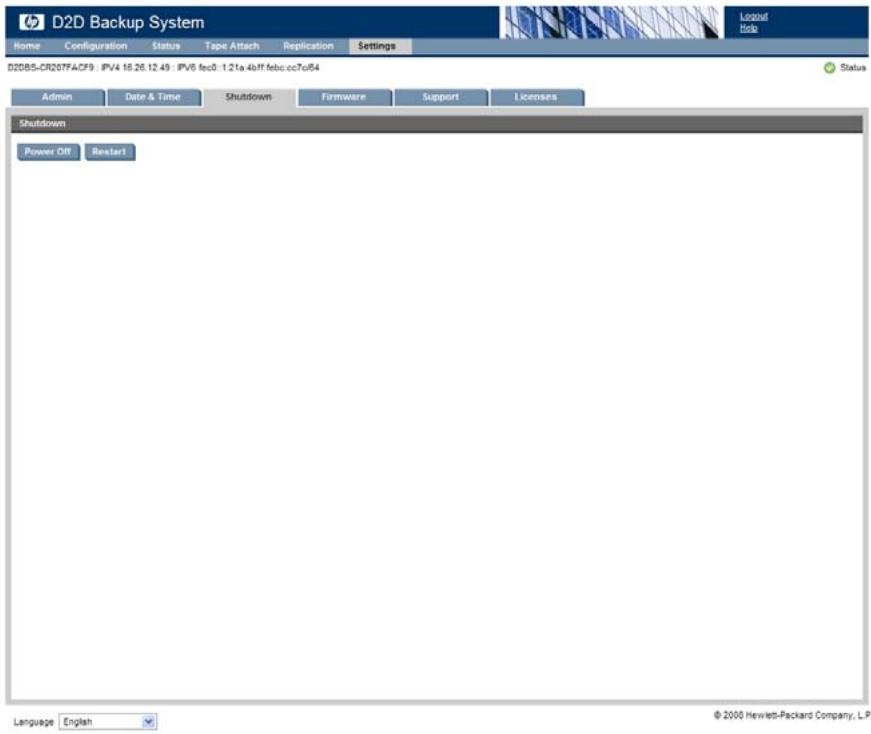
Avertissement -
Avant l'arrêt, vérifie toujours qu'aucune sauvegarde ou restauration n'est en cours et qu'aucune autre tâche n'est planifiée pendant que le système est arrêté. Si les hôtes ne se reconnectvent pas automatiquement au HP D2D Backup System lors de son redémarrage, vous doivent les reconnectcer manuellement depuis l'initiateur iSCSI de chaque hôte (voir «Onglet Targets», page 56).
Microprogramme (Paramètres)
Cette page contient des informations sur la version du microprogramme du HP D2D Backup System et permet de mettre à niveau le microprogramme.
① Important -
Lorsque la mise à niveau de votre microprogramme est terminée, vous ne pouvez pas revenir à une version antérieure. Par conséquent, lisez attentivement les notes de version fournies avec la mise à niveau du microprogramme pour vérifier qu'elle est bien compatible avec votre configuration.
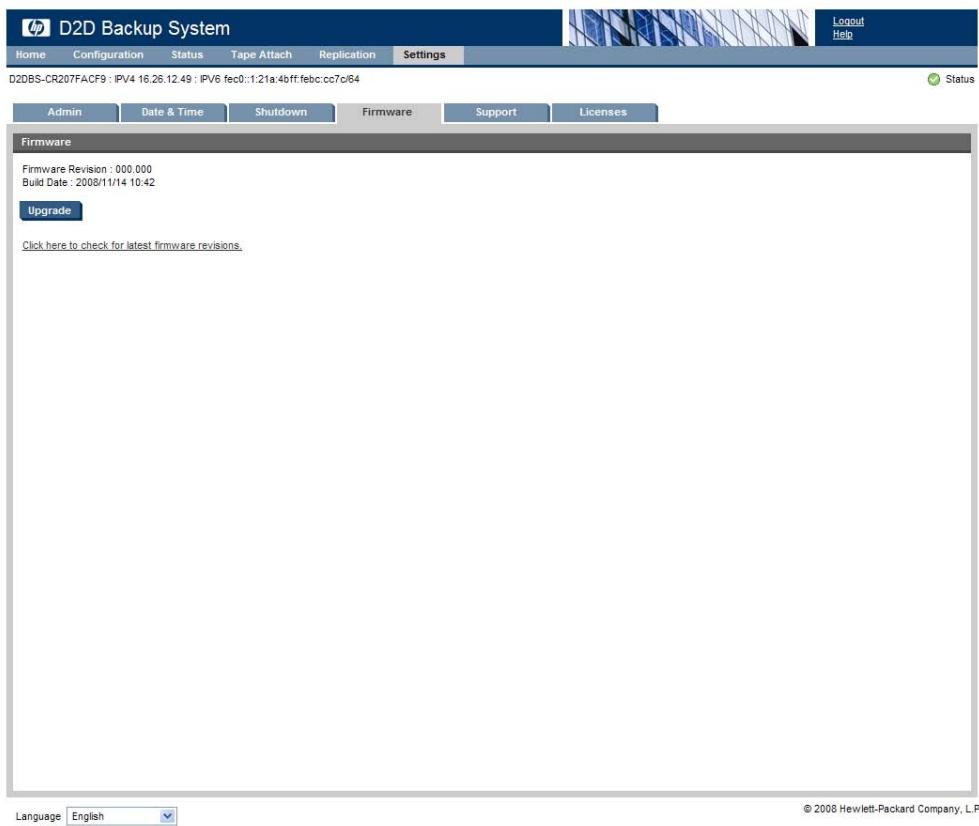
- Consultez http://wwwHp.com/support pour connaître la dernière version (pour cela, Sélectionnez le lien sur la page des microprogrammes) et la télécharger sur votre disque dur.
- Lisez les notes de version fournies avec la mise à niveau du microprogramme et confirmez qu'elle est compatible avec votre configuration D2D. Vous ne pouvez pas revenir à une version antérieure du microprogramme suite à la mise à niveau.
-
Sélectionnez Microprogramme dans l'interface de supervision Web et cliquez sur Mise à jour.
-
Vérifie qu'aucune tâche de sauvegarde ou de restauration n'est en cours et qu'aucune tâche n'est planifiée pendant la mise à niveau du microprogramme. Cliquez sur Oui.
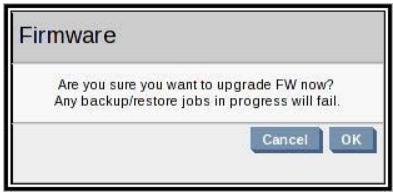
- Cliquez sur Parcourir... et recherche le fichier que vous venez de télécharger.
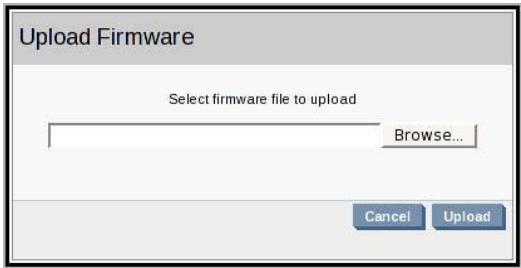
- Cliquez sur Telecharger pourmettrea niveau le microprogramme.L'avancement de la mise a niveaus affiche.Ala fin de la mise a niveau,le systeme redemarre.Laisere n'a aucun impact sur les informations de configuration et les données.
Avertissement -
Une fois la mise à niveau démarrée, laissez-la se terminer. Ne l'annulez pas ou ne mettez pas la machine hors tension.
Assistance (Paramètres)
En cas de problème, l'assistance technique HP vous demandera de générer un ticket d'assistance pour effectuer les opérations de dépannage. Le fichier contient l'histoire de l'ensemble de l'activité du système.
Remarque -
Vérifiez que les paramètres de sécurité du navigateur autorisent le transfert des fichiers du HP D2D Backup System vers l'ordinateur hôte.
- Utilisez cette page pour Générer un ticket d'assistance technique.
- Enregistrez le fichier sur le disque depuis l'invite.
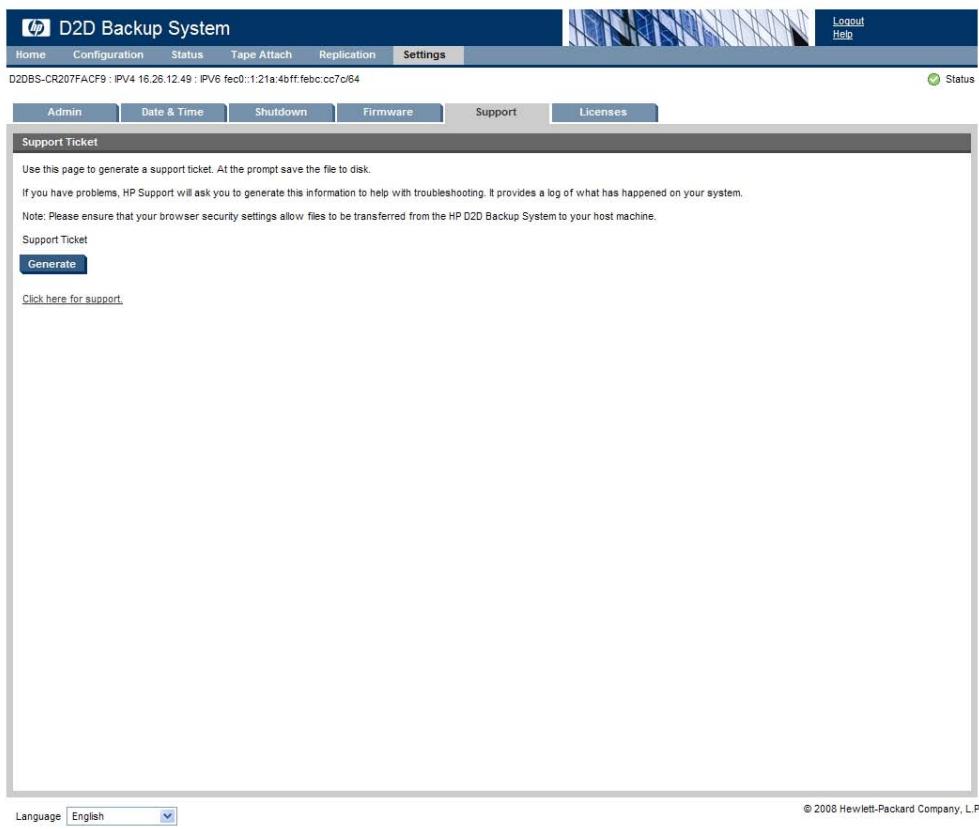
Licences (Paramètres)
Les licences servent à activer une fonctionnalité de produit facultative, telle que des mises à niveau de capacité et la réplication. La page Licences affiche une liste des fonctions disponibles pour votre produit et indique si elles ont été activées et sous licence. La plupart des fonctions sont activées uniquement lorsqu'elles sont sous licence. Si vous avez achetié une fonction nécessitant une licence, vous recevrez un certificat de droit de licence avec votre produit. Il s'agit d'un document imprimé sur papier importante toutes les informations dont vous aurez besoin pour Obtir la clé unique de votre licence d'utilisation. Si vous avez un accès Internet, vous pouvez obtenir la clé depuis le site HP Webware en vous connectant à l'adresse Web indiquée sur le certificate et en suivant les instructions sur l'écran. (Les utilisateurs sans accès Internet peuvent utiliser les numérodes de contact indiqués sur le certificat des droits).
Lorsque vous demandez l'obtention de la clé de la licence d'utilisation, vous devrez saisir le numéro de série du produit.
Plus d'informations sur la réplication de licences
La réplication est une fonction sous licence. Chaque HP D2D Backup System utilisé en tant qu'apparéil cible doit-disposer d'une licence de réplication activée.
Plus d'informations sur les licences de mise à niveau du stockage
Le HP D2D (iSCSI et FC) est livre avec six ou douze disques RAID hot-plug.
- La version 12 disques comprend un certificat de licence pour les disques supplémentaires. Afin de vous assurer que l'Assistance technique HP détenait toutes les informations sur l'état des disques de votre HP D2D Backup System, HP vous recommende vivement de suivre les instructions concernant le certificat de licence pour enregistrer les disques supplémentaires (memes s'ils ont été fournis « prêts à l'emploi »).
Si you etendez la capacité du modele 6 disques en achetant et en installing un jeu supplémentaire de six disques, vous receivez un certificat de licence avec le kit de mise a niveau. Vous devrez
enregister les disques supplémentaires et vous ne pourrait les utiliser qu'après avoir saisi la clé de la licence d'utilisation dans l'interface de supervision Web. Le RAID sera automatiquement étendu. Cette procédure peut prendre du temps. Vous pouvez afficher l'état et la progression sur l'interface de supervision Web à partir des pages Récapitatulatif, RAID et Journal. Vous receivez également des alertes par courrierlectronique si vous avezété configuré comme destinataire sur la page Courrier electronique. Lorsque l'extension du RAID sera terminée avec succès, redémarrez votre HP D2D Backup System.
Pour appliquer la clé de licence
- Obtenez la clé unique de la licence d'utilisation, comme indiqué dans License Entitlement Certificate. Vous pourrez normalement l'obtenir depuis le site Web HP Attribution de licences http://www.webware.hp.com. Nous vous recommendons de selectionner l'option permettant de sauvegarder la licence dans un fichier de format DAT. Ce fichier peut aussi être envoyé par courrier électronique à l'adresse électronique du propriétaire de licence enregistré. Vous pouvez également couper et coller ce fichier dans un fichier-temporaire.
- Sélectionnez la page Licences depuis l'interface de supervision Web afin d'afficher la liste des fonctions soumises à licence.
- Sélectionnez la fonction à laquelle vous souhaitez appliquer la licence, puis cliquez sur la case à cocher appropriée pour l'activer. Si vous avez sauvégardié la licence d'utilisation sous la forme d'un fichier .DAT, cliquez sur Télécharger le fichier de licence et utilisez l'options Rechercheur pour localiser le fichier. Si vous avez utilisé le courrier électronique ou un fichier temporaire, coupez et collez le fichier en le conservant exactement comme vous l'avez reçu du site Web des licences HP, puis cliquez sur Saisir la chaine LTU. Il est déconseilé de tenter de saisir la licence d'utilisation unique manuellement. La clé est spécifique au HP D2D Backup System et ne peut être transférée.
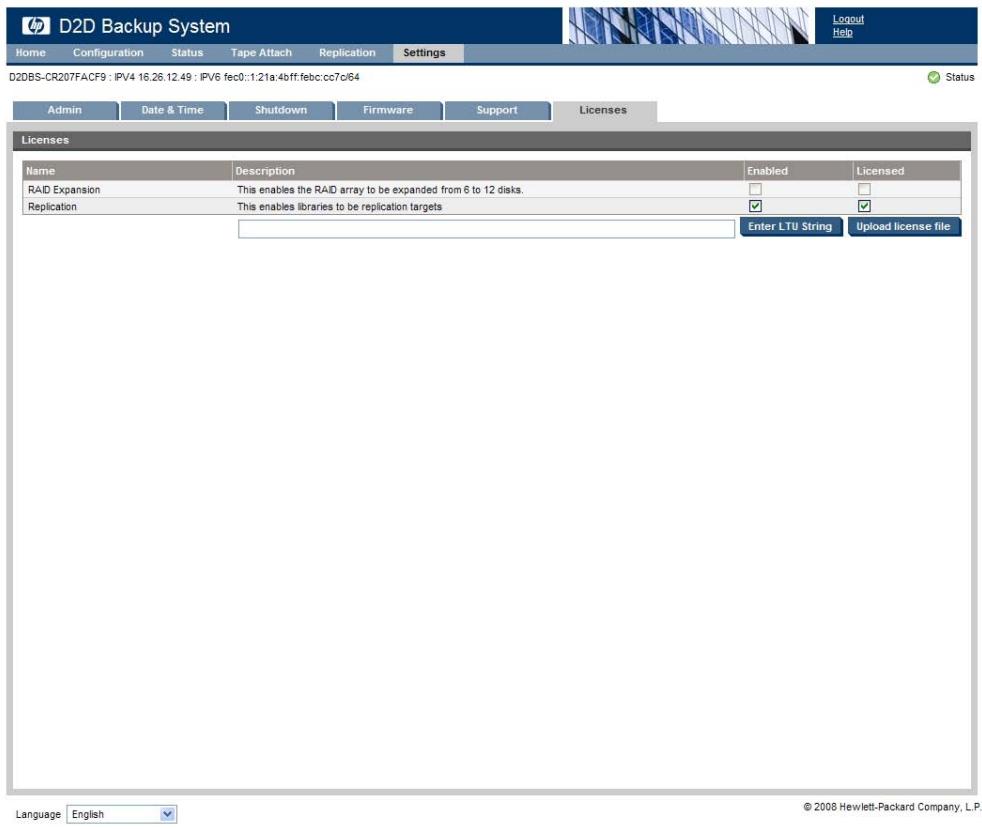
Remarque -
Si vous étendez la capacité de stockage des disques RAID, vous serez invité à redémarrer votre système.
9 Utilisation de Connexion du lecteur de bande
Dans ce chapitre :
«Option de l'archivage sur bande», page 131
«Méthodes d'archivage», page 132
- Connexion du lecteur de bande et réalcation
«Utilisation des pages Web de connexion du lecteur de bande», page 137
Option de l'archivage sur bande
Si la strategie de sauvégarde de votre entreprise implique également d'archiver les données sauvégardées pour les stocker hors site, vous pouze réaliser aisément cette opération de deux manières :
- Connectez un lecteur ou une bibliothèque de bande HP Ultrium au HP D2D Backup System et utilisez les pages Connexion du lecteur de bande dans l'interface de supervision Web pour creer et executer les travaux manuels et planifiés. Vous trouvez une description de cette option dans cette section. Vous pouze connecter jusqu'à quatre lecteurs (y compris les lecteurs de bande dans les bibliothèques), mais uniquement une opération de bande (importation, exportation ou copie) peut s'exécuter à la fois. Pour plus d'informations sur la connexion du lecteur ou de la bibliothèque de bande, reportez-vous à la section «Connexion d'une unité de sauvégarde sur bande physique», page 41.
Remarque -
Les péripériques de sauvégarde sur bandes physiques connectés au HP D2D Backup System sont uniquement accessibles à l'aide de ce dernier, en utilisant pour cela les pages Connexion du lecteur de bande. Pour le système hôte, elles n'apparaissent pas comme péripériques réseau connectés.
- Connectez un périphérique de sauvegarde sur bande pris en charge à un ordinateur hôte du réseau de stockage. Si l'application de sauvegarde prend en charge la copie entre des unités, vous pouvez l'utiliser pour transférer des données du HP D2D Backup System vers une bande physique. Vous trouvrez une description de cette option dans la section «Copie à l'aide d'un lecteur de bande connecté à l'hôte», page 153.
Remarque -
Pour déterminer les modèles de lecteurs ou de bibliothèques de bande pris en charge, visitez les sites http://www.hp.com/go/connect ou http://www.hp.com/go/ecs.
Remarque sur la terminologie
Dans ce guide :
L'exportation renvoie au processus de déplacement de la cartouche depuis le HP D2D Backup System vers le périphérique de sauvegarde sur bande physique connecté.
- L'importation renvoie au processus de return de la cartouche depuis le périphérique de sauvegarde sur bande physique connecté vers le HP D2D Backup System.
La copie renvoie au processus de creation d'une copie supplémentaire de la cartouche sur le périphérique de sauvegarde sur bande physique.
Les applications de sauvégarde peuvent utiliser une terminologie similaire pour déscrire le processus de transfert de données vers un emplacement à partir duquel elles peuvent être exportées vers un périhérique de sauvégarde, et le processus de restauration de ces données sur le catalogue ou la base de données de l'application après une perte ou une défaillance. Reportez-vous aux livres blancs sur http://wwwHp.com/support pour plus de détails.
Méthodes d'archivage
Il existe deux méthodes d'archivage des données sur le périphérique de sauvégarde sur bande directement connecté : la copie et l'exportation.
La copie conserve la cartouche de données sur le HP D2D Backup system et create une copie exacte sur une cartouche physique dans le périphérique de sauvégarde sur bande connecté.
L'exportation retire la carteuche de données de la bibliothèque sur le HP D2D Backup System après que les données aient été copiées vers la carteuche physique du péripérisque de bande connecté.
Chaque méthode offre des avantages et des inconveniens décrits en detail ci-dessous.
Remarque -
Il est généralement conseilé d'utiliser la copie qui est l'option la plus simple, car elle ne supprime pas les données du HP D2D Backup System et elle peut être intégralement générée à partir de l'interface de supervision Web. N'utilise l'option d'exportation que si vous avez besoin de libérer de l'espace disque. L'exportation (et l'importation) requiert des étapes supplémentaires au niveau de l'application de sauvegarde.
Copie de cartouche
L'application de sauvegarde sur l'hote est utilisé pour sauvegarder les données sur une cartouche de la bibliothèque dans le HP D2D Backup System. L'interface de supervision Web du HP D2D Backup System est utilisé pour copier la cartouche du HP D2D Backup System vers le périphérique de sauvegarde sur bande connecté en laissant les données sur le HP D2D Backup System pour pouvoir les utiliser dans le cadre d'une restauration rapide.
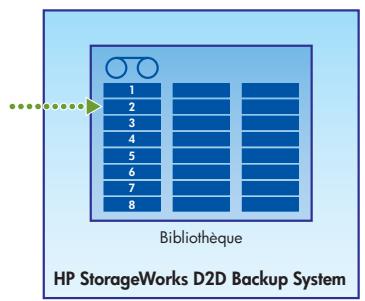
Étape 1 Utiliser l'application de sauvegarde sur hote pour écrire sur la cartouche
Étape 2 Utiliser l'interface d'administration Web HP D2D pour copier sur l'unité de sauvegarde sur bande
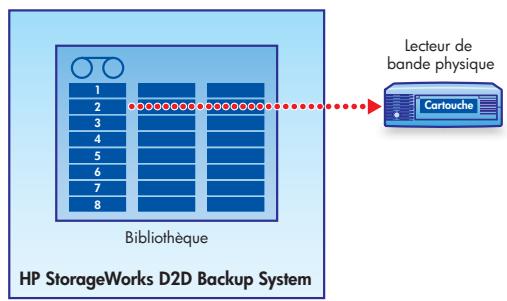
Figure 50 Copie de cartouche
Intérêt de la copie
La copie cree deux instances sur la meme cartouche ; une stockee sur le HP D2D, l'autre sur une bande physique. Logiquement, il s'agit de la meme cartouche, et l'application de sauvegarde ne sait pas qu'il existe deux copies. Si les données de cette cartouche sont utilisées dans une restauration, l'application de sauvegarde restaure always les données depuis le HP D2D s'il est disponible. La cartouche physique constitue, par conséquent, une copie supplémentaire qui ne sera utilisé que si le HP D2D n'est pas disponible.
Quand utiliser la copie ?
Les copies de cartouches sont appropriées lorsque l'utilisateur peut utiliser le HP D2D Backup System pour toutes les procédures de restauration envisageables, mais nécessite une copie hors site supplémentaire dans un cadre de contrat d'assurance ou pour protégger les données. Cela peut impliquer de copier les cartouches hebdomadaires, mensuelles et annuelles. Les cartouches physiques peuvent avoir une période de rotation hebdomadaire et mensuelle; les cartouches du HP D2D Backup System seront effacées après une certaine période de temps. Les cartouches annuelles peuvent être conservées indéfiniment. L'étiquetage clair des cartouches dans ce cas est essentiel, car l'application de sauvegarde peut replacer les données de la cartouche sur le HP D2D Backup System et, par conséquent, vous risquez de ne plus savoir qu'il existe une cartouche de sauvegarde sur bande physique.
Quand est-il nécessaire d'effectuer une restauration depuis une cartouche copiee?
Vou des cevez effectuer une restauration depuis une cartouche copiee dans trois cas :
- Les données de la cartouche stockée dans la bibliothèque sur le HP D2D sont effacées (accidentellement) par l'application de sauvegarde. La base de données de l'application de sauvegarde est mise à jour pour refleter le nouveau contenu de la cartouche, et toute connaissance des anciennes données est perdue. Si l'administrateur de sauvegarde connait cette situation, il est possible d'importer de nouveau la cartouche physique vers le HP D2D d'ou ses données peuvent être « importées » de nouveau vers la base de données de l'application pour la restauration si nécessaire. Dans ce cas, étant donné que l'application de sauvegarde a replacé l'entrée de base de données de la cartouche, il est nécessaire de savoir plus ou moins ce que contient la cartouche copiee pour pouvoir déterminer si les données de cette derniere sont utiles.
L'ensemble du HP D2D Backup System ou une bibliothèque entière du HP D2D sont accidentellement supprimés de l'interface de supervision Web. La seule copie qui existe maintainant est la copie physique de la cartouche. L'application de sauvégarde sait toujours que la cartouche existe, car elle n'a pas eu connaissance de la perte du système D2D. L'administrateur de sauvégarde dispose de deux options. Si aucune restauration n'est nécessaire à ce stade, l'administrateur peut déployer un nouveau système HP D2D ou créé une nouvelle bibliothèque sur le D2D existant, puis importer les cartouches copées vers le nouveau périphérique pour les utiliser dans des restaurations plus tard. S'il est nécessaire d'effectuer une restauration urgente, l'administrateur peut placer la cartouche copée dans une unité de sauvégarde sur bande physique connectée à l'hote et effectuer directement la restauration depuis cette dernière. Dans les deux cas, l'application de sauvégarde connait l'existence de la cartouche.
Le système D2D et l'hôte sont perdus. Dans ce cas, la copie de cartouche physique (s'il s'agit d'une sauvégarde complète du système) peut être utilisée dans le cadre d'une récapération à la suite d'un sinistre sur un nouveau serveur ou un serveur réparé en utilisant une unité de sauvégarde sur bande connectée au serveur hôte.
Inconvénients de la copie
- Les données restent sur le HP D2D Backup System ; aucun espace disque n'est libéré lors d'une copie vers une cartouche physique.
- Il est possible que l'application de sauvegarde remplace les données de la cartouche sur le HP D2D Backup System et qu'elle n'est plus connaissance des données copiees vers la cartouche physique.
Exportation de cartouche
L'application de sauvegarde sur l'hote est utilisé pour sauvegarder les données sur le périhérique de bibliothèque (ou sur un lecteur de bande autonome) dans le HP D2D Backup System. Elle sert également à transférer les données d'un emplacement vers le bac de chargement. Ceci créé un emplacement vide vers lequel les données ont été transférées.
L'interface de supervision Web du HP D2D permet d'exporter les données d'une cartouche du bac de chargement du HP D2D Backup System vers le périhérique de stockage sur bande connecté. A la fin de l'exportation, les données sont supprimées du HP D2D Backup System et le bac de chargement est vide. (Si l'exportation échoue, les données restent dans le bac de chargement.) L'exportation supprime les données et libre de l'espace disque sur le HP D2D Backup System, et elle est utile pour l'archivage à long terme (par exemple, sur une bande annuelle dans un plan de rotation). Si une restauration est nécessaire, vous pouvez importer les données (ou les restaurer) dans le système de sauvegarde HP D2D. L'exportation n'est pas recommandee avec des bibliothèques dédupliées, car cela libère très peu d'espace disque, qui est le fondement même de l'exportation. (L'espace est uniquement libéré dans le cas où des blocs de données ne sont plus référencés par les cartouches).
Attention -
N'exportez pas des cartouches que l'application de sauvegarde utilise fréquement dans le cadre d'une strategie de rotation, car elle pourrait pas écrire les données vers l'emplacement vide.
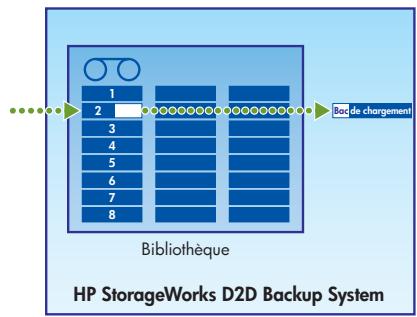
Étape 1 Utiliser l'application de sauvegarde sur hote pour déplacer la cartouché vers le bac de chargement
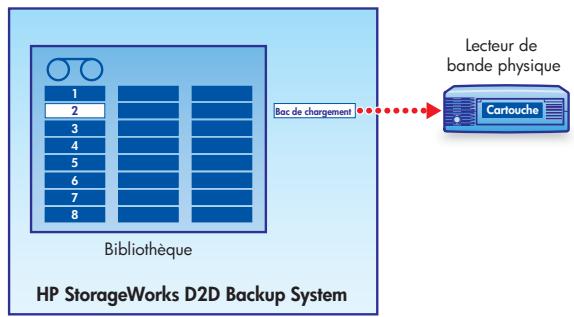
Étape 2 Utiliser l'interface d'administration Web HP D2D pour exporter sur l'unité de sauvegarde sur bande
Figure 51 Exportation de cartouche
Intérêt de l'exportation
L'exportation permet principalement de creer plus d'espace sur le HP D2D Backup System. Si la déduplication est activée sur le périhérique bibliothèque, ou si vous n'avoz pas de problème d'espace, il est conseilé d'utiliser la copie pour creer des sauegardes hors site, car cette action est uniquement contrôle par l'interface de supervision Web et n'aura aucune incidence sur les strategies de rotation de bande. L'exportation implique l'utilisation de l'application de sauegarde. Cette action est analogue au déplacement d'une cartouche dans une bibliothèque physique vers un bac de chargement (élément d'importation/exportation) afin que l administrateur de sauegarde puisse la prendre hors site ou la placer dans un Firesafe. Il existe une seule copie de la cartouche. Les données se trouvent sur une bande physique, mais plus sur la cartouche dans le HP D2D Backup System. L'application de sauegarde sait
que la cartouche est maintainant stockée hors site, et qu'elle ne peut donc pas l'effacer sans demander explicitement de remetre la cartouche dans la bibliothèque.
L'exportation a pour principal avantage de libérer de l'espace disque sur le HP D2D Backup System, si la déduplication est désactivée sur le périphérique bibliothèque. Mais vous doivent veiller à ce que les sauvégardes suivantes n'échouent pas. Par exemple, si vous exportez une bande de sauvégarde hebdomadaire, elle ne sera pas disponible pour ajouter ou replacer des données lors de sa prochaine'utilisation. En fonction de la configuration de l'application de sauvégarde, il peut être possible de créé simplement une cartouché vierge dans la bibliothèque pour l'utiliser dans une sauvégarde hebdomadaire ultérieure. Toutefois, dans certaines configurations, vous devrez réimporter la copie physique afin que la sauvégarde suivante aboutisse.
Quand utiliser l'exportation ?
Les exportations de cartouche sont utilisées lorsque l'utilisateur peut libreter de l'espace sur un périhérique de bibliothèque pour lequel la déduplication est activée sur le HP D2D Backup System en exportant vers une bande physique les données d'une cartouche qui n'est pas féquement utilisée. Par exemple, si un plan de rotation utilise douze cartouches mensuelles, il est préférible d'exporter une bande mensuelle de deux mois, car elle ne sera pas nécessaire (sauf pour les restaurations non féquentes) pendant dix autres mois. Ceci s'applique également aux bandes annuelles qui peuvent ne plus jamais être nécessaires, car elles sont conservées pour toujours.
Quand effectuer une restauration depuis une cartouche exportée ?
Il existe plus d'opportunités d'effectuer une restauration depuis une cartouche exportée que depuis une cartouche copiee, car les données ne resident plus sur le HP D2D Backup System. S'il est nécessaire d'effectuer une restauration depuis une cartouche exportee, l'application de savegarde demande la cartouche a reexporter vers le HP D2D. Des cartouches exportees, comme des cartouches copies, peuvent etre utilisées pour effectuer une recupération a la suite d'une sinistre.
Inconvénients de l'exportation
- La restauration peut durer plus longtemps si une cartouche physique est nécessaire pour la restauration.
- Les applications de sauvegarde peuvent nécessite la cartouche exportée pour le travail suivant de leur plan de rotation.
Compression
Lorsque vous déplacez des données du HP D2D vers une bande physique, il est important de savoir que la taille maximale de la cartouche est sa taille initiale (sans compression). Les lecteurs de bande HP StorageWorks appliquent la compression matérielle ; par conséquent, les données provenant du HP D2D Backup System nécessiteront moins d'espace sur une cartouche de bande physique. Si vous transférEZ les données vers une cartouche physique pour les stocker hors site, le fait que les données semblent utiliser moins d'espace ne pose pas de problème.
La capacité indiquée pour le support physique suppose que le lecteur de bande pourra compresser vos données et réduire la taille des fichiers de 50% , mais cette opération ne peut être réalisée que si vos données ne sont pas déjà compressées. Par exemple, les images JPEG, les films, la musique ou les fichiers ZIP sont déjà dans des formats compressés : les feuilles de calcul, les fichiers texte et les graphiques haute résolution ne le sont pas. La plupart des utilisateurs disposent d'un mélange de données compressées et non compressées et atteignent rarement une compression de 50% .
Des utilisateurs peuvent decide d'activer la compression logicielle depuis leur application de sauvegarde pour augmenter l'espace de stockage disponible pour l'application de sauvegarde, mais les tâches de sauvegarde peuvent s'en couver ralenties. Toutefois, lorsque la compression logicielle est appliquée, les données ne sont plus compressées lors de leur exportation vers un lecteur de bande physique directement connecté au HP D2D Backup System. Ainsi, l'utilateur connait exactement la quantité d'espace de cartouche physique nécessaire pour l'exportation ou la copie.
Importation de cartouche
L'interface Web sur le HP D2D permet d'importer les données d'une cartouche du périphérique de sauvegarde sur bande connecté vers le bac de chargement sur le HP D2D Backup System. L'application de sauvegarde sur l'hote est utilisé pour transférer les données du bac de chargement vers l'un des emplacements de la bibliothèque.
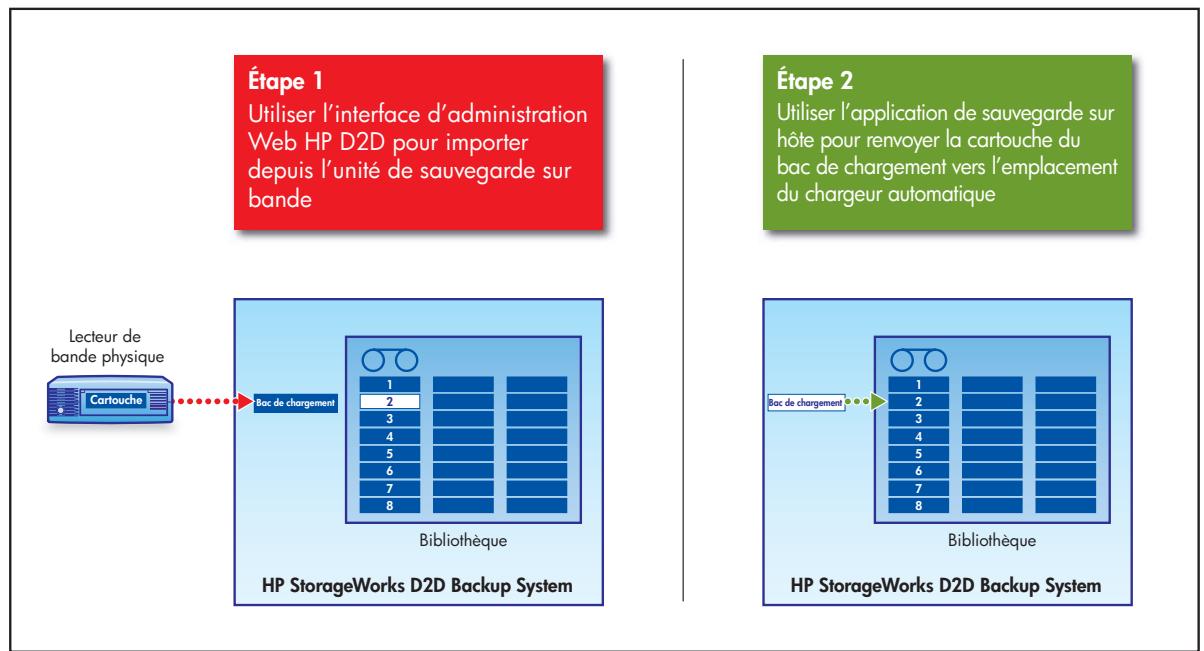
Figure 52 Importation de cartouche
Lors de l'importation d'une cartouche :
Si la cartouche fait moins de 200 Go, sa Taille maximale est definie sur 200 Go.
Si la cartouche fait plus de 200 Go, sa Taille maximale est definie sur 400 Go.
- Si la cartouche fait plus de 400 Go, sa Taille maximale est définie sur 800 Go.
- Si la cartouche fait plus de 800 Go, sa Taille maximale est définie sur 1,6 To.
L'écriture est impossible pour les cartouches d'une taille supérieure à 1,6 To.
La Taille utilisée est toujours reportée correctement.
Répartition de données sur plusieurs bandes
La répartition des données sur plusieurs cartouches physiques d'une cartouche dans HP D2D Backup System n'est pas prise en charge. Les données de la cartouche du système de sauvégarde HP D2D ne doivent pas excéder la capacité de la cartouche physique insérée dans le périhérique de stockage sur bande connecté. Vous pouvez à tout moment copier (ou exporter) les données d'une seule cartouche sur le HP D2D Backup System ; il n'est pas possible de selectionner plusieurs emplacements et de les copier vers une seule cartouche physique.
Connexion du lecteur de bande et réalication
La connexion du lecteur de bande est particulièrement utile dans deux cas, si vous avez installé la licence de réplication optionnelle :
-
La première synchronisation des cartouches demande une quantité importante de bande passante. Pour minimiser l'impact sur le traffic reseau, vous pouvez utiliser la fonctionnalite Bibliothèque ou Copie de connexion du lecteur de bande pour creer une cartouche physique qui peut etre envoyee vers le site de I'appareil cible, puis importee. Ce processus est appelé sauvegarde initiale.
-
Ces conditions sont également valables dans le cas contraire, si vous avez besoin de recuperer un apparéil source à partir d'une cartouche cible.
Pour plus d'informations sur la réplication, reportez-vous à «Configuration et utilisation de la réplication», page 71.
Utilisation des pages Web de connexion du lecteur de bande
Les pages Web de connexion du lecteur de bande permettent de configurer le périphérique de stockage sur bande connecté, d'exécuter des travaux manuellement ou de les planifier et d'afficher l'État et l' historique des travaux.
Configuration (Connexion du lecteur de bande)
Cette page vous permet d'afficher les périhériques de stockage sur bande physiques associés au HP D2D Backup System. La moitié supérieure de la page affiche une liste des périhériques de bande physiques configurés.
Remarque -
Jusqu'à quatre lecteurs de bande peuvent être connectés (y compris des lecteurs de bande dans des bibliothèques). Une seule opération de connexion de bande (importation, exportation ou copie) peut être menée en même temps.
Remarque -
Des codes-barres Standard HP Ultrium doivent être appliqués à toutes les cartouches dans des bibliothèques pour garantir une identification de type d'assistance correcte.
Selectionnez un périhérique pour afficher ses détails dans la partie inférieure de la page. La section Détails contient quatre onglets : Périhériques, Cartouches, Assistance et Microprogramme.
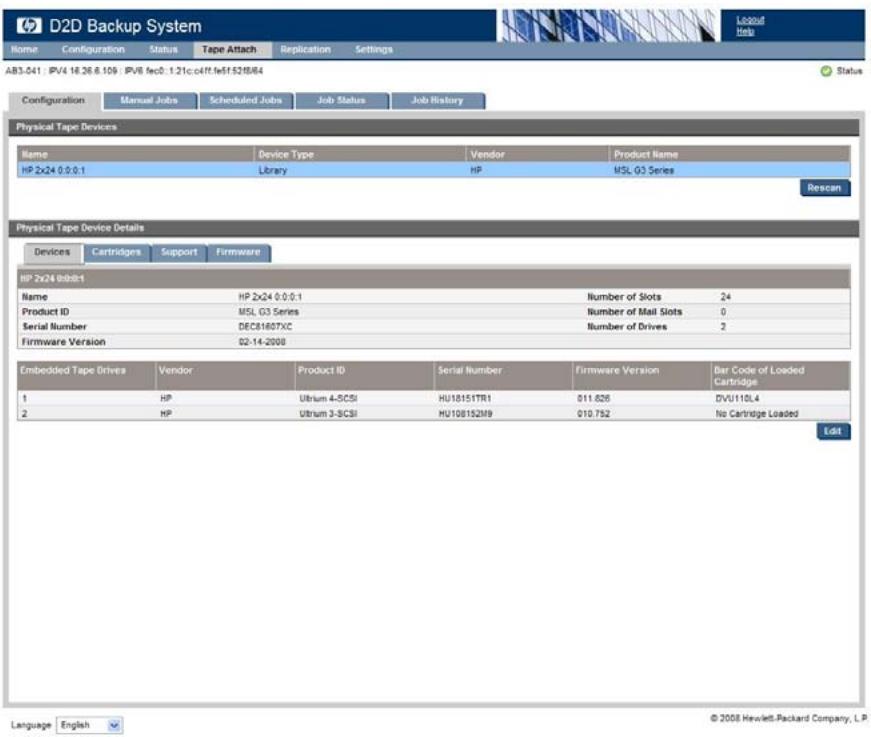
Ajout de périphériques de stockage sur bande à la liste
Les périhériques apparaissent dans la liste tant qu'ils sont connectés et sous tension. Si vous associez ultérieurement un périhérique de stockage sur bande externe ou monté en rack après la mise sous tension, cliquez sur Nouvelle analyse pour l'ajouter à la liste des périhériques.
Affichage et modification des détails relatifs au périphérique de bande
Selectionnez un périphérique de bande spécifique et cliquez sur l'onglet Périphériques pour afficher des informations supplémentaires à son sujet et concernant n'importe quel lecteur de bande intégré. Ces informations vous indiquent le numéro de version du périphérique et la version du microprogramme.
Pour les bibliothèques de bande, elles vous fournissent aussi le nombre total d'emplacements, de bacs de chargement et de lecteurs de bande incorporeés. Les informations sur tout lecteur de bande incorpore sont incluses sous les détails du périphérique de bande. Vous pouze utiliser cela pour découvertir la génération Ultrium de lecteur de bande intégré, son numéro de série et la version du microprogramme, ainsi que le code-barres de toute cartouche chargeé.
Cliquez sur Modifier. Vous pouvez uniquement modifier le Nom du périhérique de bande. Il s'agit du nom utilisé pour identifier le périhérique de bande sur l'interface de supervision Web de HP D2D. Aucune des autres informations ne peut être modifiée.
Affichage des détails relatifs à la cartouche
Cliquez sur l'onglet Cartouches pour afficher une liste d'emplacements avec des détails sur les codes-barres et la taille maximum de n'importe qu'elle cartouche insérée dans ces emplacements. La taille maximum correspond à la capacité brute, sans compression de données. Vous ne pouvez pas modifier ces détails.
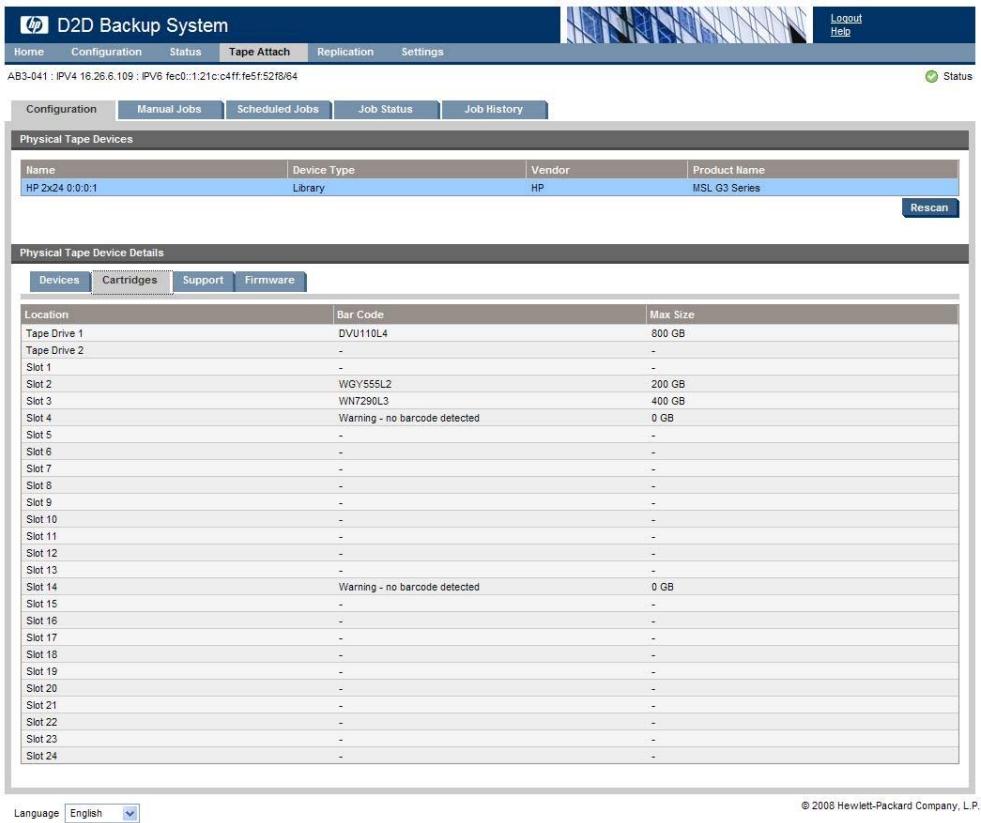
Obtention d'une assistance
Cliquez sur l'onglet Assistance,
Le lien des requêtes d'assistance général vous permet d'acceder aux pages Web de l'assistance de HP.
- Les bibliothèques de bande comportent un lien qui permet de générer un ticket d'assistance à partir de l'interface de bibliothèque. Avec ce lien, vous accédez à la connexion Command View MSL.
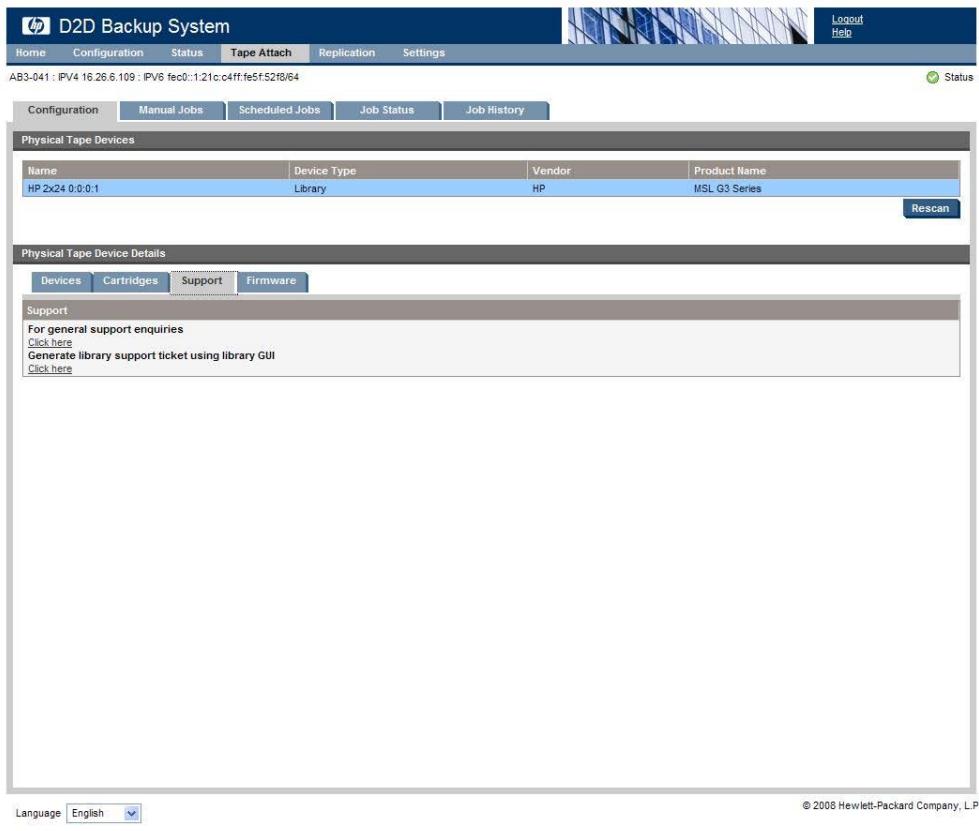
Mise à niveau de microprogramme du périphérique de stockage sur bande
Dès lors que le périphérique de bande est pris en charge, vous pouvez égalementmettre le microprogramme à niveau à partir de cet écran. Cliquez sur l'onglet Microprogramme,
Pour les lecteurs de bande, vous pouze charger un microprogramme que vous avez télécharge depuis le site Web de HP. Visitez le site http://www.hp.com/support pour obtenir des informations supplémentaires sur la derniere version du microprogramme pour votre lecteur ou bibliothèque de bande HP Ultrium, puis téléchargez les fichiers appropriés vers un emplacement de l'ordinateur hote avant d'utiliser cette page.
Pour les bibliothèques de bande, un lien qui permet d'utiliser l'interface de bibliothèque est fourni. Avec ce lien, vous accédez à la connexion Command View MSL.
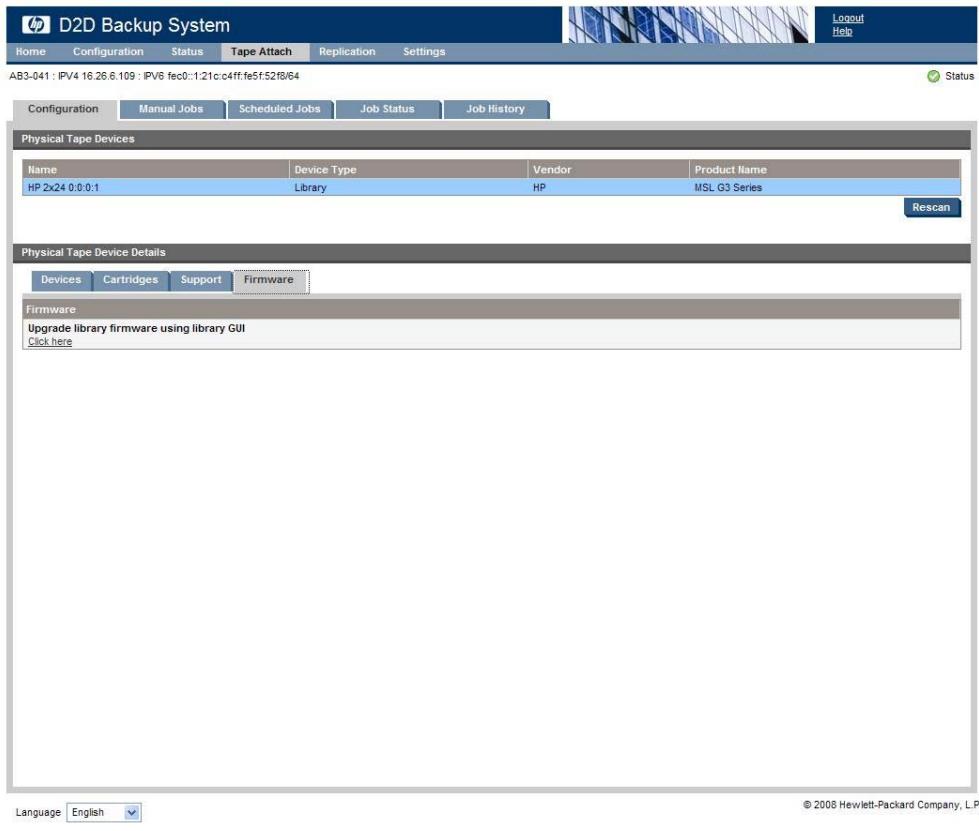
Travaux manuels (Connexion du lecteur de bande)
Cette page fournit un assistant qui vous permet d'effectuer une opération immédiate d'importation, d'exportation ou de copie.
- Vous pouvez effectuer une opération de copie sur n'importe qu'elle cartouche non vierge introduite dans l'emplacement numérote d'un périhérique de bibliothèque sur le HP D2D Backup System. Les données de la cartouche sont copiées du système de sauvégarde HP D2D vers le périhérique de stockage sur bande physique.
- Vous pouvez effectuer une opération d'exportation sur n'importe qu'elle cartouche non vierge introduite dans le bac de chargement d'un périhérique de bibliothèque sur le HP D2D Backup System. Les données de la cartouche sont d'abord copiées du HP D2D Backup System vers le périhérique de stockage sur bande physique, puis suprimées du système.
- Vous pouvez effectuer une opération d'importation sur une cartouche physique contenu dans le lecteur de bande connecté. Les données sont copées vers le périhérique cible du système de sauvegarde HP D2D. Une nouvelle cartouche est créé automatiquement dans le bac de chargement d'un périhérique de bibliothèque.
Remarque -
Il n'est possible d'effectuer qu'un seul travail de copie, d'exportation ou d'importation à la fois. Si un travail est déjà en cours, un averissement s'affiche lorsque vous essayez de configurer un nouveau travail. Vous doivent attendre que le travail en cours soit terminé.
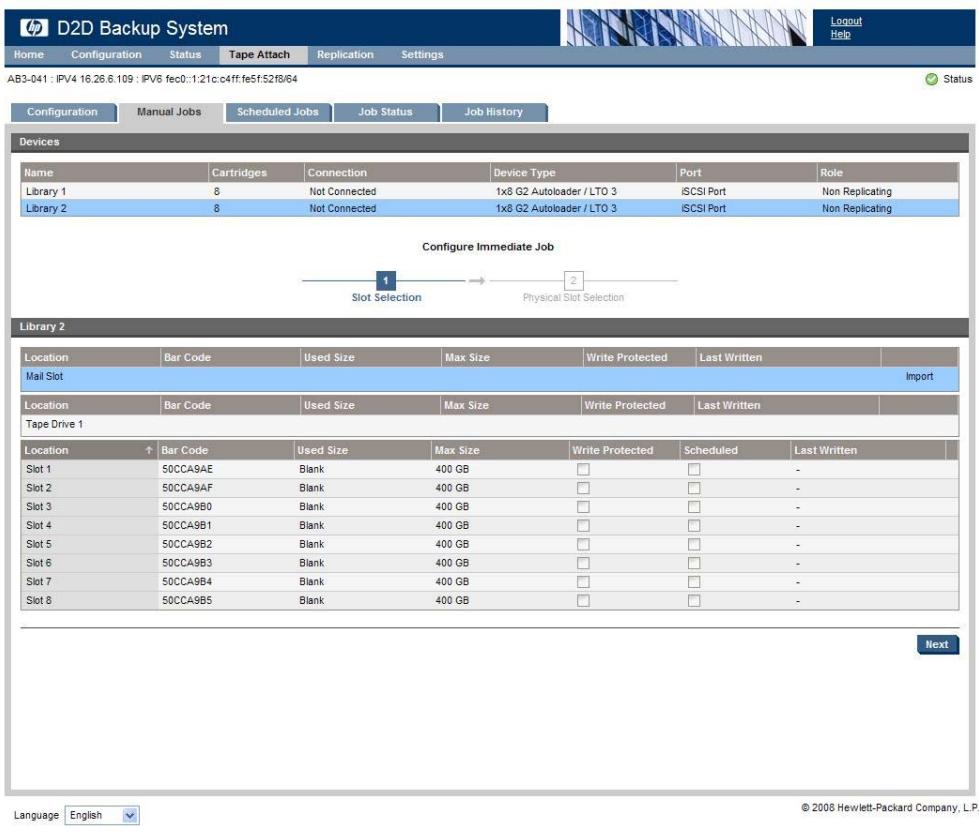
L'assistant assistant se déroule en 2 étapes :
- Sélectionnez l'emplacement de la bibliothèque HP 2D2 à utiliser pour la copie, l'exportation ou l'importation.
- Sélectionnez l'emplacement sur le périphérique de stockage sur bande physique.
Pour sélectionner des cartouches sur la bibliothèque HP D2D
Selectionnez la bibliothèque dans la liste Peripériques, dans la partie supérieure de la page, afin d'afficher une liste des cartouches dans cette bibliothèque.
Létiquette Copier s'affiche en regard de tout emplacement numérotré ne contenant aucune cartouché vierge.
L'etiquette Exporter apparait dans la colonne en regard du bac de chargement si ce dernier contient une cartouche non vierge.
L'etiquette Importer apparait dans la colonne en regard du bac de chargement si ce dernier ne contient pas de cartouche.
Pour copier des données vers un périphérique de stockage sur bande connecté
-
Recherche la cartouche que vous désirez copier dans la liste des cartouches, puis cliquez sur l'emplacement pour le selectionner. En cas de selection d'un emplacement valide, le bouton Suivant est actif. Les emplacements vierges ou ceux qui ont déjà été affectés ne constituent pas des selections valides pour les travaux manuels.
-
Cliquez sur Suivant pour afficher la deuxième page de l'assistant. (Ou signez une erreur si aucun périhérique de stockage sur bande n'est actuellement connecté au HP D2D Backup System).
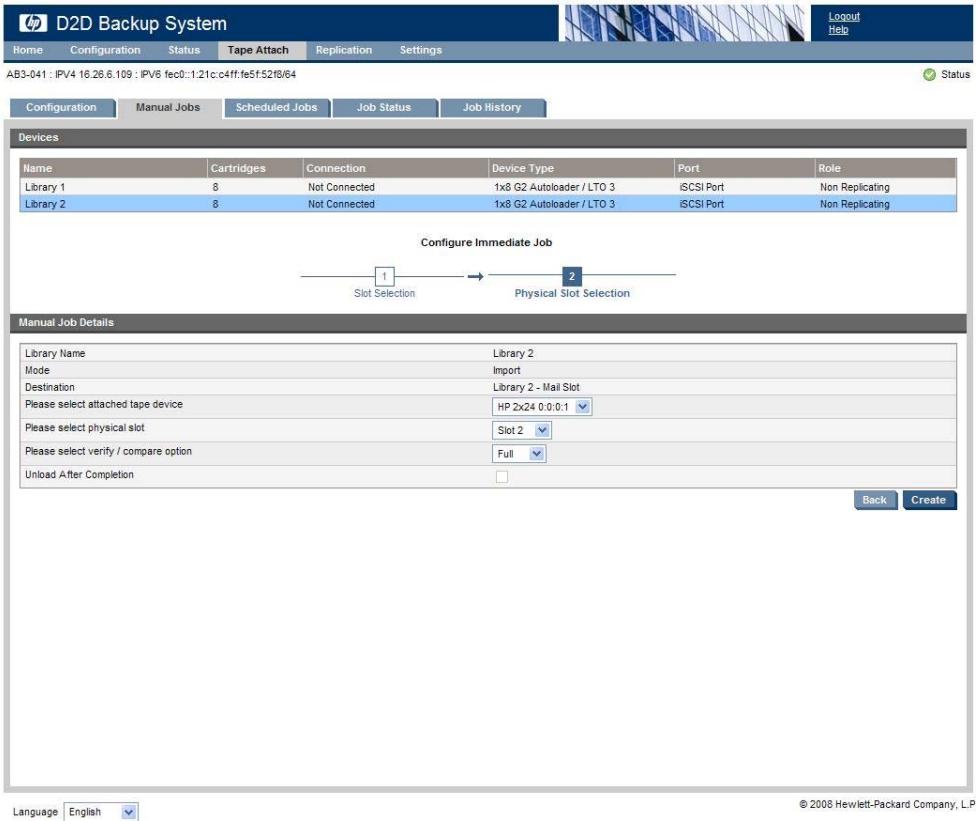
- Sélectionnez le périphérique de stockage sur bande connecté dans la liste déroulante, l'emplacement physique requis s'il s'agit d'une bibliothèque de bande, l'options vérifier/comparer, puis indiquez si la cartouche physique doit être déchargée une fois l'opération terminée

Remarque -
Une Vérification complète relit les données après la copie et les compare octet par octet aux données d'origine. Une Vérification rapide lit également les données, mais elle vérifie uniquement qu'elles peuvent être lues. Ceci peut vous faire gagner du temps si un autre péripérisque de bande du HP D2D Backup System est utilisé en même temps que l'opération de copie. L'option Pas de vérification est la plusRAPIDE.

Remarque -
Sur les bibliothèques de bande physiques, l'option Déchéancement après exécution transfère la cartouche vers le bac de chargement, si celui-ci est activé et vide.
- Cliquez sur Creer.
- Le processus vérifie que le support est bien chargé dans le périphérique de stockage sur bande connecté et qu'il est vierge. Si tel n'est pas le cas, une option vous permettant de le replacer ou d'annuler le travail s'affiche à l'écran. (Il n'est pas possible d'ajouter des données.) De plus, le processus vérifie que la cartouche contient des données à copier (celles-ci peuvent en effet avoir été déplacées par l'application de sauvegarde).

Remarque -
Dans le cas de bibliothèques, certaines de ces vérifications peuvent être effectuées uniquement après le chargement de la cartouche dans un lecteur de bande, ce qui prend environ une minute.
- La page état du travail s'affiche et vous pouvez afficher la progression dans la colonne finale.
Pour exporter des données vers un périphérique de stockage sur bande connecté
Les données peuvent uniquement etre exportees depuis le bac de chargement. Une fois les donnéesexportees,elles sont supprimées du HP D2D Backup System.sauf si une erreur se produit durant leprocessus.Dans ce cas,les sont conserves sur la cartouche presente dans le bac de chargement.L'exportation n'est pas recommandee avec des bibliothques dedupliquées,car cela libre très peud'espace disque,qui est le fondement meme de I'exportation.(L'espace est uniquely liberated dans lecas ou des blocs de données ne sont plus referencés par les cartouches).
Utilisez de préférence l'application de sauvegarde sur l'hôte pour transférer la cartouche vers le bac de chargement. Cette opération retire la cartouche de l'emplacement numérotré et le laisse vide. Elle assure également que l'application de sauvegarde est synchronisée avec l'état des cartouches sur le HP D2D. Les applications de sauvegarde utilisent différents termes pour déscrie cette action, telles que retireurs ou éjecter. Reportez-vous à la documentation de l'application de sauvegarde pour plus d'informations. Vous pouvez également restorer manuellement des cartouches à l'aide de l'interface de supervision Web. Reportez-vous à «Cartouches (Configuration)», page 101.

Attention -
N'exportez pas des cartouches que l'application de sauvegarde utilise fréquement dans le cadre d'une stratégie de rotation.
- Cliquez sur le bac de chargement dans la liste Cartouche et cliquez sur le bouton Suivant.

Remarque -
La fonction d'exportation est active uniquement si le bac de chargement contient une cartouche avec des données (une étiquette d'exportation figure dans la colonne de droite du bac de chargement).
- La seconde page de l'assistant s'affiche ensuite. (Ou signale une erreur si aucun périphérique de stockage sur bande n'est actuellément connecté au HP D2D Backup System).
- Sélectionnez le péripérisque de bande connecté dans la liste déroulante, l'emplacement physique requis s'il s'agit d'une bibliothèque de bande, l'options vérifier/comperer, puis indiquez si la cartouche physique doit être déchargée une fois l'opération terminée.

Remarque -
Une Vérification complète relit les données après la copie et les compare octet par octet aux données d'origine. Une Vérification rapide lit également les données, mais elle vérifie uniquement qu'elles peuvent être lues. Ceci peut vous faire gagner du temps si un autre périphérique de bande du HP D2D Backup System est utilisé en même temps que l'opération de copie. L'option Pas de vérification est la plusRAPIDE.

Remarque -
Sur les bibliothèques de bande physique, l'option Déchéancement après exécution transfère la cartouche vers le bac de chargement, si celui-ci est activé et vide.
- Cliquez sur Creer.

Remarque -
Vou ne pouvez pas selectionner de cartouche depuis une bibliothèque cible de réplication pour l'exportation. La colonne Rôle dans la section Périphériques vous indique le type de bibliothèque que vous avez selectionnée.
- Le processus vous informe que les données de la cartouche du système de sauvegarde HP D2D seront supprimées après leur exportation. Vous doivent pouvoir sur OK pour continuer. Le processus vérifie également que le support est bien chargeé dans le périphérique de stockage sur bande connecté et qu'il est vierge. Si tel n'est pas le cas, une option vous permettant de le replacer ou d'annuler le travail s'affiche à l'écran. Enfin, il vérifie que la cartouche insérée dans l'emplacement contient des données à exporter (celles-ci peuvent en effet avoir été déplacées par l'application de sauvegarde.)

Remarque -
Dans le cas de bibliothèques, certaines de ces vérifications peuvent être effectuées uniquement après le chargement de la cartouche dans un lecteur de bande, ce qui prend environ une minute.
- La page état du travail s'affiche et vous pouvez afficher la progression dans la colonne finale.
- Une fois l'exportation effectuée, la cartouche est retiree du bac de chargement.

Remarque -
Si vous annulez le processus, n'oubliez pas d'utiliser l'application de sauvegarde (ou l'interface de supervision Web) pour replacer la cartouche du bac de chargement dans l'emplacement de cartouche.
Pour importer des données à partir d'un périphérique de stockage sur bande connecté
Vouss pouvez effectuer une opération d'importation sur une cartouche physique contenue dans le lecteur de bande connecté. La cartouche est copiee vers le periphérique cible du HP D2D Backup System. Cette operation creera automatiquement une nouvelle cartouche dans le bac de chargement d'un periphérique de bibliothèque ou replacera les données d'une cartouche dans un periphérique de lecteur de bande autonome. Le bac de chargement ou la cartouche doit etre vide.
- Recherche le bac de chargement dans la liste Cartouche et cliquez sur le bouton Suivant. (Une étiquette Importation est affichée dans la colonne droite du bac de chargement.)
- La seconde page de l'assistant s'affiche ensuite. (Ou signale une erreur si aucun périphérique de stockage sur bande n'est actuellément connecté au HP D2D Backup System).
- Sélectionnez le périhérique de bande connecté dans la liste déroulante, l'emplacement physique requis s'il s'agit d'une bibliothèque de bande, l'options vérifier/comperer, puis indiquez si la cartouche physique doit être déchargée une fois l'opération terminée.

Remarque -
Dans le cas de bibliothèques, certaines de ces vérifications peuvent être effectuees uniquement après le chargement de la cartouche dans un lecteur de bande, ce qui prend environ une minute.
-
Cliquez sur Creer.
-
Une fois l'importation terminée, la cartouche se trouve dans le bac de chargement. Utilisez l'application de sauvegarde (ou l'interface de supervision Web) pour ramener les données dans les emplacements de la bibliothèque. Les applications de sauvegarde utilisent différents termes pour déscrie cette action, telles qu'insérer. Reportez-vous à la documentation de l'application de sauvegarde pour plus d'informations.
-
Si la cartouche fait moins de 400 Go, sa Taille maximale est définie sur 400 Go.
- Si la cartouche fait plus de 400 Go, sa Taille maximale sera définie sur 800 Go.
- Si la cartouche fait plus de 800 Go, sa Taille maximale sera définie sur 1,6 To.
- Si la cartouche fait plus de 1,6 Go, sa Taille maximale sera définie sur 1,6 To. L'écriture est impossible pour les cartouches d'une taille supérieure à 1,6 To.
La Taille utilisée est always reportée correctement.
Travaux planifiés (Connexion du lecteur de bande)
Cette page fournit un assistant composé de trois étapes, qui vous permet de créé, de modifier et de supprimer des planifications pour des opérations d'exportation et de copie. Vous pouvez aussi exécuter un travail immédiatement,只不过 que de patienter jusqu'à la prochaine exécution planifiée.
Cinq types de planifications sont possibles : quotidienne, hebdomadaire, jour du mois, jour deSEAme et après écriture. L'option Àpre s écriture exécute immediatement le travail une fois que la cartouche contient des écritures. Vous pouvez créé jusqu'à 50 planifications.
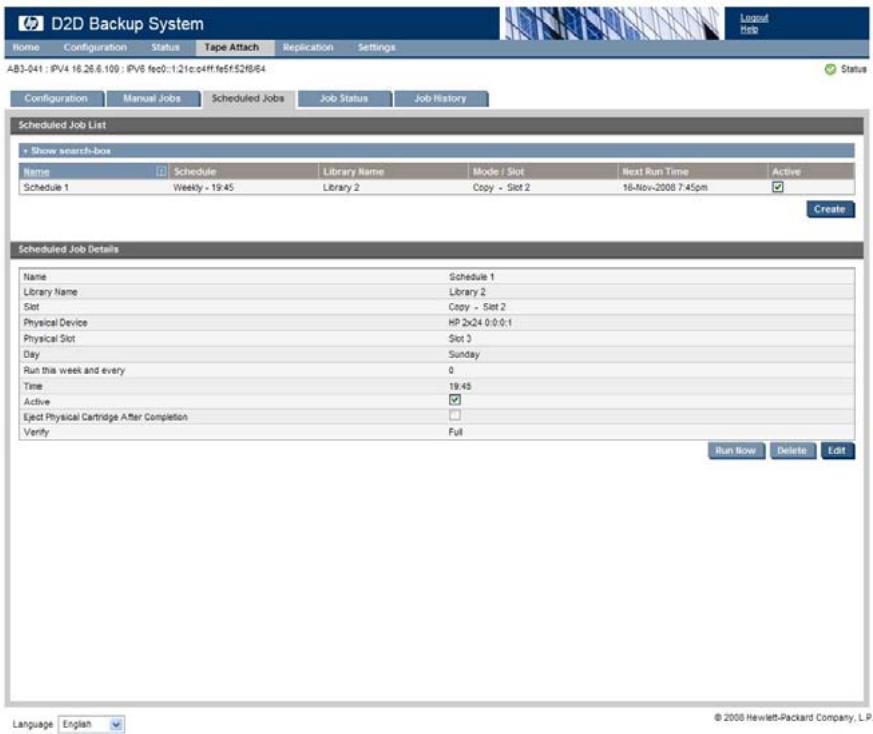
Lorsqu'une tâche planifiée de copie ou d'exportation est effectué, les données de la cartouche de l'unité de sauvégarde sur bande sont automatiquement écrasées. Si la cartouche n'est pas vierge, aucun avertissement ne s'affiche et le journal des tâches ne présente aucun enregistrement.
Remarque -
L'application de sauvegarde n'est pas mise à jour automatiquement avec les planifications créées sur le HP D2D Backup System. Les deux systèmes sont indépendants l'un de l'autre. Si vous pouze que l'application de sauvegarde planifie un travail conjointement à une planification du HP D2D Backup System, vous doivent les coordonnner manuellement.
Pour creer un travail planifié
- Sélectionnez Travaux planifiés dans la section Connexion du lecteur de bande, située dans la barre latérale de navigation. Une liste déroulante des planifications existantes s'affiche avec les détails correspondant au prochain travail de sauvegarde sur bande planifié.
- Cliquez sur Creer.

Remarque -
Le bouton Créer n'est pas accessible si vous avez déjà créé 50 planifications. Vous devez modifier ou supprimer des planifications existantes pour pouvoir en creator de nouvelles.
-
Sélectionnez la bibliothèque dans la liste Peripériques, dans la partie supérieure de la page, afin d'afficher une liste des bacs de chargement dans cette bibliothèque. La dernière colonne indique l'action disponible pour un emplacement.
-
L'opération de copie est disponible pour les emplacements numérotés.
- Exporter ou Importer est disponible pour la bac de chargement.
- Remarquez l'icone du dernier en-tête de colonne pour les emplacements numérotés. Cliquez sur cette icône pour copier la dernière cartouche écrite vers une bande physique ; vous n'avez pas besoin d'indiquer de numéro d'emplacement.
- Si un emplacement a déjà été sélectionné pour une planification, la case Planifié est cochée. Les emplacements peuvent être utilisés sur une seule planification.
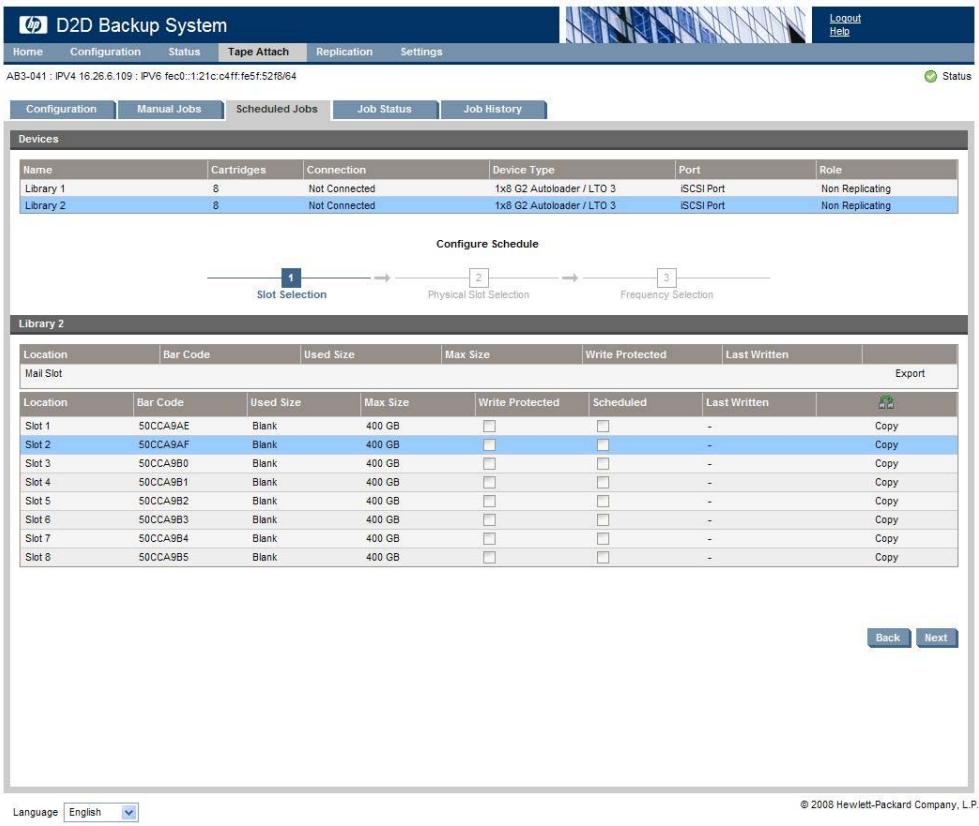
-
Sélectionnez l'emplacement adapté. En cas de seLECTION d'un emplacement valide, le bouton Suivant est actif.
-
Cliquez sur Suivant. La seconde page de l'assistant s'affiche ensuite. (Ou signale une erreur si aucun périphérique de stockage sur bande n'est actuellément connecté au HP D2D Backup System).
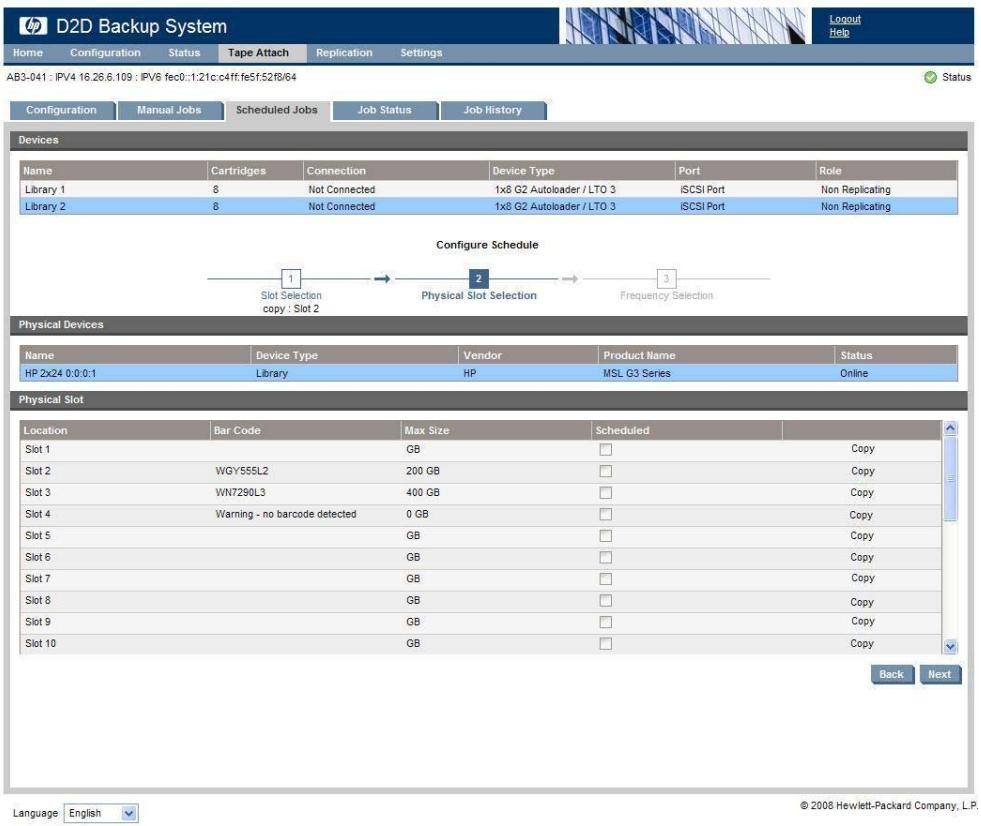
- Sélectionnez le périhérique physique approprié pour afficher une liste des emplacements dans ce périhérique.

Remarque -
Si un emplacement a déjà été sélectionné pour une planification, la case Planifié est cochée. Les emplacements peuvent être utilisés sur une seule planification.
- Cliquez sur l'emplacement physique approprié. En cas de seLECTION d'un emplacement valide, le bouton Suivant est actif.
- Cliquez sur Suivant pour afficher la page finale de l'assistant.
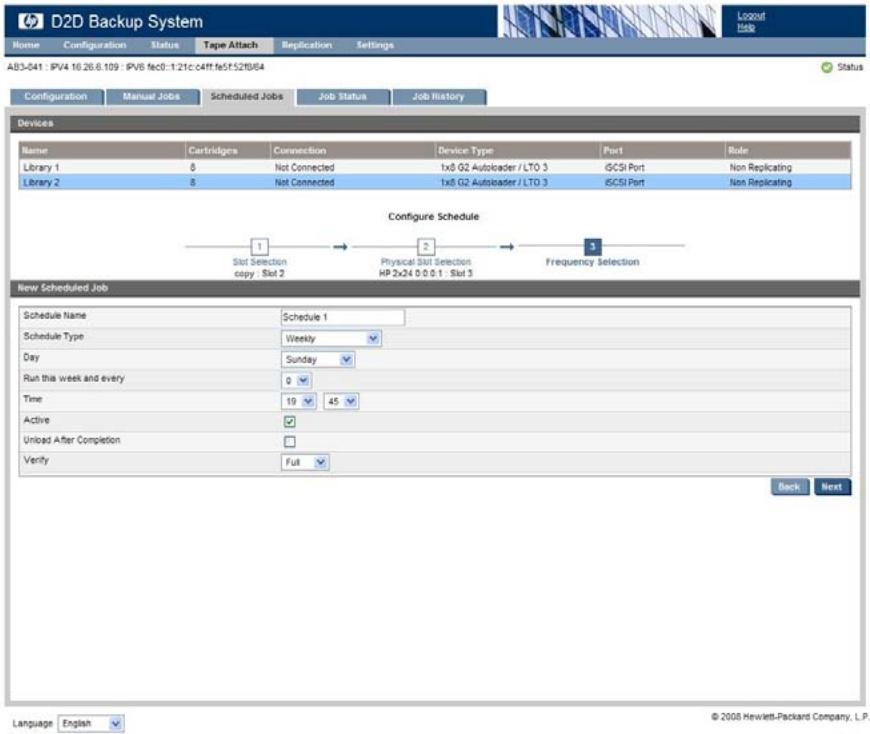
- Saisissez un nom pour la planification et selectionnez les parametes de planification appropriés. Cliquez sur Crer.
Tableau 18 Paramètres de planification de travail
| Nom de planification | Ce champ permet de fournir un nom significatif au travail planifié. |
| Type de planification | Pour les travaux quotidiens, Sélectionnez Quotidienne.Pour les travaux hebdomadaires, Sélectionnez Hebdomàtaire.Pour les travaux que vous VOULEZ exécuter à une date spécifique du mois, sélectionnéz Jour du mois.Pour les travaux que vous VOULEZ exécuter à un jour et une semaine spécifique du mois, sélectionnéz Jour de semaine du mois.Pour les travaux que vous VOULEZ exécuterès que la cartouche contient des écritures, Àprouès écriture. |
| Jour | Ce champ ne concerne pas les travaux Hebdomàtaire et Àprouès écriture. Pour les travaux de sauvegarde Hebdomàtaire, sélectionnéz le jour de la semaine. Pour une sauvegarde mensuelle par jour, sélectionnéz un jour compris entre 1 et 31. Pour les mois comptant moins de 31 jours, la sauvegarde est toujours exécutée le dernier jour du mois. Pour une sauvegarde Jour de semaine du mois, sélectionnéz Première/Deuxième/Troisième/Quatrième semaine, puis le jour de la semaine désiré. |
| Heure | Ce champ ne concerne pas les travaux Àprouès écriture. Il s'agit de l'heure à laquelle le travail doit être exécuté : heures (format 24 heures) et minute. |
| Actif | Cochez cette case pour contrôler l'activation d'une planification. Elle est active par défaut (la case est cochée). |
| Déchéancement après exécution | Cette case à cocher vous permet d'indiquer si la cartouche doit être déchargée une fois le travail planifié terminé. Par défaut, elle reste chargée (la case n'est pas cochée). Si le pérophérique connecté est une bibliothèque, la bande sera transférée vers le bac de chargement s'il y en a un de vide. |
| Vérifier | Cette case à cocher permet de déterminer le mode de vérification des données créées sur la cartouche physique par rapport aux données d'origine containues dans le HP D2D Backup system. Trois options sont disponibles : Aucun, Rapide et Complète. Le paramètre par défaut est Complète. |
Tri et recherche des travaux planifiés
Cliquez sur n'importe quel en-tete de colonne pour trier des travaux en fonction de ce critère. Cliquez, par exemple, sur Execution suivante pour trier les travaux en fonction de l'heure de leur prochaine execution.
Cliquez sur Afficher la zone de recherche pour afficher un champ Filtre et un menu déroulant.
Utilisez le menu déroulant de croite pour filtrer d'après les critères Tout, Nom, Planification ou Mode / Emplacement.
- Tapez une chaîne de recherche dans la zone Filtre.
Pour afficher, modifier ou supprimer des planifications existantes
- Recherche la planification dans la liste déroulante, puis cliquez sur Sélectionner pour en afficher les détails.
- Cliquez sur Modifier pour pouvoir modifier les détails de la planification. Effectuez les modifications appropriées, puis cliquez sur Mettre à jour. (Vous ne pouvez pas modifier le type de planification.)
- Cliquez sur Supprimer pour supprimer complètement la planification. Vous étés invite à confirmer la suppression (Rappelez-vous qu'il est également possible de désactiver temporairement le travail en selectionnant la case à cocher Actif).
- Cliquez sur Exécuter maintainant pour exécuter la planification immédiatement.
Tableau 19 Détails des travaux planifiés
| Nom | Ce champ permet de fournir un nom significatif au travail planifié. |
| Type de planification | Pour les travaux quotidiens, Sélectionnez Quotidienne.Pour les travaux hebdomadaires, Sélectionnez Hebdomadaire.Pour les travaux que vous foulez exécuter à une date spécifique du mois, sélectionné Zour du mois.Pour les travaux que vous foulez exécuter à un jour et une semaine spécifiques du mois, sélectionné Zour de这段时间 du mois.Pour les travaux que vous foulez exécuterès que la cartouche contient des écritures, Àpès écriture. |
| Nom de la bibliothèque | Il s'agit du nom de la bibliothèque sur le HP D2D que vous sélectionné pour exporter ou copier le travail. |
| Emplacement | Il s'agit du nombre d'emplacement que vous avez sélectionné sur la bibliothèque sur le HP D2D. Pour un travail de copie, sélectionné le nombre d'emplacement. Pour un travail d'exportation, sélectionné le bac de chargement. Vous pouze également sélectionner la cartouche en fonction de la Date de la dernière écriture pour copier ou exporter des données depuis la première sauvegarde jusqu'à que d'avoir à indiquer un emplacement spécifique. |
| Péripétrique physique | Il s'agit de la bibliothèque ou du lecteur de bande physique, connecté au HP D2D, vers lequel la cartouche sera exportée ou copié. |
| Emplacement physique | Il s'agit de l'emplacement sur le péripérique de stockage physique, vers lequel la cartouche sera exportée ou copié. |
| Jour | Ce champ ne concerne pas les travaux Hebdomadaire et Àpès écriture. Pour les travaux de sauvégarde Hebdomadaire, sélectionné le jour de la这段时间. Pour une sauvégarde mensuelle par jour, sélectionné un jour compris entre 1 et 31. Pour les mois comptant moins de 31 jours, la sauvégarde est toujours exécutée le dernier jour du mois. Pour une sauvégarde Jour de这段时间 du mois, sélectionné Première/Deuxième/Troisième/Quatrième semaine, puis le jour de la这段时间 désré. |
| Heure | Ce champ ne concerne pas les travaux Àprouès écriture. Il s'agit de l'heure à laquelle le travail doit être exécuté : heures (format 24 heures) et minute. |
| Actif | Cochez cette case pour contröler l'activation d'une planification. Elle est active par défaut (la case est cochée). |
| Éjecter la cartouche physique | Cette case à cocher vous permet de:gérer si la cartouche est éjectée du périhérique de bande physique, une fois le travail planifié conclus. La valeur par défaut est de ne pas éjecter la cartouche physique. Si le périhérique connecté est une bibliothèque, la bande sera transférée vers le bac de chargement s'il y en a un de vide. |
| Vérifier | Cette case à cocher permet de déterminer le mode de vérification des données créées sur la cartouche physique par rapport aux données d'origine containues dans le HP D2D Backup system. Trois options sont disponibles : Aucun, Rapide et Complète. Le paramètre par défaut est Complète. |
État (Connexion du lecteur de bande)
Cette page affiche l'etat des opérations d'importation, d'exportation ou de copie de la bande actuelle.
- Si aucune opération de ce type n'est actuellément en cours, un lien renvoyant à la page Connexion du lecteur de bande Historique des travaux s'affiche.
- Si un travail est en cours, le mode de travail (copie, exportation ou importation), le périphérique de bibliothèque HP D2D, le code-barres de cartouche, l'heure de début, la durée, la vérification et la taille de données apparentisent. La colonne finale indique l'état du travail. Si le travail est en cours d'exécution, le pourcentage d'exécution s'affiche et représenté la progression de toutes les activités importantes de l'opération, telle que la copie et la vérification (si nécessaire). Cette colonne affiche tout message d'erreur ou d'information.
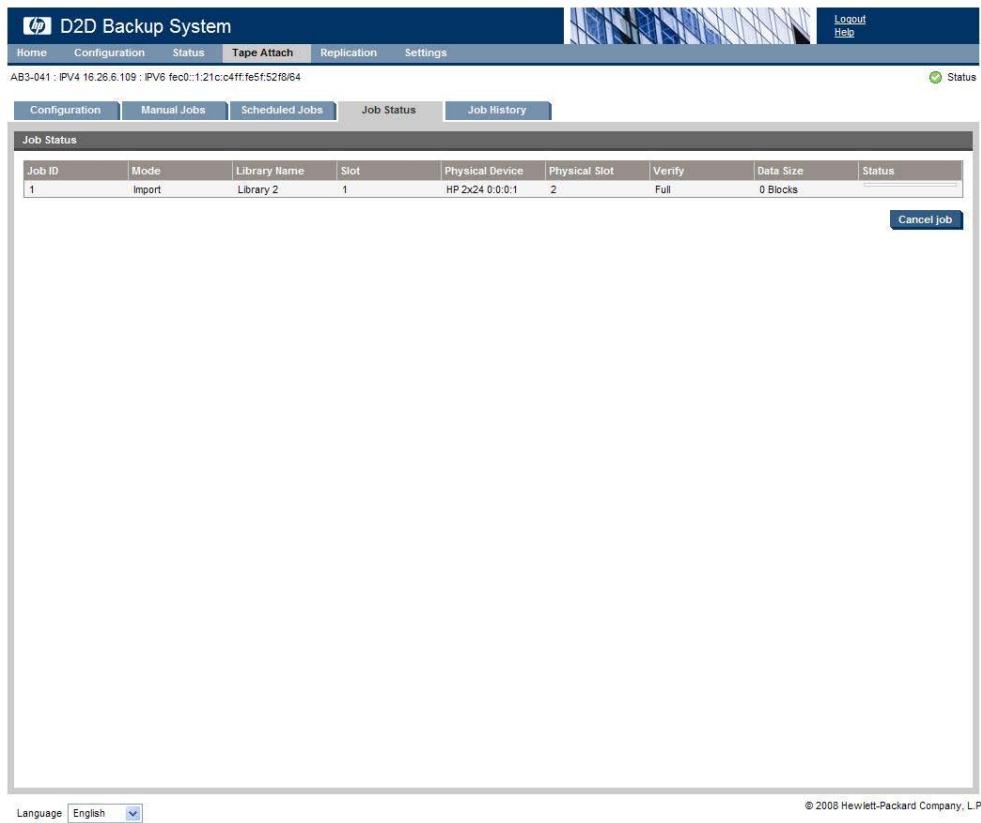
Pour annuler un travail
Pour annuler un travail en cours, cliquez sur le bouton Annulation d'un travail. Vous etes alors invite a confirmer l'annulation du travail.
Si un travail est annulé lors de la copie, de l'exportation ou de l'importation, le transfert des données est annulé.
Remarque -
Un travail d'exportation comporte trois phases : copie et vérification facultative, puis suppression des données de la cartouche du HP D2D Backup System. Si le travail est annulé durant le processus de copie, une erreur est consignée et les données seront conservées dans le HP D2D Backup System. S'il est annulé durant le processus de vérification, les données seront conservées telles quelles sur la bande physique, mais seront supprimées du HP D2D Backup System.
En cas d'erreur
Des erreurs peuvent se produit si un problème de lecture/écriture du média se produit sur la bande, si la capacité de la cartouche physique n'est pas suffisante ou si une erreur de vérification survient. Des erreurs peuvent également se produit si l'application de sauvégarde accede à la cartouche en cours d'exportation/importation ou de copie.
Les erreurs sont consignées dans la colonne État du travail sur cette page.
1 Important -
Si une erreur se produit durant l'exportation ou la copie, aucune donnée n'est perdue. Les données d'origine demeurent intactes à leur emplacement initial sur le HP D2D Backup System.
Historique des travaux (Connexion du lecteur de bande)
Cette page contient des détails sur les travaux d'exportation, d'importation et de copie des 1 000 dernières bandes. Le mode de travail (copie, exportation ou importation), le périphérique de bibliothèque HP D2D, l'emplacement et le code-barres de cartouche, le nom de périphérique physique, l'emplacement et le code-barres, l'heure de début et l'état du travail apparaissant. Le travail le plus récent s'affiche au sommet d'une liste déroulante. La colonne finale indique l'état du travail.
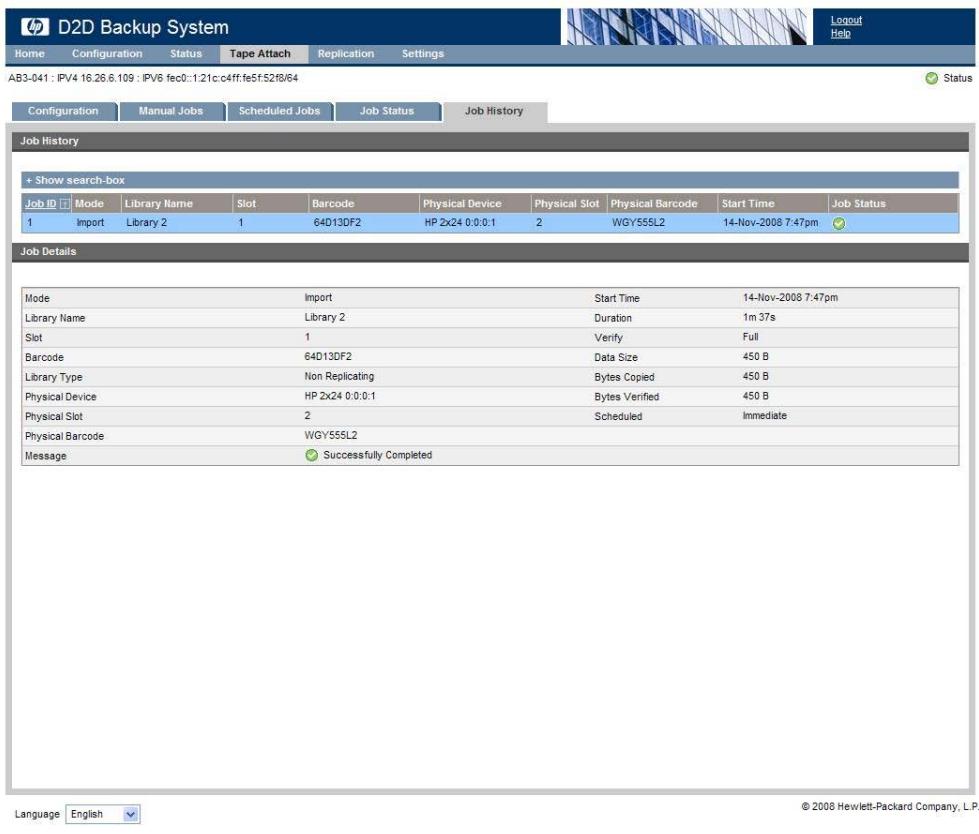
Tri et recherche de l'histoire des travaux
Cliquez sur n'importe quel en-tête de colonne pour trier des messages en fonction de ce critère. Cliquez, par exemple, sur Heure de début pour trier les messages selon l'heure et la date.
Cliquez sur Afficher la zone de recherche pour afficher un champ Filtre et deux menus déroulants.
Utilisez le menu déroulant de croite pour filtrer selon l'etat du travail, afin, par exemple, d'afficher tous les travaux avec des messages d'erreur.
Utilisez le menu déroulant du centre pour selectionner une colonne (ou Toutes), puis saisissez le type de chaine de recherche dans la zone Filtre.
10 Copie à l'aide d'un lecteur de bande connecté à l'hôte
Dans ce chapitre :
«Conditions préalables», page 153
«Utilisation d'une unité de sauvegarde sur bande connectée à l'hote», page 153
«Compression», page 154
Conditions préalables
Si vous poulez copier des données du HP D2D Backup System vers une unité de sauvégarde sur bande connectée à l'hôte, vous devez utiliser :
- un lecteur de bande distinct, tel qu'un lecteur de bande pleine hauteur ou demi-hauteur HP StorageWorks Ultrium LTO pouvant être directement connecté à votre hôte ;
- une application de sauvegarde, executée sur l'hote, qui permet de copier les données de la cartouche sur le HP D2D Backup System vers la cartouche physique.
Remarque -
Vous ne pouvez pas exporter et importer des données avec cette méthode. L'exportation et l'importation sont prises en charge uniquement sur les unités de sauvégarde sur bande connectées directement au HP D2D Backup System. Reportez-vous à la section «Utilisation de Connexion du lecteur de bande», page 131
Unités de sauvegarde sur bande pris en charge
Les lecteurs de bande HP StorageWorks Ultrium LTO-2, -3 or -4 constituent la solution ideale pour tous les processus de copie, car les tailles des cartouches physiques correspondant aux tailles maximales des cartouches configurées sur le HP D2D Backup System. Toutefois, en répartissant les données sur plusieurs bandes, vous pouze également utiliser une unité de sauvegarde sur bande de plus faible capacité, telles que l'unité HP StorageWorks DAT 72. Si l'application de sauvegarde ne permet pas de répartir les données sur plusieurs bandes, utilisez l'interface de supervision Web pour réduire la taille maximum des cartouches, configurée sur le HP D2D Backup System. Toutefois, vous doivent effectuer cette opération lorsque vous creez d'abord la bibliothèque ou des emplacements supplémentaires, et avant d'utiliser la bibliothèque avec votre application de sauvegarde. Reportez-vous à «Pour modifier la taille maximal d'une cartouche», page 103.
Remarque -
Pour déterminer les modèles de lecteurs de bande recommendés, visitez les sites http://www.hp.com/go/connect ou http://www.hp.com/go/ecs.
Archivage de l'hôte vers une bande
Cette procédure est contrôle par l'application de sauvegarde. Par exemple, dans HP StorageWorks Data Protector Express, cela s'appeille une tâche de copie.
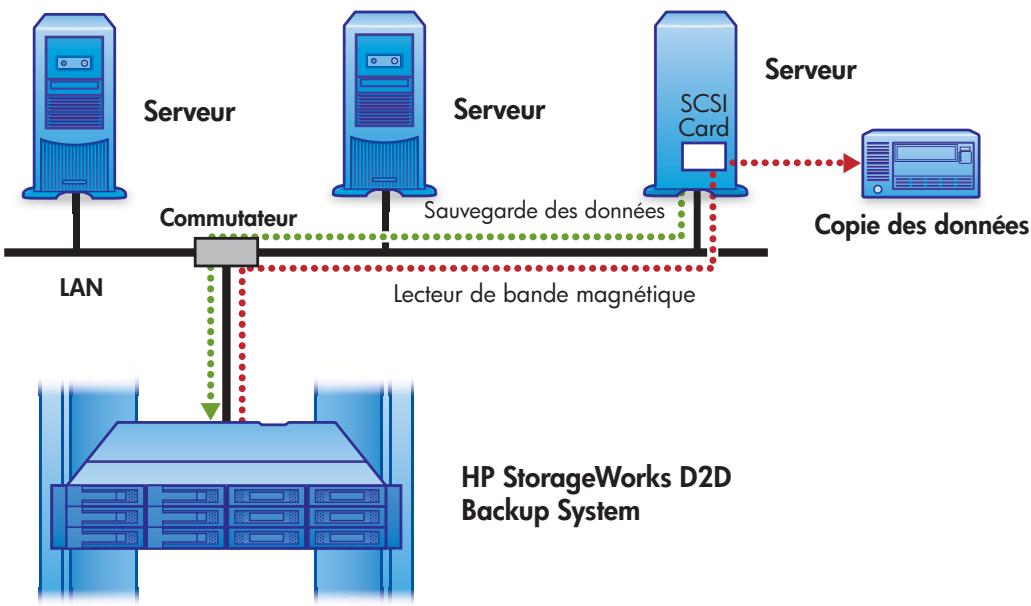
Figure 53 Archivage sur bande
Informations complémentaires
Il est impossible de déscrie l'exécution de cette opération, car elle est contrôle unequément depuis l'application de sauvegarde, et les applications de sauvegarde fonctionnent chacune d'une manière donnée. HP fournit un certain nombre de livres blancs qui expliquent comment utiliser cette fonction avec des applications spécifiques (voir le site http://www.hp.com/support. Ou reportez-vous à la documentation de l'application de sauvegarde.
Compression
Lorsque vous déplacez des données du HP D2D vers une bande physique, il est important de savoir que la taille maximale de la cartouche est sa taille initiale (sans compression). Les lecteurs de bande HP StorageWorks appliquent la compression matérielle; par conséquent, les données provenant du HP D2D Backup System nécessiteront moins d'espace sur une cartouche de bande physique. Si vous transférés les données vers une cartouche physique pour les stocker hors site, le fait que les données semblent utiliser moins d'espace ne pose pas de problème.
La capacité indiquée pour le support physique suppose que le lecteur de bande pourra compresser vos données et réduire la taille des fichiers de 50% , mais cette opération ne peut être réalisée que si vos données ne sont pas déjà compressées. Par exemple, les images JPEG, les films, la musique ou les fichiers ZIP sont déjà dans des formats compressés : les feuilles de calcul, les fichiers texte et les graphiques haute résolution ne le sont pas. La plupart des utilisateurs disposant d'un mélange de données compressées et non compressées et atteignent rarement une compression de 50% .
Des utilisateurs peuvent decide d'activer la compression logicielle depuis leur application de sauvegarde pour augmenter l'espace de stockage disponible pour l'application de sauvegarde, mais les tâches de sauvegarde peuvent s'en couver ralenties. Toutefois, lorsque la compression logicielle est appliquée, les données ne sont plus compressées lors de leur exportation vers un lecteur de bande physique directement connecté au HP D2D Backup System. Ainsi, l'utilateur connait exactement la quantité d'espace de cartouche physique nécessaire pour l'exportation ou la copie.
11 Restauration de processus sans réplication
Dans ce chapitre :
«Scenarios de restauration», page 155
«Restauration de fichiers individuels», page 156
«Restauration et déduplication», page 156
«Reconnexion au HP D2D après un dysfonctionnement», page 156

Remarque -
Si vous utilisez la replication, il existe d'autres options pour la restauration des données. Reportez-vous à la section «Récapération d'un appareil source», page 86.
Scenarios de restruition
Le tableau ci-dessous presente les trois principaux scenarios de restauration.
Tableau 20 Scenarios de restraturation
| Depuis le D2D Backup System | Depuis une unité de sauvegarde sur bande physique connectée au HP D2D | |
| Restauration de fichier de base | Utilisez l'application de sauvegarde pour restaurer les fichiers du HP D2D vers l'hôte, comme requis. | |
| Restauration à la suite d'une défaillance de l'hôte | 1. Réparez l'hôte et reconnectpez-le au HP D2D. 2. Utilisez l'application de sauvegarde pour restaurer les fichiers du HP D2D vers l'hôte. | |
| Restauration à la suite d'une défaillance de site | 1. Remplacez le HP D2D. 2. Réparez l'hôte et reconnectpez-le au HP D2D. 3. Importez la cartouche de l'unité de sauvegarde sur bande connectée. • Si l'unité est connecté au HP D2D, utilisez l'interface de supervision Web pour importer la cartouche vers le bac de chargement du HP D2D. Ensuite, utilisez l'application de sauvegarde pour ramener les données de la cartouche vers l'emplacement de la bibliothèque du HP D2D et pour restaurer les données sur l'hôte. Voir le chapitre 8. • Si l'unité est connectée à l'hôte, utilisez l'application de sauvegarde pour restaurer les données sur l'hôte. Voir le chapitre 8. |
Si vous disposez d'une application de sauvegarde qui prend en charge OBDR (One-Button Disaster Recovery) et que vous avez exporté les données vers une cartouche OBDR, vous pouze executer ODBR depuis une unité de sauvegarde sur bande connectée directement à l'hote. Ainsi, vous pouze reconnectcer automatiquement l'hote et le restaurer depuis la cartouche. Reportez-vous à la documentation de l'unité de sauvegarde sur bande et à celle de l'application de sauvegarde pour plus d'informations. L'unité de sauvegarde sur bande doit prendre également en charge OBDR.
Restauration depuis le HP D2D Backup System
Cette opération est simple et rapide. Executez le logiciel de sauvegarde et selectionnez les fichiers à restaurer. Bien que l'application logicielle repose sur des bandes, la restauration sur le HP D2D Backup System est plus rapide que depuis une bande physique.
Restauration et déduplication
Si la déduplication des données est activée, le temps réel de la restauration depuis le disque est plus long car les blocs de données doivent être reconstruits. Les vitesses habituelles sont : 80 Mo/sec. en écriture ; 40/50 Mo/sec. en lecture. Toutefois, puisqu'un volume plus important de données pourra être stocké sur le disque, la restauration sera toujours rapide car il ne sera pas nécessaire de recupérer les données depuis les medias archivés.
Reconnexion au HP D2D après un dysfonctionnement
Chaque bibliothèque ou lecteur de bande configurés sur le HP D2D Backup System sont associés de manière unique à un hôte. Les autres hôtes du réseau ne les voient pas. En cas de défaillance de l'hôte, vous doivent le replacer et reconfigurer l'association de l'hôte à l'unité de sauvégarde configurée sur le HP D2D Backup System.
- Installé le système d'exploitation sur l'hôte. Si possible, affectez à l'hôte le nom d'ordinateur de l'hôte défailleant.
- Installez l'application de sauvegarde sur I'hote.
-
Executéz l'initiateur iSCSI sur l'hôte restauré. (Reportez-vous également à «Initiateur Microsoft iSCSI», page 54.)
-
Notez le Initiator Node Name (vous pourrez le trouver sous l'onglet General du Microsoft iSCSI initiator).
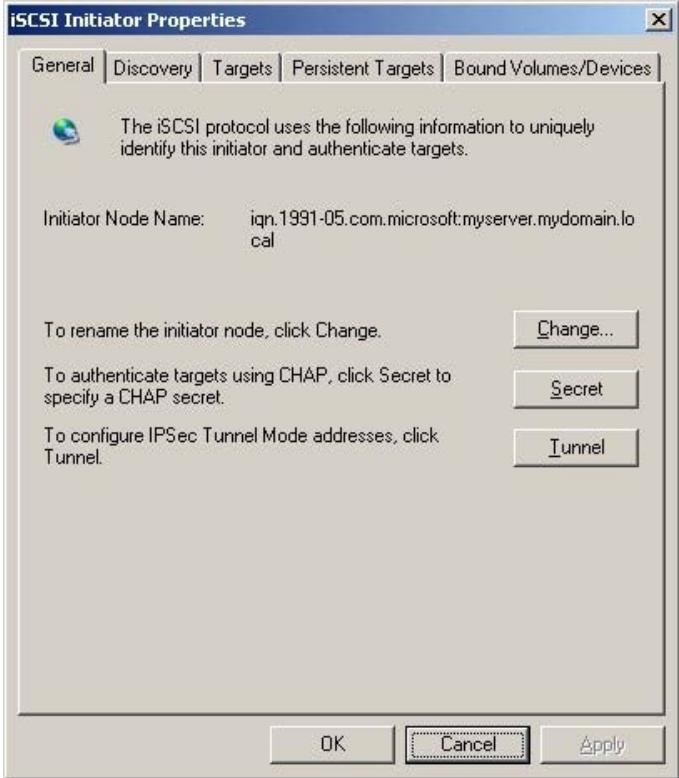
- Modifie la bibliothèque cible pour afficher le nouveau nom de machine de l'hôte restauré. Sélectionnez la page Périphériques dans l'interface de supervision Web, et faites passer la bibliothèque cible en mode Modifier. Copiez le nom du Initiator Node Name (identifié dans l'onglet General à l'étape 4) dans le champ Nom de l'initiateur iSCSI.


Remarque -
Si vous avez utilisé l'option Secret de l'initiateur iSCSI pour entrer une chaîne d'authentication, vous doivent enter la même information dans l'interface de supervision Web. Reportez-vous à «iSCSI (État)», page 112.
- Dans l'onglet Discovery, entrez l'adresse IP du HP D2D Backup System pour l'ajouter sous la forme d'un portail cible pour l'hote. Ne modifies pas le port; il doit être 3260.
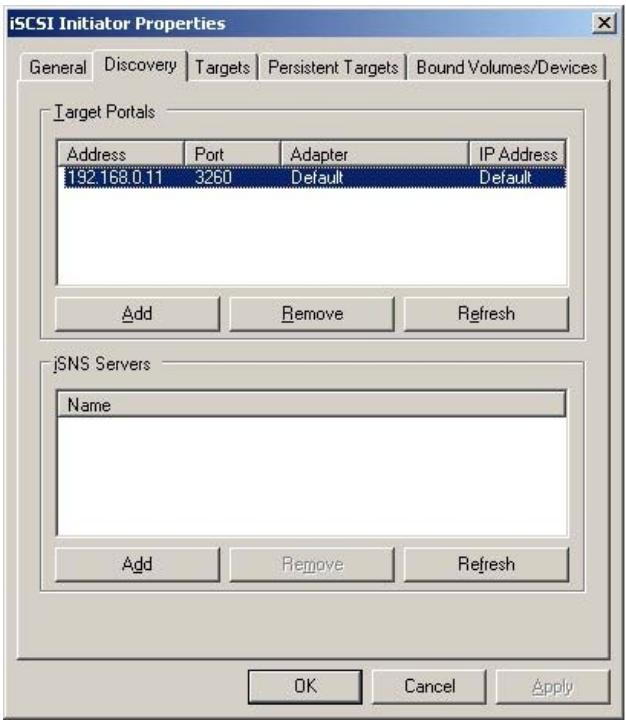
- Les unités cibles sont déjà configurées sur le HP D2D Backup System pour l'hote défauillant, et elles apparaissent donc à l'état Inactive dans la liste de l'onglet Targets, si vous utilisez le même nom d'hote et le même nom de noeud d'initiateur iSCSI que l'hote défauillant. Sinon, de nouvelles unités seront configurées pour l'hote. Vous devez vous connecter aux cibles correspondant à l'hote. Souvenez-vous que chaque bibliothèque dispose de deux périphériques et que vous devez vous connecter séparément à chacun d'eux. Il est également recommendé également de selectionner l'options de restauration automatique au démarrage dans la boîte de dialogue Log On....
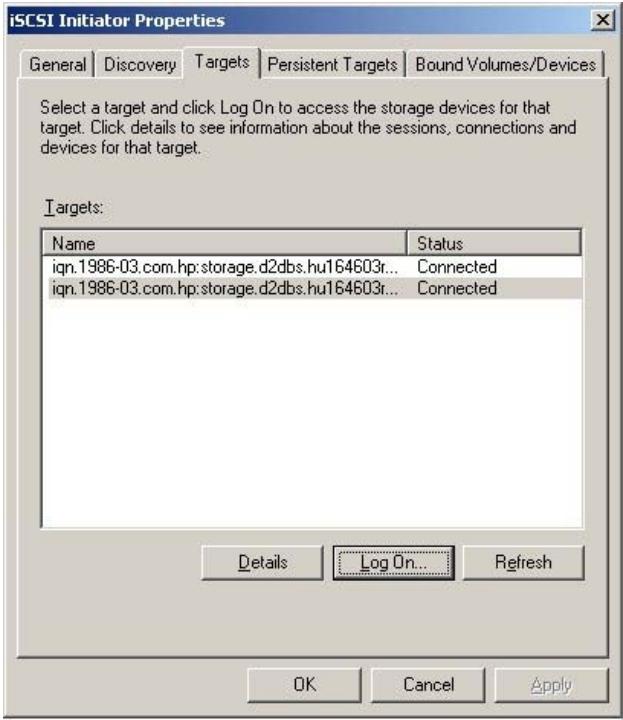
- Executez l'application de sauvegarde. Elle doit détecter le périphérique de bibliothèque sur le HP D2D Backup System. Importez le support vers la base de données de l'application de sauvegarde et restaurez la première sauvegarde complète depuis le HP D2D Backup System.
12 Dépannage
Utilisez les informations de ce chapitre pour résoudre les problèmes. D'autres informations de dépannage sont disponibles sur le site http://www.hp.com/support.
Ce chapitre contient des informations de dépannage sur :
«Connexion du matériel», page 159
«Connexion du HP D2D depuis l'application de sauvegarde», page 159
«Connexion au réseau», page 159
«Performances», page 160
- «Erreurs et averissements de l'interface de supervision Web», page 160
«Problèmes Marche/Arrêt», page 161
« Ilpossibilité de se connecter à l'interface de supervision Web», page 162
«Impossibilité d'authentifier une session iSCSI», page 163
«En cas de manque d'espace sur le HP D2D», page 163
«Problèmes de configuration du HP D2D», page 163
«Mise à niveau des licences», page 163
«Remplacement du matériel», page 164
Connexion du matériel
Consultez les sites http://www_hp.com/go/connect ou http://www.hp.com/go/ebs pour savoir quels sont les cartes réseau, cables et lecteurs de bande physiques pris en charge.
Connexion du HP D2D depuis l'application de sauvegarde
Vérifiez que vous utilisez la dernière version ou les derniers correctifs logiciels de l'application. Consultez les sites http://www.hp.com/go/connect ou http://www.hp.com/go/efs pour savoir quelles sont les applications prises en charge.
Arrétez et redémarrez les services de l'application de sauvegarde après la détction de l'unité de sauvegarde. Si l'unité n'est toujours pas reconnaue, vérifie le Gestionnaire de périhériques pour vous assurer qu'elle est accessible depuis l'hote.
Assurez-vous que l'initiateur iSCSI est connecté aux périphériques et connectez-vous à ces derniers le cas échéant, veuillez consulter «Onglet Targets», page 56.
- Si elle n'est pas accessible, exécutez de nouveau le programme Discovery.
Connexion au réseau
Si vous Peripheral que n'apparait pas sur le réseau, veuillez vérifier les éléments suivants :
- Indépendamment du mode de configuration du réseau et du type d'interface, veuillagez vous assurer qu'un cable Ethernet CAT-5E (ou supérieur) est connecté au port réseau 1. C'est le port principal pour les communications de données.
-
Vérifiez que les voyageants clignotent sur le connecteur du port LAN 1 et sur levoyant du port LAN 1 situé sur le panneau frontal. (Reportez-vous également à «Voyants du panneau avant», page 67.)
-
Si aucun des voyageants ne clignote, vous n'avez pas de connexion réseau - vérifievez notre cable Ethernet ou consultez votre administrateur de réseau.
-
Si les voyageants clignotent, vérifie que vous avez la bonne adresse IP pour votre HP D2D. Utilisez-vous un adressage IP DHCP ou statique pour votre HP D2D ? Si vous n'étés pas certain(e) de vos paramètres, veillez utiliser la console du système pour confirmer les paramètres qui ont été configurés sur votre HP D2D (veillez consulter«Utilisation de la console du système pour détecter le HP D2D», page 51).
-
Notre réseau s'exécuté-t-il en mode IPv4 ou IPv6 ?
-
Notre HP D2D fonctionnera et détectera automatiquement les deux modes d'exploitation.
Assurez-vous que vous avez selectionné l'adresse IP correcte pour le réseau que vous utilisez. -
À ce moment-là, le HP D2D ne prend pas en charge le protocole DHCPv6, mais vous pouvez utiliser un adressage statique en mode IPv6.
-
Essayez d'utiliser la commande PING / PINGv6 avec l'adresse IP du HP D2D Backup System. Si cette solution fonctionne, une communication reseau est etablie entre l'hote et le HP D2D.
- Si le HP D2D Backup System n'est toujours pas reconnu, utilisez l'outil autonome Détection. La détction est executée dans le cadre de l'assistant d'installation ; elle est également installée comme utilisé autonome sur notre bureau. Execuétz l'outil Détection et vérifie si le HP D2D Backup System figure dans la liste des unités pouvant être sélectionnées.
Utilisez l'option Signalisation pour identifier un HP D2D Backup System dans le réseau.
- Si le programme Détction ne trouve pas l'unité, vérifie si un pare-feu est present. Si tel est le cas, vous doivent le désactiver temporairement. Vous pouvez le reactiver immédiatement à la fin de la configuration de l'unité. Ou bien, le HP D2D Backup System peut se couver dans un sous-réseau différent.
Performances
Votre HP D2D est concu pour executer des opérations de sauvegarde et de restauration haute performance conformément aux caractéristiques techniques documentées.
Il existe de nombreuses raisons pour lesquelles vous ne pouvez voir la performance attendue de votre HP D2D.
La vitesse de votre propre réseau n'est pas suffisament rapide pour permettre un flux de données.
- Voiture application de sauvegarde n'est pas optimisée.
- Voiture HP D2D n'est pas optimisé pour votre réseau et votre application.
Réseau
Pour les périphériques iSCSI, le HP D2D est conçu pour s'executer sur un réseau 1 Go. La performance sera diminuée si vous utilisez un réseau 10/100BaseT. Les voyants situés sur le panneau frontal et sur les ports réseau, ainsi que les avertissements sur l'interface de supervision Web indiqueront les vitesses réseau auxquelles le périhérique opère.
Certaines applications de gestion utilisent le port de gestion HP iLO100. Le HP D2D dispose d'une connexion de port de gestion dédiée, mais vous pouvez également l'utiliser depuis un port LAN 1. Les données de multiplexage et les opérations iLO du port LAN 1 peuvent limiter la performance; il est donc recommandé, si vous utilise cette fonction, de tousiers l'exécuter depuis le connecteur du port de gestion séparé. Le port iLO est par défaut désactiver sur le port LAN 1. Pour le vérifier, veuilles redémarrer le périphérique et contrôler la carte BIOS afin de vous assurer que ce multiplexage est désactivé.
Erreurs et averissements de l'interface de supervision Web
L'interface de supervision Web mettra en évidence les erreurs et averissements liés au fonctionnement du HP D2D.
- Vous pouvez configurer des alertes e-mail, qui enverront automatiquement un message à votre système de courrier électronique si un problème survient (veuillez consulter «Alertes par courrier électronique (Configuration)», page 107).
La page Récapitulatif de l'interface de supervision Web peut afficher un message d'erreur ou d'advertissement, mis en évidence par des informations, une icône d'advertissement ou d'erreur par rapport aux principaux sous-systèmes Reportez-vous à «Icônes d'état», page 96.
Le System Event Log (Journal des événements du système) de l'interface de supervision Web peut égalementmettre en evidence des avertissements ou erreurs. Reportez-vous à «Journal (Etat)»,page 113.
Erreurs et averissements du disque RAID
Veuillez consultier «Remplacement des disques durs», page 165 pour obtenir des informations sur la défaillance et la reconstruction du disque dur.
Avertissements réseau
Reportez-vous à «Connexion au réseau», page 159.
État du système
Ceci décrit l'etat général du HP D2D.
Avertissement d'une anomalie RAM
Votre HP D2D est concu pour fonctionner avec 8 Go de RAM. S'il depasse cette limite, un avertissement s'affichera. Le periphérique continuera à fonctionner, mais avec une performance très limitee.
- Verifiez que les puce mémoire sont correctement insérées dans les emplacements.
- Vérifiez que vous avez inséré la capacité mémoire correcte
- Vérifiez qu'elles soient dans les bons emplacements
Avertissement d'unité centrale défectueuse
Votre HP D2D est concu pour fonctionner avec un certain processeur et a une certaine vitesse. S'il depasse cette limite, un averissement s'affichera. Le périhérique continuera a fonctionner, mais avec une performance tres limite.
- Vérifiez que vous disposez de la version correcte du processeur
Problèmes Marche/Arrêt
La séquence normale de démarriage pend 2 minutes environ. Lors de la mise sous tension, le H D2D Backup System fait fonctionner ses ventilateurs à grande vitessependant environ 10 secondes, avant de revenir à la vitessenormale. Si vous mettez le HP D2D Backup System hors tension, assurez-vous qu'aucune tâche de sauvégarde ou de restauration n'est en cours ou n'a été planifiée pendant la période au cours de laquelle le HP D2D Backup System sera hors tension.
Le HP D2D s'eteint automatiquement
Le HP D2D a détecté un problème avec le matériel interne, nécessitant l'arrêt du périphérique afin d'éviter que d'autres problèmes matériels ne survient. Levoyant d'état du système situé sur le panneau frontal clignotera probablement en ROUGE.
- Branchez un écran et un clavier directement à l'arrière du HP D2D (veuillez consulter «Pour connecter la console du système», page 51) et recherche les erreurs au démarrage ou sur l'écran de la console.
Si iLO100 est disponible sur votre système, recherche les erreurs dans le journal des événements.
Le HP D2D ne démarre pas correctement
Vérifiez levoyant d'alimentation surle panneau avant.
Si levoyant d'alimentation est ETEINT :
- Vérifiez que l'alimentation est connectée au HP D2D et qu'il est allumé.
Le bloc d'alimentation peut etre defectueux.
Si levoyant d'alimentation est ORANGE :
- Mettez le HP D2D sous tension à l'aide du bouton d'alimentation électrique.
S'il s'eteint a nouveau, veuillez consulter «Le HP D2D s'eteint automatiquement», page 161.
Si levoyant d'alimentation est VERT :
- Branchez un écran et un clavier directement à l'arrière du HP D2D (veuillez consulter «Pour connecter la console du système», page 51) et recherche les erreurs au démarrage ou sur l'écran de la console du système.
- Si tous les voyageants s'allument, à l'exception de ceux du disque dur, le contrôleur SmartArray RAID situé dans l'un des emplacements PCIe peut être défectueux. Sur l'écran de la console du système, l'état du module intelligent apparaissant normalement au démarrage ne s'affichera pas. Aucun voyageant du disque dur ne s'allumera. Veuillez consulter les informations relatives au SmartArray RAID sur http://www.hp.com/support.
Si vous ne voirz pas l'écran de la console du système :
- Le système d'exploitation du HP D2D ne peut etre vu ou reconnu. Vérifiez que le module de mémoire flash situé à l'intérieur du HP D2D est correctement mis en place. (Pour localiser le module de mémoire flash, veuillez consulter le schéma sur l'étiquette du cache).
- Recherche les erreurs matérielles au démarrage du périphérique HP D2D.
Levoyant d'etat du HP D2D est ROUGE clignotant
L'un des deux blocs d'alimentation ne s'est pas connecté à l'alimentation électrique à temps, provoquant une condition d'advertissement. Assurez-vous que les deux blocs d'alimentation sont connectés, puis redémarrez l'unité pour réinitialiser cevoyant. Le HP D2D fonctionnera de manière satisfaisante avec un seul bloc d'alimentation, mais sans aucune redondance. Il est recommendé de mettre le second bloc d'alimentation sous tension, ou de le remplacer aussi vite que possible.
Le HP D2D démarre correctement, mais le réseau ne le voit pas
Reportez-vous à la section «Connexion au réseau», page 159.
Impossibilité de se connecter à l'interface de supervision Web
Le réseau ne vaït pas le HP D2D
Reportez-vous à la section «Connexion au réseau», page 159.
Impossibilité de se connecter à l'interface de supervision Web
Le mot de passer tient compte des majuscules et minuscules. Par conséquent, vérifie l' état de la touche MAJ. sur votre clavier avant de saisir le mot de passer.
Si vous ne parvenez pas à couver le mot de passer vers l'écran de connexion de l'interface de supervision Web, vous pourrez le réinitialiser dans la valeur usine.
- Verifiez qu'aucune operation de sauvegarde ou de restauration n'est en cours sur l'unité.
- Appuyez trois fois en succession rapide sur le bouton de mise sous tension situé à l'avant du HP D2D Backup System pour le réinitialiser.
- ÀpRES 5 secondes environ, le HP D2D Backup System commencer sa séquence de démarrage.
- Le HP D2D Backup System sera réinitialisé avec les paramètres réseau par défaut définis en usine et le mot de passage de l'administrateur sera réinitialisé sur Admin. Aucune donnée utilisateur ne sera perdue.
Impossibilité d'authentifier une session iSCSI
Le HP D2D utilise une authentification CHAP. Pour obtenir des informations sur les paramétres de l'initiateur Microsoft iSCSI et sur l'interface de supervision Web du HP D2D, veillez consulter «Initiateur Microsoft iSCSI», page 54.
En cas de manque d'espace disque sur le HP D2D Backup System
Un message d'advertisement est généralorsque le HP D2D Backup System atleast 90 % de sa capacité de stockage Si vous disposez de six disques, vous pouvez faire une mise à niveau vers 12 disques afin de doubler votre capacité, mais vous pouvez peut-être également créé de l'espace. Les options de création d'espace incluent :
- Vérifiez les tâches de sauvégarde pour déterminer si vous pouvez réduire la taille de la sauvégarde ou le dél à détention.
Utilisez les parametes des tâches de l'application de sauvégarde pour remplacer ou effacer les données. - Exportation d'une cartouche vers une unité de sauvegarde sur bande
Problèmes de configuration du HP D2D
Impossible de détecter une nouvelle unité créée
Lorsque vous creez une unité sur le HP D2D Backup System, l'hote ne peut pas la détecter tant que vous ne vous y connectez pas manuellement avec l'initiateur iSCSI. Reportez-vous à «Initiateur Microsoft iSCSI», page 54 pour obtaining plus d'informations. Si l'unité n'est toujours pas détectée, vérifie le gestionnaire de périhériques pour vous assurer qu'elle est détectée depuis l'hote.
impossible de détecter des emplacements supplémentaires depuis l'application de sauvegarde
Lorsque vous creez des emplacements supplémentaires pour un chargeur automatique/une bibliothèque sur le HP D2D Backup System, vous doivent redémarrer les services dans l'application de sauvégarde pour qu'elle puisse détecter les nouveaux emplacements.
Mise à niveau des licences
Puis-je transférer la licence d'utilisation sur un autre HP D2D ?
Non. La licence d'utilisation est associée au numero de série de votre équipement HP D2D uniquement. Si le numero de série de votre équipement change (en échangeant la carte-mère de l'unité), la licence d'utilisation devra être transférée vers le nouveau matériel via le site Web HP d'attribution des licences. Une nouvelle licence d'utilisation sera généree, qui devra être appliquée et activée via l'interface de supervision Web sur le système réparé/remplace.
Le nombre de disques présents est supérieur au nombre de disques sous licence
Si l'etat Licences des disques de la page Récapitulatif indique que le nombre de disques présents est supérieur au nombre de disques sous licence, vous doivent enerir et appliquer une licence d'utilisation. Reportez-vous à la section «Licences (Paramétres)», page 128.
Remplacement du matériel
Dans le cas peu probable qu'un matériel de remplacement doit être installé, veuillez consulter le Maintenance and Service Guide sur http://www.hp.com/support.
Le journal des événements affiche 'Invalid BIOS Assembly name'
Ces entrées et alertes e-mail du journal des événements s'afficheront si vous remplacez la carte-mère de votre HP D2D. C'est un message d'advertissement, concu pour une extension future du système. Notre HP D2D fonctionnera parfaitement normalement, sans avoir d'impact sur quoi que ce soit. Ce message apparaitra chaque fois que vous redémarrerez votre système HP D2D.
État de la batterie RAID de secours
En cas de défaillance de la batterie RAID
La batterie RAID présente normalement l'etat OK, ce qui signifie qu'elle est complètement chargée ou en cours de chargement. (Le rechargement de la batterie est une opération normale si le HP D2D a été hors tension pendant plus de 24 heures.)
13 Remplacement des disques durs
Dans ce chapitre :
RAID 6, page 165
«Comment déterminer qu'un disque est défailleant ?», page 165
«Remplacement du disque dur», page 168
RAID 6
Le HP D2D est un périphérique RAID 6. Le RAID 6 fournit une protection contre les défaillances du double disque et contre les défaillances pendant la reconstruction d'un disque.
Ceci signifie que la capacité de stockage réelle est d'environ 3,375 To pour le modele à 6 disques, et d'environ 7,5 To pour le modele à 12 disques.
Comment déterminer qu'un disque est défailleant ?
Levoyant en ligne du disque (1)s'allume en orange.
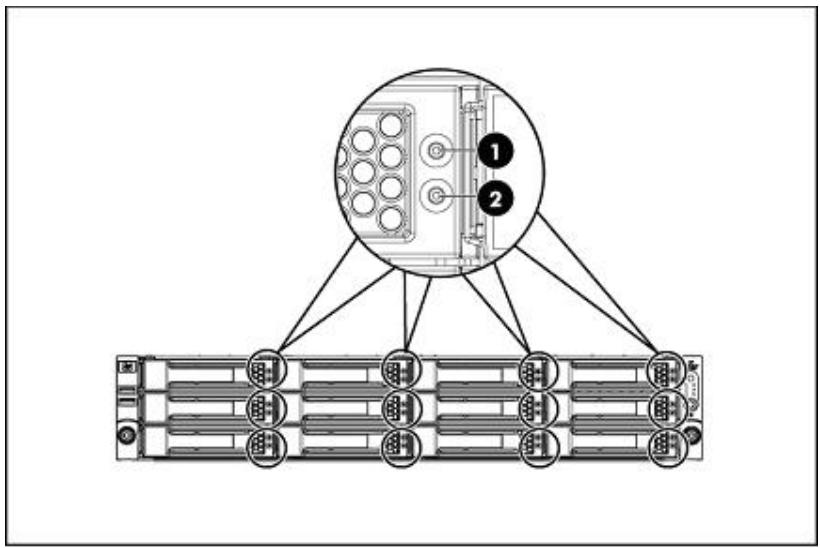
Figure 54 Voyants du lecteur
Remarque -
Pour plus d'informations sur les voyants, reportez-vous à «Voyants du lecteur», page 67.
L'interface de supervision Web identifie les défaillances, prévues ou réelles, de disques. Le HP D2D Backup System fonctionne correctement avec un maximum de deux disques défaillants. Il est important de replacer un disque défauillant, ou en cas prévision de défaillance,ès que possible. Toute nouvelle défaillance de disque peut entraîner la perte complète des données.
Dans l'exemple suivant de la page Récapitulatif, vous pourrez constater que l'état du RAID est défauillant, mais qu'il est récapérable. Ceci peut signifier qu'un ou deux disques sont défauillants.
Summary
System Information
IP Address (1) 16.26.11.56
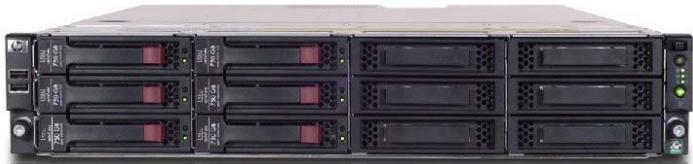
Figure 55 Page Récapitulatif avec avertissement de l'état du RAID
Consultez la page RAID (Etat) pour obtenir des informations supplémentaires. La section RAID (Etat) indique qu'un disque est défailleant, mais qu'il est récapacible. Aucune donnée n'a été perdue. Les informations de la section Disques physiques indiquent le disque défailleant. C'est le disque que vous doivent remplaner.
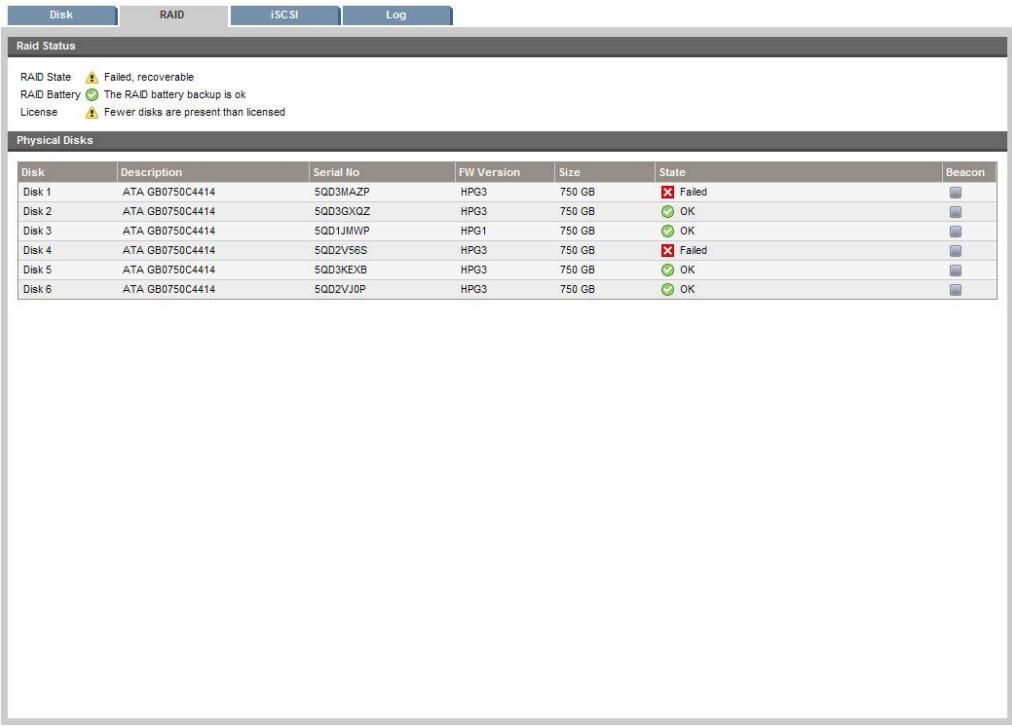
Figure 56 Identification du ou des disques défaillants
Si vous avez une console de système
La console de système facultative est un outil utile pour contrôler l'objet du disque. Si vous avez connecté une console de système, comme décrit dans «Pour connecter la console du système», page 51, un message d'advertissement s'affiche au niveau de l'objet du RAID si un disque est défailleant, puis le disque défailleant peut facilement être identifié dans la section RAID.
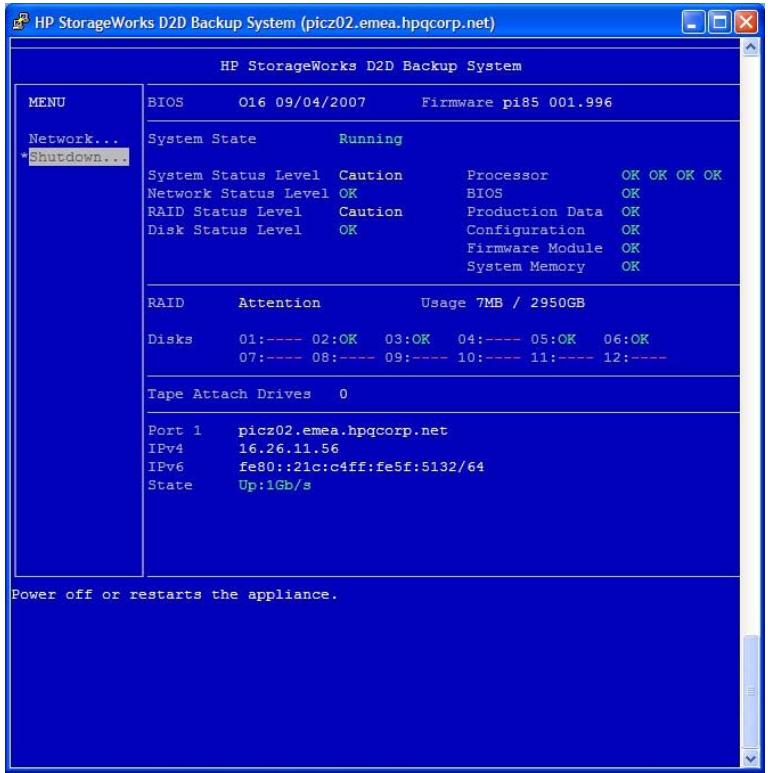
Figure 57 Console du système signalant des disques défaillants
Si vous disposez de l'option des alertes par e-mail
Si vous avez configuré une liste de destinataires pour les alertes par e-mail dans l'interface de supervision Web, ils seront informés de la défaillance d'un disque avec une message similaire au suivant.
Le journal des événements
Des messages d'advertisement apparaîtrent également dans le journal si un disque est défailleant.

Figure 58 Journal signalant un disque défaillant
Remplacement du disque dur
- Identifiez le disque defaillant, comme decrit dans «Comment déterminer qu'un disque est défailleant ?», page 165.
- Les disques durs installés dans le serveur sont numérotés de péripérisque 1 à péripérisque 12, de gauche à droite, de haut en bas, lorsque vous regardez le serveur de face.
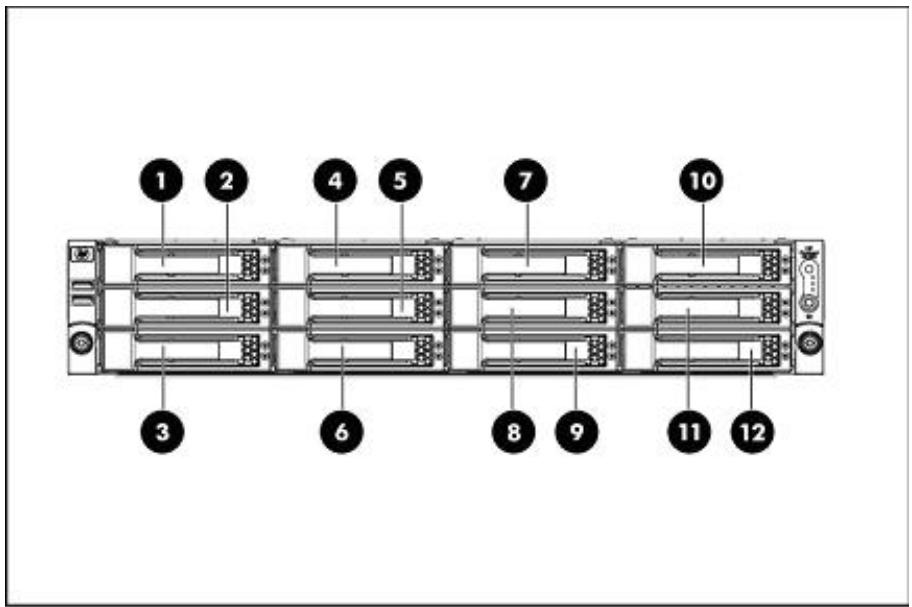
Figure 59 Numérotation des disques
-
Retirez le disque.
-
Appuyez sur le bouton du support du disque dur (1) pour libérer le levier d'éjection.
- Actionnez le loquet du support HDD (2) pour extraire le lecteur de la cage. Veillez à maintainir le disque lors de son extraction de la cage.
- Dégagez l'assemblage du disque dur (3) de la baie du lecteur.
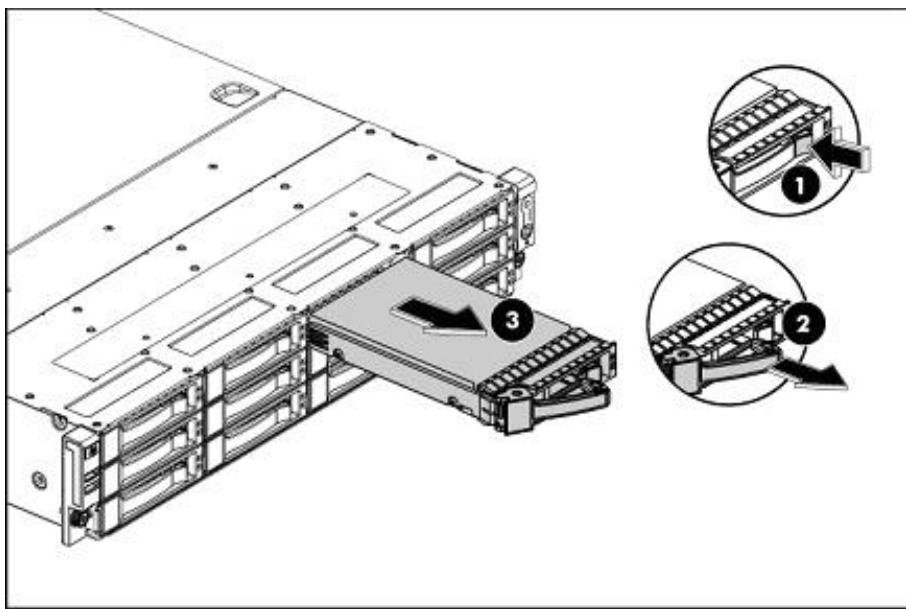
Figure 60 Retrait du disque dur
- Remplacez le disque defaillant par le nouveau disque.
Poussez l'assemblage du disque dur (1) dans la baie du lecteur jusqu'à ce qu'il s'arrête, puis appuyez sur le loquet du support HDD (2) vers l'intérieur jusqu'à ce que vous entendiez un clic.
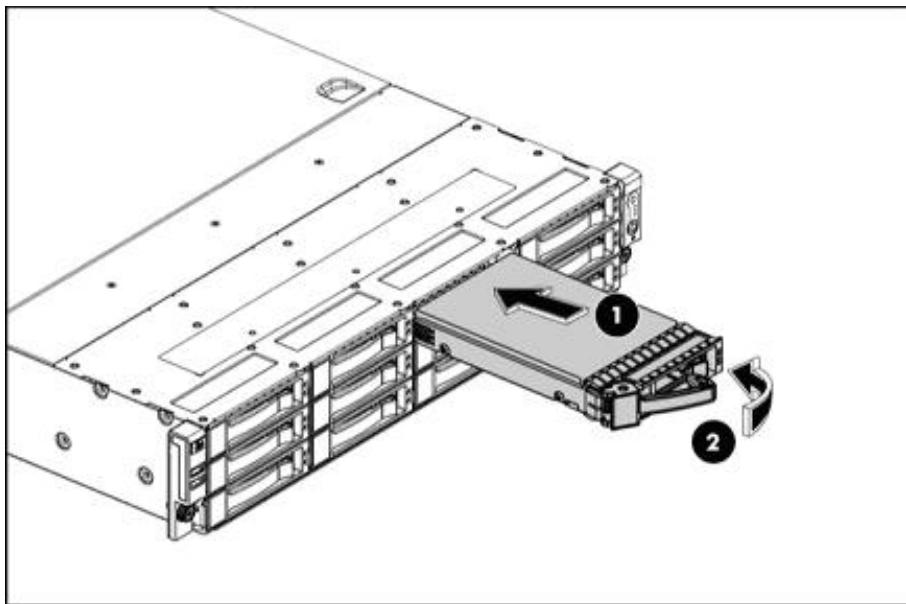
Figure 61 Installation d'un disque dur de remplacement
- Une fois l'unité sous tension, connectez-vous à l'interface de supervision Web et Sélectionnez RAID. L'état du disque défailleant doit maintainer être OK. Le RAID se reconstruit automatiquement, mais cela peut demander jusqu'à 5 heures. La section RAID (État) affiche le Pourcentage terminé.
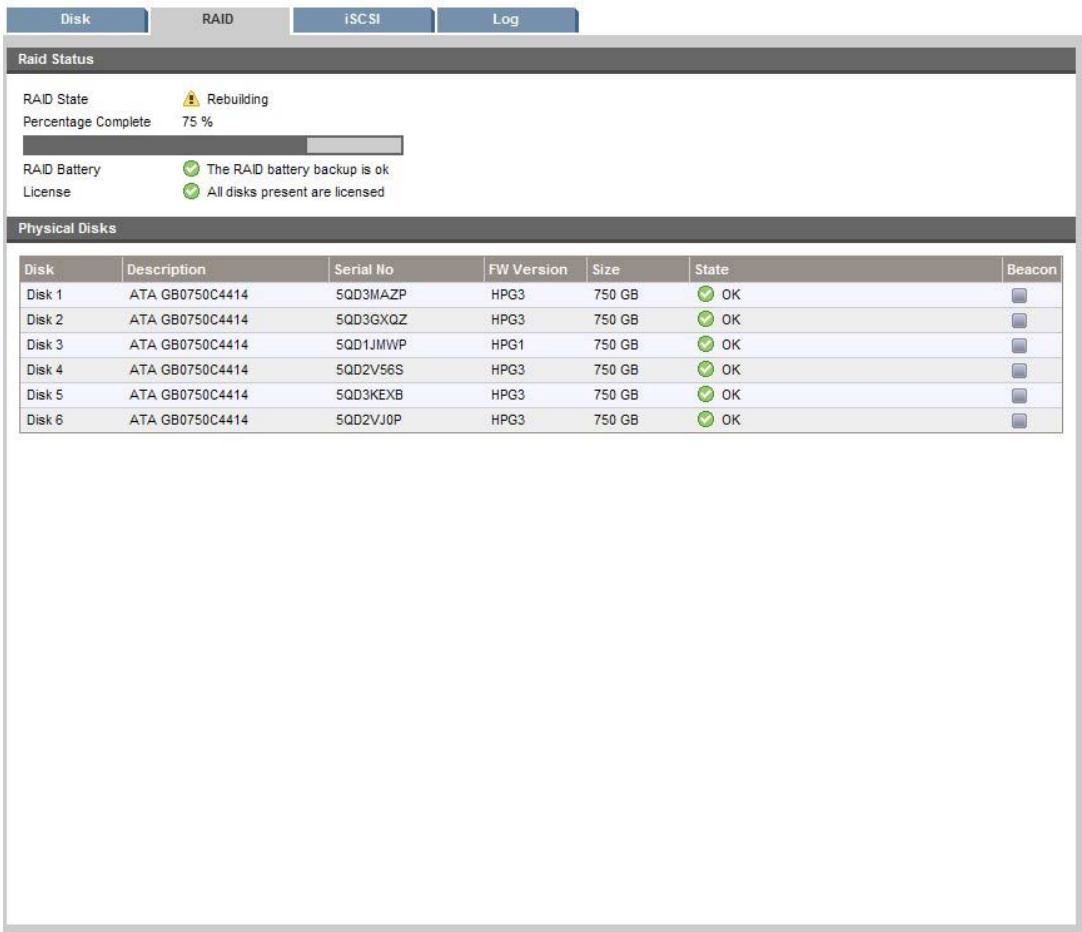
Figure 62 Reconstruction RAID
Alertes e-mail et journal
Si vous avez configuré une liste de destinataires pour les alertes par e-mail dans l'interface de supervision Web, ils seront informés que le RAID est en cours de reconstruction, et de quand la reconstruction sera terminée.
Le journal compterera également une entrée lorsque la reconstruction du RAID sera terminée.
Si vous avez une console de système
Si vous avez une console de système, comme décrit dans «Pour connecter la console du système», page 51, les disques sont presentés à l'objet OK, mais un message d'advertissement s'affiche au niveau de l'objet du RAID pendant que celui-ci est en phase de reconstruction.
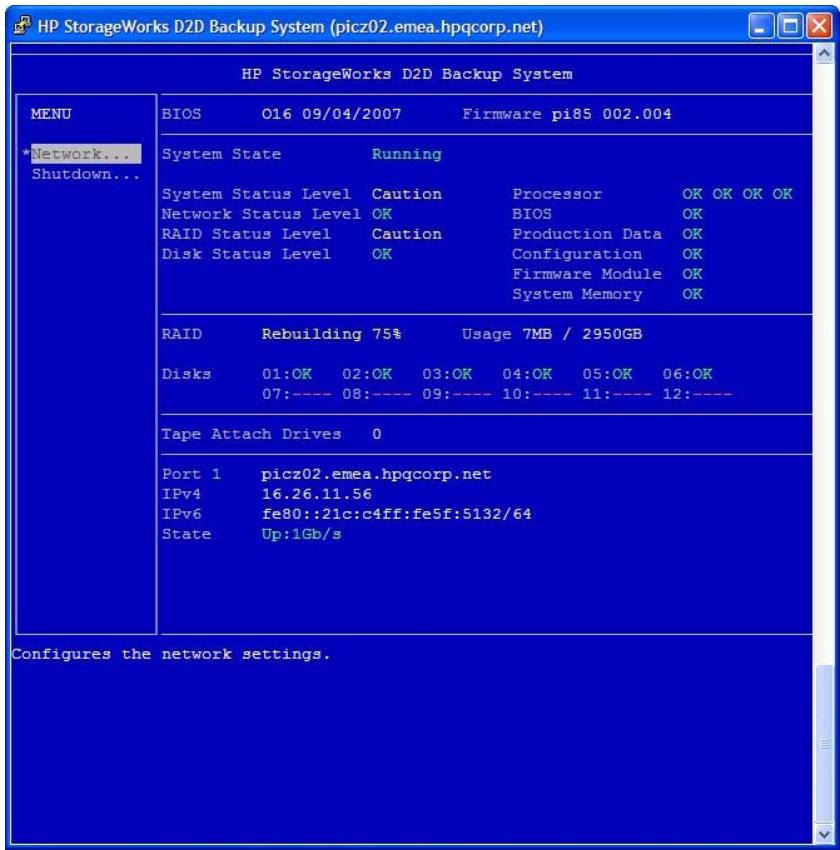
Figure 63 Console du système pendant la reconstruction du RAID
Si plusieurs disques sont défaillants
Remarque -
Si I'etat du système indique que le RAID a connu une erreur grave et qu'aucun périphérique RAID n'est disponible, le contrôleur SmartArray RAID est défailleant et doit être remplaced. Reportez-vous au manuel de maintenance et d'entretien pour obtenir plus d'informations.
Si plus de deux disques tombent en panne, vous perdez toutes vos données sur le HP D2D Backup System et le message figurant sur la page Récapitulatif avertit que le système RAID a connu une erreur grave et qu'il n'est pas récapucérable.
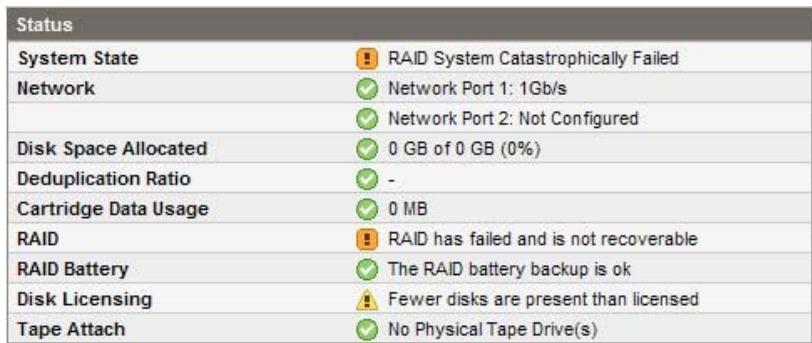
Figure 64 État indiquant plusieurs disques défaillants
Le système d'exploitation de l'unité n'est stocké suraucun des disques,et par conséquent,le HP D2D Backup System peut tous est utilisé après le remplacement des disques défaillants. Utilisez l'interface de supervision Web, ou la console du système, pour vous aidar à identifier les disques défaillants.
| Disk | Description | Serial No | FW Version | Size | State | Bacon |
| Disk 1 | ATA GB0750C4414 | 5QD3M2XP | HPG3 | 750 GB | X Failed | |
| Disk 2 | ATA GB0750C4414 | 5QD3GXQZ | HPG3 | 750 GB | OK | |
| Disk 3 | ATA GB0750C4414 | 5QD1JMWP | HPG3 | 750 GB | OK | |
| Disk 4 | ATA GB0750C4414 | 5QD2V56S | HPG3 | 750 GB | X Failed | |
| Disk 5 | ATA GB0750C4414 | 5QD3KEXB | HPG3 | 750 GB | OK | |
| Disk 6 | ATA GB0750C4414 | 5QD2VUOP | HPG3 | 750 GB | X Failed |
Figure 65 RAID affichant trois disques défaillants
Remplacement des disques
Mettez hors tension les disques et remplacez-les en suivant les instructions décrites plus haut dans ce chapitre. Lorsque vous remettez le système sous tension, le RAID n'est pas reconstruit automatiquement. La page Récapitulatif continue d'indiquer que le système RAID a connu une erreur grave. Si vous consultez les pages Periphériques ou Cartouches, le seul message disponible indique que la bibliothèque attend que le RAID soit initiaisé.

Figure 66 Page Périphériques en attente de l'initialisation RAID
Si vous console du système est connectée, une défaillance s'affiche pour l'etat du système et l'etat RAID et il est indiqué que RAID n'est pas monté, même si les disquesprésentent l'etat OK.
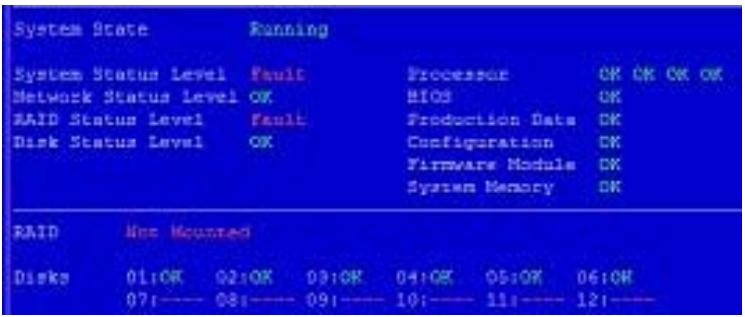
Figure 67 Console du système suite au remplacement de trois disques
Initialisation RAID
Vous devrez initiaiser la reconstruction du RAID manuellement sur la page RAID de l'interface de supervision Web. Pour cela, cliquez sur le bouton Initialiser. Le HP D2D Backup System redevient disponible, mais toutes les données sont perdues. Suite à l'initialisation, la page des disques affiche 0 % car toutes les données ont eté perdues.
Le processus d'initialisation demande entre 3 et 5 minutes.
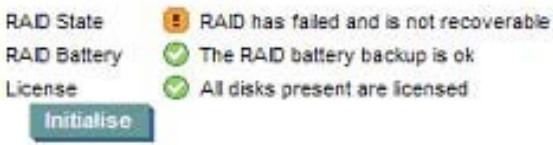
Déciation de cartouches
Toutes les cartouches et les données ont ete perdues lors de la defaillance des disques. Avant de pouvoir utilise HP D2D Backup System, you've creeer des cartouches.
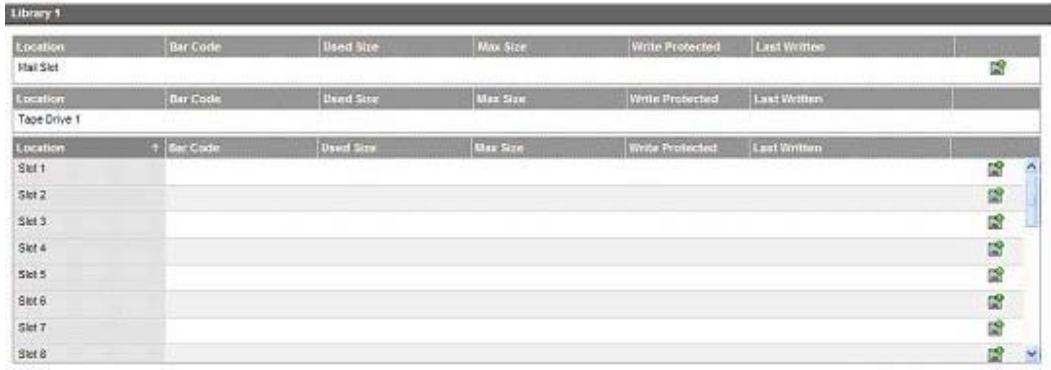
14 Mise à niveau de la capacité de stockage
Dans ce chapitre :
- «Présentation du processus de mise à niveau de la capacité du stockage», page 175
«Installation du kit de mise à niveau», page 175
«À propos de la licence de capacité», page 177
«Application de la licence d'utilisation», page 178
«Achèvement de l'extension du RAID», page 179
Présentation du processus de mise à niveau de la capacité du stockage
- Installation du matériel de mise à niveau de la capacité - six disques hot-plug - dans le HP D2D Backup System.
- Assurez-vous que vous avez à votre disposition le nombre de commande des droits HP (que vous trouvrez dans ce kit) et le nombre de série du produit (que vous trouvrez sur l'étiquette apposée sur le dessus de l'unité ou depuis l'interface de supervision Web).
- Rendez-vous sur le site Web HP d'attribution des licences à http://www.webware.hp.com et suivez les instructions. Ceci create une licence d'utilisation unique sous forme d'une chaine alphanumeric. L'option d'enregistrement de la licence d'utilisation dans un fichier de format DAT est recommandée. Le fichier pourra également être envoyé par courrierlectronique à l'adresse e-mail du propriétaire enregistré de la licence.
- Rendez-vous sur la page des Licences de l'interface de supervision Web du HP D2D, puis saississez la licence d'utilisation, de préférence en téléchargeant le fichier sauvégarde au format .DAT.
- Le RAID s'étendra automatiquement pour incorporer les nouveaux disques. Cette procédure peut prendre du temps. Cependant, vous pourrez toujours utiliser le HP D2D Backup System pendant l'exécution de la procédure; les autres disques continueront à fonctionner normalement. Tous les chargeurs et données existants seront préservés pendant la procédure.
- Lorsque l'extension du RAID sera terminée, redémarrez le HP D2D Backup System, Aucune autre configuration ne sera nécessaire.
Installation du kit de mise à niveau
Les disques durs installés dans le serveur sont numérotés de périphérique 1 à périphérique 12, de gauche à droité, de haut en bas, lorsque vous regardez le serveur de face.
Le kit de mise à niveau compte six lecteurs hotplug, qui sont utilisés pour replir les baies 7 à 12.
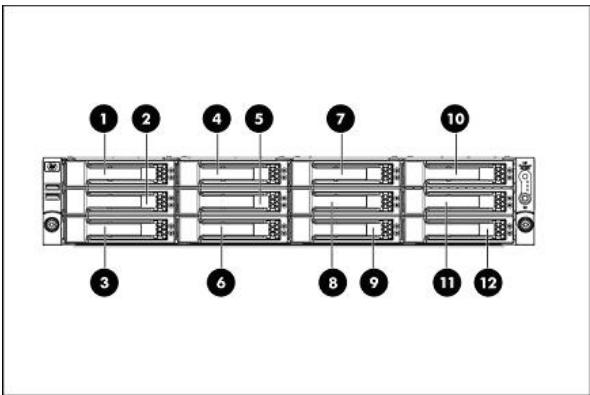
Figure 68 Numérotation des disques
- Retirez l'obturateur du disque dur du chassin.
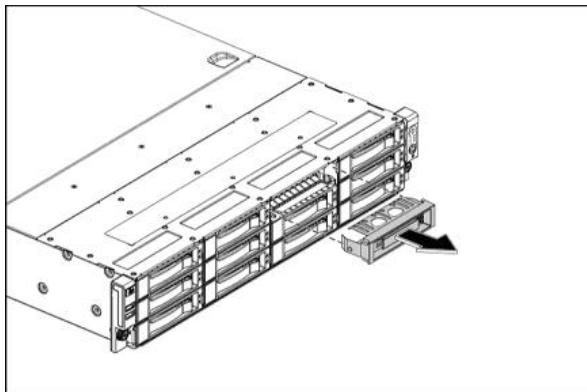
Figure 69 Retrait de l'obturator du disque dur
1 Important -
Ne jetez pas l'obturator du disque dur. Si, ultérieurement, vous enlevez le lecteur, vous dévrez réinstaller l'obturator du disque dur afin de ne pas compromètre le refroidissement du système.
- Poussez l'assemblage du disque dur (1) dans la baie du lecteur jusqu'à ce qu'il s'arrête, puis appuyez sur le loquet du support du disque dur (2) vers l'intérieur jusqu'à ce que vous entendiez un clic.
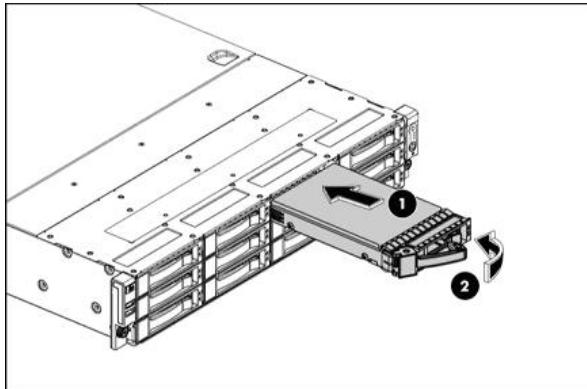
Figure 70 Installation d'un disque dur
- Repetez les etapes 1 et 2 pour installer les disques restants. Les six disques doivent tous etre installés.
Pages Récapitulatif et RAID suite à l'ajout de disques
Les nouveaux disques sont déetectés et la page Récapitulatif avertit que le nombre de disques présents est supérieur au nombre de disques sous licence.
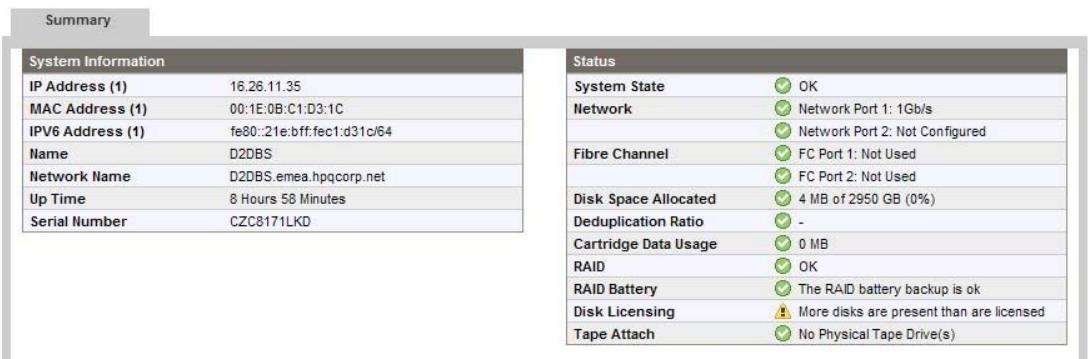
Figure 71 Page Récapitulatif suite à l'ajout de disques
La page RAID avertit que des disques sont disponibles mais qu'ils ne font pas encore partie du système RAID.
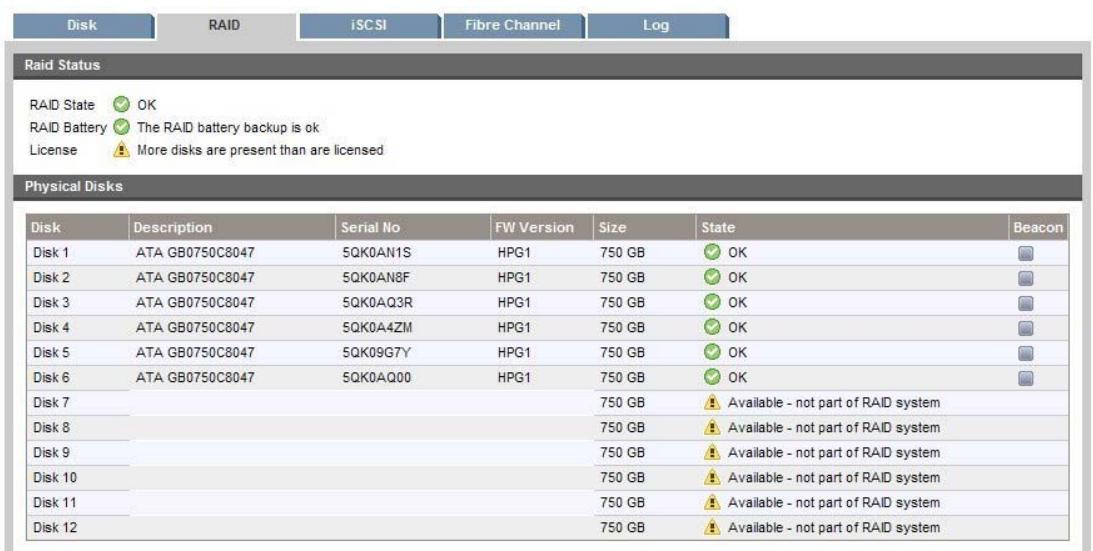
Figure 72 Page RAID suite à l'ajout de disques
À propos de la licence de capacité
La licence de capacité est une licence de logiciel unique; elle ne peut être appliquée qu'à un seul HP D2D Backup System. Si vous mettez plusieurs HP D2D à niveau, vous devrez demander des licences de capacité distinctes, et vous devrez repeter le processus d'activation pour chaque HP D2D.
Pour activer votre licence, vous devrez d'abord obtenir une licence d'utilisation permanente depuis le site Web HP d'attribution des licences ; vous devrez ensuite utiliser l'interface de supervision Web du HP D2D pour appliquer la licence d'utilisation, activer la capacité supplémentaire et terminer le processus d'attribution de licence.
La récapération de la clé/du mot de passer en ligne est la méthode recommmandée pour le retrait de la licence. Rendez-vous sur le site Web HP d'attribution des licences à http://www.webware.hp.com et suivez les instructions.
Le site Web HP d'attribution des licences vous demandera :
Le numero de commande des droits HP pour la licence de capacité du HP D2D, que vous trouvez sur le certificat des droits fourni avec le kit de mise a niveau.
Le numero de série unique du HP D2D Backup System, que you trouvrez sur l'etiquette apposée sur le dessus de I'unité ou depuis la page Récapitulatif de l'interface de supervision Web.
Assurez-vous que vous dispose de ces informations avant de vous rendre sur le site Web HP d'attribution des licences.
Le kit de mise à niveau est également livré avec un-formulaire de demande de clé de licence que vous pouvez envoyer par courrier postal ou par fax. Si vous decidez de replir ce formulaire plutôt que de récapucérer votre licence depuis le site Web HP d'attribution des licences, veillez vous assurer de bien noter le numéro de série de votre HP D2D Backup System sur le formulaire.

Remarque -
La licence d'utilisation est associée au numero de série de votre équipement HP D2D uniquement. Si le numero de série de votre équipement change (en échangeant la carte-mère de l'unité), la licence d'utilisation devra être transférée vers le nouveau matériel via le site Web HP d'attribution des licences. Une nouvelle licence d'utilisation sera généree, qui devra être appliquée et activée via l'interface de supervision Web sur le système réparé/remplacé.
Application de la licence d'utilisation
- Connectez-vous à l'interface de supervision Web, puis selectionnez la page Web Licences dans la section Paramétres.
- Si vous avez sauvégardé la licence d'utilisation en tant que fichier sous format DAT, cliquez sur Télécharger le fichier de licence et utilisez l'option Parcourir pour localiser le fichier. Cliquez sur Téléchargement.
Si vous n'avez pas sauvegardé le fichier, cliquez sur Enter LTU string (Saisir la chaîne de la licence d'utilisation) et saisissez la chaîne strictement identique à celle que vous avez obtenu par l'intémediaire du site Web HP d'attribution des licences.
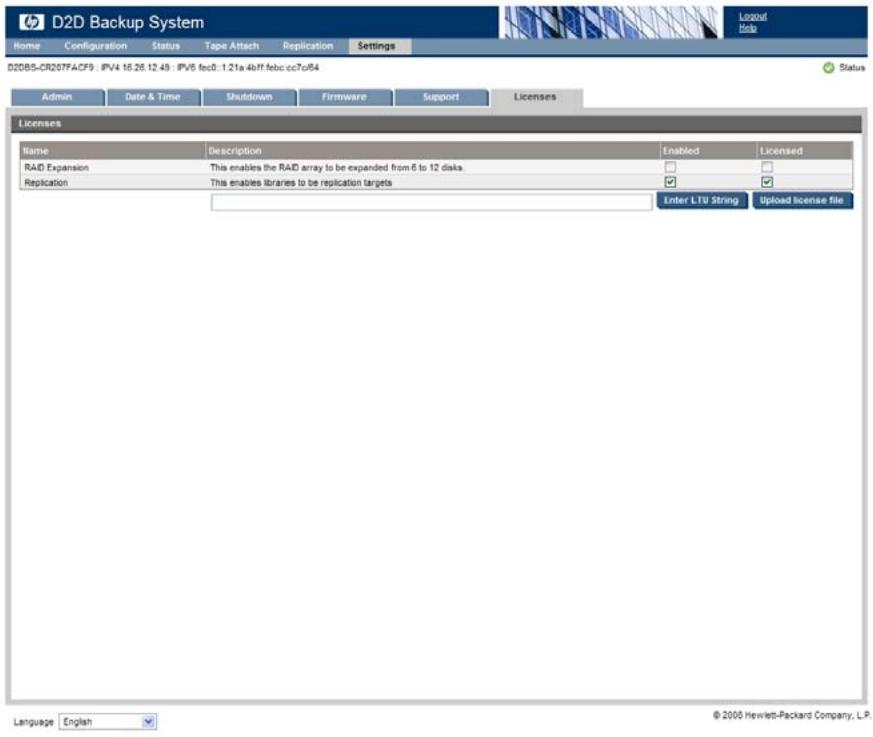
Achévement de l'extension du RAID
Le RAID sera automatiquement etendu. Cette procedure peut prende du temps. Vous pourrez voir I'etat et la progression sur l'interface de supervision Web comme suit :
- Depuis la page Récapitulatif
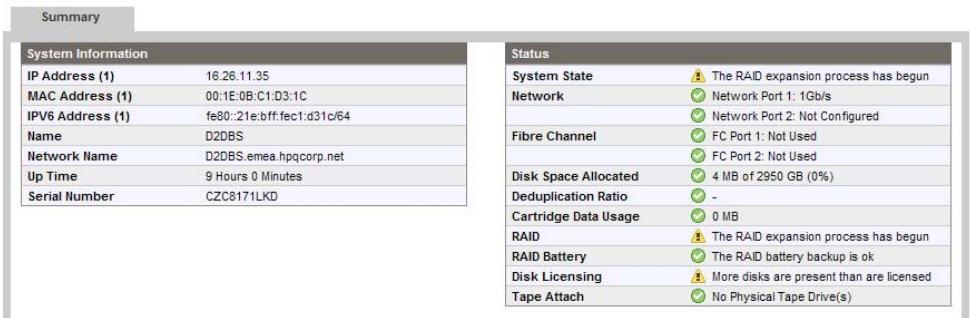
- Depuis la page RAID
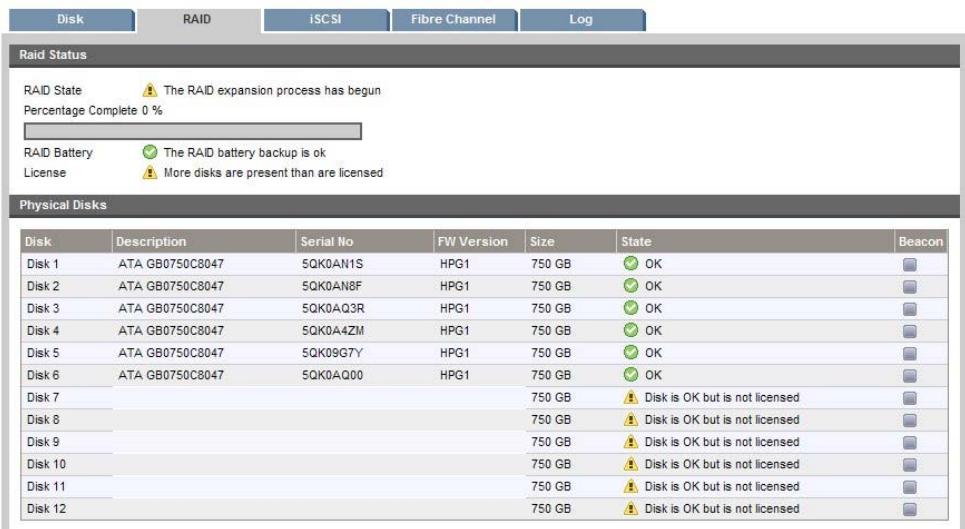
- Depuis la page Journal
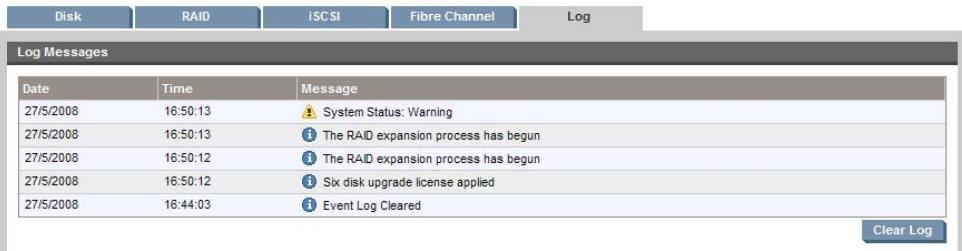
- Depuis les alertes par e-mail si vous avez configuré un destinataire sur la page E-mail Si vous disposez d'une console de système connectee au HP D2D, vous pourrez également l'utiliser pour consulter l'etat du RAID.
Veuillez consultier le « HP StorageWorks D2D Backup System User Guide » pour obtenir des informations supplémentaires sur l'usage de l'interface de supervision Web et sur la console de système.
Lorsque l'extension du RAID est terminée, redémarrez votre HP D2D Backup System. Une demande de redémarrage est incluse dans le journal et le courrier électronique. Elle s'affiche également dans la page Récapitulatif.
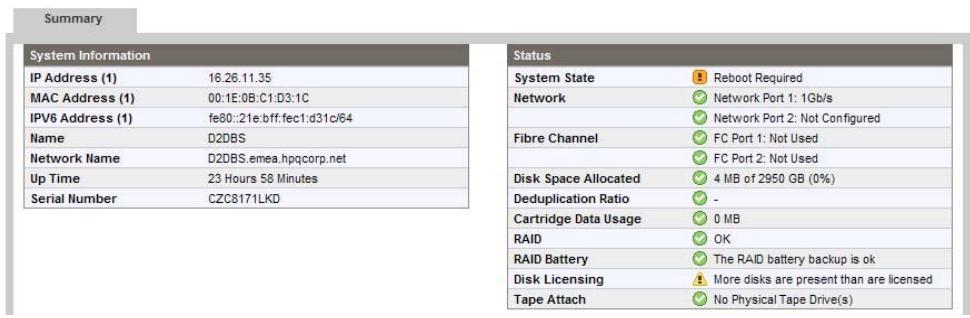
Figure 73 Page Récapitulatif suite à l'extension invitant au redémarrage
Suite au redémarrage, aucune autre configuration ne sera nécessaire. Si vous consultez la page RAID, vous constatéz que les états système et RAID sont OK et que tous les disques sont sous licence. En confirmation de cet état, un courrier électronique vous est envoyé et une entrée est créé dans le journal.
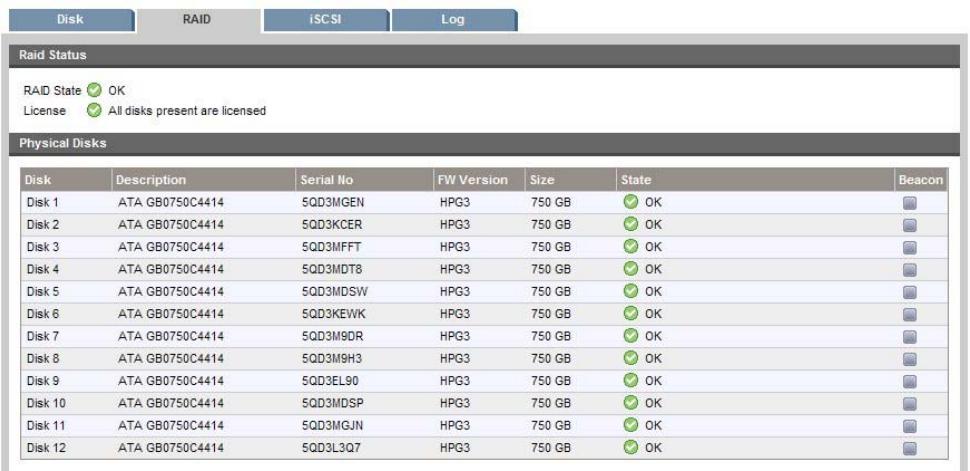
Figure 74 RAID suite à l'extension et au redémarrage
Symboles
État
icones, 96
informations, 94
page des disques, 109
page disque et RAID, 110
Acces simultané des travaux (réplication), 77
Admin
page Microprogramme, 126
Adresse DNS, 106
Adresse IP, 106
Afficher
informations sur les périhériques, 98
Aide
obtention, 14
Alertes par courrier électronique
configuration d'Exchange Server, 108
Annulation
travail de lecteur de bande, 151
Appareil cible, 72
Appareil source, 72
Archivage
depuis le D2D Backup System, 132
depuis l'hote, 153
Archivagesurbande,131,153
site Web de localisation des services, 15
Assistant de récapération
réplication inverse, 87
Assistant de réplication, 83
Assistant d'installation
préparation de l'exécution, 35
B
Bac de chargement
definition, 22
Batterie RAID, 164
Bibliothèque
definition, 22
Bibliothèque de réplication cible, 72
Bibliothèque de réplication source, 72
Bibliothèque sans réplication, 72
C
Capacité de stockage
definition, 23
maniere dont l'espace est alloué, 98
Cartouche
copie, 132, 141
dans le lecteur de bande, 137
modification de la taille maximale, 103
protection en écriture, 103
suppression, 103
Chargeur automatique, 98
Voir Aussi Peripériques
definition, 19
Choix de l'abonné HP, 15
Code-barres, cartouches, 102
Concepts de la réplication, 72
Configuration
alertes par courrier électronique, 107
avec un grand nombre d'hôtes, 21
avec un seul hôte, 20
Microsoft Exchange Server, 108
page Cartouches, 101
page Periphériques, 96
réseau, 104
Configuration de mappage
réplication, 115
Configuration requise, 18
Connexion, 94
a SAN FC, 62
au réseau, 32
cordon d'alimentation, 27
état, 97
connexion
lecteur de bande facultatif, 41
Connexion du lecteur de bande, 41
definition, 22
et replication, 71
modes de fonctionnement, 132
page Configuration, 137
page État, 150
page Historique des travaux, 151
Connexions du matériel, 27
Conventions
document, 13
symboles du texte, 14
Copiedecartouche,132,141
Cordon d'alimentation, 32
Creation
cartouche, 103
periphérique, 98
planification, 146
D
D2D Backup System
connexion, 93
definition, 17
vues avant et arriré, 17
Date et heures
modification, 124
Découpage par zones, 61
Déduplication
activation, 99
Demarrage de la réplication, 71
Derniere écriture, cartouches, 102
Détction, 50
mode signalisation, 51
DHCP, 33, 50, 106
Disque
defaillant, 165
installation, 169
plusieurs defaillants, 171
Disque défaillant
identification, 109, 110, 165
numéro de série, 111
plusieurs, 171
replacement, 168
Document
conventions, 13
documentation connexe, 13
Documentation
envoi de commentaires, 15
site Web de HP, 13
Documentation connexe, 13
Domeine, 106
E
Emplacement
definition, 19
Emplacement, cartouches, 102
Emplacements
definition du nombre, 97, 99
Entrance, 74
Erreur
historique des travaux, 151
page Journal, 113
travail de lecteur de bande, 151
Exportation de cartouche, 134, 136, 143
F
Fenetre d'indisponibilité, 121
Fibre Channel
connexion , 62
creation de périhériques, 63
decoupage par zones, 61
definition, 20
page de configuration, 63
page Etat, 64
topologies, 61
voyants, 69
Format de la date
modification, 124
G
gui
Voir Interface de supervision Web
H
Heure d'eté, 124
Historique d'évenement
réplication, 122
Hôte
definition, 20
fibre channel, 21
HP
Carte HBA pour connexion du lecteur de
bande, 42
kit de glissieres, 27
kit de mise a niveau, 175
Installation du logiciel
étapes, 35
manuelle, 49
pilotes, 49
utilisation de DHCP, 50
utilisation de iSCSI, 53
utilisation de la détction, 50
Interface de supervision Web, 93
page Récapitulatif, 94
iSCSI
configuration manuelle, 54
definition, 21
nom d'initiateur, 100
page Etat, 112
telecharger, 53
K
Kit de mise à niveau
installation, 175

Lecteur de bande
affichage des détails, 137
annulation d'un travail, 151
connexion, 41
prise en charge, 153
Lecteur de bande physique
definition, 22
Lecteurs
definution du nombre, 99
Licence
mise a niveau de la capacité, 177
réplication, 79
Licence de capacité, 79
Licence de capacité de stockage, 177
Limitation de bande passante, 122

Masque de sous- reseau, 106
Matériel
dépannage, 159
Microprogramme
mise à niveau du périhérique de stockagesur bande, 139
Microsoft Exchange Server, 108
Mise à niveau de la capacité
extension RAID, 179
Mise a niveau du microprogramme, 126
Mise hors tension proprement, 125
Modereseau,106
Mode signalisation, 37, 51, 70, 107
Modification
date et heure, 124
format de la date, 124
informations sur les périhériques, 98
mot de passage, 123
paramètres réseau, 105
planification, 149
Montage
serveur, 28
Mot de passer
modification, 123
par défaut, 94
réinitialisation, 124

Navigateur Web
paramètres recommendés, 38
Nom du réseau, 106

OBDR, 156

Page Admin, 123
Page Alertes par courrier électronique, 107
Page Appareil
réplication, 118
Page Arret, 125
connexion du lecteur de bande, 137
Page Date et heures, 124
Page des licences, 80, 178
Page Etat
connexion du lecteur de bande, 150
réplication, 115
Page Historique des travaux
connexion du lecteur de bande, 151
tri et recherche, 152
Page Journal, 113
tri, 114
Page Licences, 128
Page Microprogramme, 126
Page Periphériques, 96
Page Récapitulatif, 94
PageRéseau,104
Page Travaux manuels, 140
Paramètres
pageAdmin,123
page Arret, 125
page Assistance, 127
page Date et heure, 124
page Licences, 128
Paramètres locaux
réplication, 121
Passerelle, 106
Passerelle DHCP, 106
Performances, 160
Periphérique de sauvegarde
definition, 19
Periphérique de stockage sur bande
mise à niveau du microprogramme, 139
Periphériques
affichage des détails, 98
creation, 98
Fibre Channel, 63
modificationdesinformations,98
suppression, 100
Pilotes
tri et recherche, 149
vue, 149
Port, 97
définition du nombre, 99
Ports de réplication, 122
Processus de mise à niveau de la capacité du
stockage, 175
Processus de réplication, 81
Protection en écriture, cartouches, 102
Public visé, 13
R
Raccordement
alimentation, 32
RAID
definlction, 22
extension de capacité, 179
Recherche
historique des travaux, 152
historique d'evénement de réplication, 123
page Journal, 114
planification, 149
Récapuration
réplication, 86
Récapération de réplication
à partir d'un support physique, 91
réplication inverse non standard, 88
sur réseau WAN, 89
utilisation de I'assistant, 87
utilisation du placement, 90
Réinitialiser le mot de passer, 124
Replacement
disque, 168
Réparation par le client, 14
Répartition de données sur plusieurs bandes, 136
Réplication
acces simultané des travaux, 77
active à active, 78
activea passive,77
démarrage, 71
entrance, 74
et connexion du lecteur de bande, 71, 136
fenetre d' indisponibilité, 121
historique d'evenement, 122
page Appareil, 118
page Configuration de mappage, 115
page État, 115
parametes locaux, 121
plusieursaune,78
présentation, 71
récupération de la source, 86
sauegarde initiale, 81
sortance, 73
strégties de déploiement, 77
Réplication inverse
non standard, 88
Réseau
dépannage, 160
DHCP, 33
modification des paramètres, 105
restaurer les parametes d'usine, 106
Résolution des problèmes
battery RAID, 164
matériel, 159
réseau, 160
Restauration
aucun lecteur de bande connecté, 156
fichiersuniques,156
lecteur de bande connecté, 156
paramètres réseau, 106
réplication, 86
Rôle, 97
Rotation des bandes
definition, 23
S
Sauvegarde initiale pour la réplication, 81
Sites Web
HP,15
manuels des produits, 13
réparation par le client, 14
Sortance, 73
Suppression
cartouche, 103
periphérique, 100
planification, 149
Symboles dans le texte, 14
Symboles du texture, 14
T
Taille maximale, cartouches, 102
Tailleutilisée,cartouches,102
Test des alertes par courrier électronique, 107
Topologies
Fibre Channel, 61
Tri
historique des travaux, 152
historique d'evénements de replication, 123
page Journal, 114
planification, 149
Type d'émulation, 97, 99
U
Utilisation du disque, 110
V
Voyants
Fibre Channel, 69
Vue
planification, 149
Vue arriere, 17
Vue avant, 17
- TABLE DES MATIÈRES
- A PROPOS DE CE MANUEL 13
- 1 AVANT DE COMMENCER 17
- 2 CONNEXION ET INSTALLATION DU HP D2D BACKUP SYSTEM 27
- 3 CONNEXION D'UNE UNITÉ DE SAUVÉGARDE SUR BANDE OU D'UNE BIBLIOTHÈQUE DE BANDE PHYSIQUE (FACULTATIF) 41
- 4 INSTALLATION AVANCEE 49
- 5 HP D2D BACKUP SYSTEMS ET FIBRE CHANNEL 61
- 6 VOYANTS 67
- 7 CONFIGURATION ET UTILISATION DE LA RÉPLICATION 71
- 8 L'INTERFACE DE SUPERVISION WEB 93
- 10 COPIE À L'AIDE D'UN LECTEUR DE BANDE CONNECTÉ À L'HÔTE 153
- 11 RESTAURATION DE PROCESSUS SANS RÉPLICATION 155
- 12DÉPANNAGE 159
- 13 REMPLACEMENT DES DISQUES DURS 165
- 14 MISE À NIVEAU DE LA CAPACITÉ DE STOCKAGE 175
- INDEX 181
- FIGURES
- TABLEAUX
- À PROPOS DE CE MANUEL
- PUBLIC VISÉ
- DOCUMENTATION CONNEXE
- CONVENTIONS TYPOGRAPHIQUES ET SYMBOLES
- AVERTISSEMENT
- ATTENTION
- 1 IMPORTANT
- REMARQUE
- PIÈCES REPLÁCABLES PAR L'UTILISATEUR
- GARANTIES RELATIVES AUX PRODUITS
- ENREGISTREMENT DE VOTRE HP D2D BACKUP SYSTEM
- SERVICE D'ABONNEMENT
- SITES WEB DE HP
- COMMENTAIRES SUR LA DOCUMENTATION
- 1 AVANT DE COMMENCER
- DANS CE CHAPITRE
- CONNEXION DU LECTEUR DE BANDE OPTIONNELLE
- LOGICIELS ET CONFIGURATIONS REQUIS
- TERMINOLOGIE
- CHARGEURS AUTOMATIQUES
- PÉRIPÉTRIQUES DE SAUVÉGARDE ET EMPLACEMENTS
- DÉDUPLICATION
- TYPES D'ÉMULATION
- FIBRE CHANNEL
- HÔTES SUR UN RÉSEAU ETHERNET
- HÔTES SUR UN RÉSEAU FC
- ISCSI
- BIBLIOTHÈQUES
- UNITÉS DE SAUVEGARDE SUR BANDE PHYSIQUES
- RAID
- RÉPLICATION
- CONNEXION DU LECTEUR DE BANDE
- CAPACITÉ DE STOCKAGE
- STOCKAGE PHYSIQUE
- STRÉGTIES DE ROTATION DES BANDES
- DÉDUPLICATION DES DONNÉES
- TYPES DE TECHNOLOGIE
- DÉDUPLICATION DES DONNÉES ET LE HP D2D
- AVANTAGES DE LA DÉDUPLICATION HP D2D
- DÉDUPLICATION ET COMPRESSION
- EXEMPLE DE ROTATION DE BANDES AVEC DÉDUPLICATION DE DONNÉES
- POLITIQUE DE DÉTENTION
- PARAMÈTRES DES DONNÉES
- ÉCONOMIES TYPES
- 2 CONNEXION ET INSTALLATION DU HP D2D BACKUP SYSTEM
- INSTALLATION DU KIT DE GLISSIÈRES
- DESCRIPTION
- CONTENU DU KIT
- INFORMATIONS IMPORTANTES RELATIVES À LA SÉCURITÉ
- INSTRUCTIONS D'INSTALLATION
- MONTAGE DU SERVEUR
- IMPORTANT
- CONFIGURATIONS ETHERNET PRISES EN CHARGE
- CONNEXION AU RÉSEAU ETHERNET
- PROTOCOLES DE COMMUNICATION EN RÉSEAU IPV6 ET IPV4
- CONFIGURATION À DEUX PORTS
- ADRESSES DHCP ET ADRESSES IP STATIQUES
- CONNEXION DU HP D2D À UN RÉSEAU GIGABIT ETHERNET
- MISE SOUS TENSION DU HP D2D
- INSTALLATION, DÉTCTION ET CONFIGURATION DU LOGICIEL
- ASSISTANT D'INSTALLATION POUR LES UTILISATEURS WINDOWS
- EXECUTION DE L'ASSISTANT D'INSTALLATION
- CONSEIL
- PARAMÈTRES RECOMMENDS DU NAVIGATEUR WEB
- INTERNET EXPLORER 7.X
- INTERNET EXPLORER 6.X
- MOZILLA FIREFOX 1.5, FIREFOX 2.X ET FIREFOX 3.X
- 3 CONNEXION D'UNE UNITÉ DE SAUVÉGARDE SUR BANDE OU D'UNE BIBLIOTHÈQUE DE BANDE PHYSIQUE (FACULTATIF)
- CONFIGURATION MATÉRIELLE REQUISE POUR LA CONNEXION DU LECTEUR DE BANDE
- PÉRIPÉRIQUES PRIS EN CHARGE
- PRÉSENTATION DE L'INSTALLATION DES PÉRIPÉRIQUES DE SAUVÉGARDE SUR BANDE
- DÉMONTAGE DU CAPOT SUPÉRIEUR
- INSTALLATION DE LA CARTE HBA
- RETRAIT DE LA CAGE PCI
- RETRAIT DU CAPOT DU LOGEMENT
- INSTALLATION DE LA CARTE PCIE
- REMISE EN PLACE DE LA CAGE PCI
- REMISE EN PLACE DU CAPOT SUPÉRIEUR
- CONNEXION D'UN PÉRIPHÉRIQUE DE STOCKAGE EXTERNE OU MONTÉ EN RACK
- 4 INSTALLATION AVANCÉE
- INSTALLATION MANUELLE DES PILOTES
- PILOTE DU LECTEUR DE BANDE HP LTO
- PILOTE DU CHARGEUR DE SUPPORT
- UTILISATION DE DHCP POUR DÉTECTER LE HP D2D BACKUP SYSTEM (IPV4 SEULEMENT)
- UTILISATION DU MOTEUR DISCOVERY ENGINE POUR DÉTECTER LE HP D2D BACKUP SYSTEM (IPV4 SEULEMENT)
- MODE SIGNALISATION
- S'IL S'AGIT D'UN NOUVEAU HP D2D BACKUP SYSTEM QUI N'EST PAS ENCORE CONFIGURÉ
- SI LE HP D2D BACKUP SYSTEM N'Α PAS ÉTÉ CONFIGURÉ CORRECTEMENT
- SI LA CONFIGURATION DU RÉSEAU A CHANGÉ
- UTILISATION DE LA CONSOLE POUR DÉTECTER LE HP D2D BACKUP SYSTEM (IPV4 ET IPV6)
- POUR CONNECTER LA CONSOLE DU SYSTÈME
- INSTALLATION MANUELLE DE L'INITIATEUR ISCSI
- INITIATEUR ISCSI ET AUTHENTICATION
- INITIATEUR MICROSOFT ISCSI
- ONGLET GENERAL
- AUTHENTICATION
- ONGLET TARGETS
- ONGLET PERSISTENT TARGETS
- ONGLET BOUND VOLUMES/DEVICES
- INITIATEURS ISCSI LINUX ET UNIX
- 5 HP D2D BACKUP SYSTEMS ET FIBRE CHANNEL
- TOPOLOGIES FIBRE CHANNEL
- DÉCOUPAGE PAR ZONES
- CONNEXION FIBRE CHANNEL
- POUR MODIFIER LA CONFIGURATION FC
- FIBRE CHANNEL (ÉTAT)
- SECTION PÉRIPHÉRIQUES
- SECTION BIBLIOTHÈQUE
- 6 VOYANTS
- VOYANTS DU PANNEAU AVANT
- VOYANTS DES DISQUES DURS
- VOYANTS DU PANNEAU ARRIÈRE
- VOYANTS DE LA CARTE FIBRE CHANNEL
- 7 CONFIGURATION ET UTILISATION DE LA RÉPLICATION
- PRÉSENTATION DE LA RÉALICIPATION
- COMMENT DÉMARRE LA RÉALCATION
- RÉPLICATION ET CONNEXION DU LECTEUR DE BANDE
- PRÉPARATION À LA RÉALICIPATION
- CONCEPTS ET TERMINOLOGIE DE LA RÉALISATION
- ÉLÉMENTS DE LA RÉPLICATION
- ENTRANCE, SORTANCE ET ACCÈS SIMULTANÉ DES TRAVAUX
- SORTANCE
- SÉRIÉS HP D2D400X ET HP D2D41XX
- SÉRIE HP D2D250X
- ENTRANCE
- SÉRIÉS HP D2D400X ET 41XX
- ACCÈS SIMULTANÉ DES TRAVAUX
- STRÉGTIES DE DÉPLOIEMENT DE LA RÉPLICATION
- EXEMPLE DE RÉPLICATION ACTIVE À PASSIVE
- EXEMPLE DE RÉPLICATION ACTIVE À ACTIVE
- EXEMPLE DE RÉPLICATION PLUSIEURS À UNE
- ATTRIBUTION DE LICENCES DE RÉPLICATION
- AVANT DE COMMENCER
- CRÉATION DE LA LICENCE D'UTILISATION
- APPLICATION DE LA LICENCE D'UTILISATION (LTU)
- LE PROCESSUS DE RÉPLICATION
- SAUVEGARDE INITIALE DE L'APPAREIL CIBLE DE RÉPLICATION
- ① IMPORTANT
- EXÉCUTION DE L'ASSISTANT DE RÉPLICATION
- RÉCUPÉRATION D'UN APPAREIL SOURCE
- RÉPLICATION INVERSE À L'AIDE DE L'ASSISTANT
- RÉPLICATION INVERSE, SOURCE PERDUE ET MAPPAGE SUPPRIMÉ
- PROMOTION D'UNE BIBLIOTHÈQUE CIBLE SUR LE RÉSEAU WAN VIA SCSI
- PROMOTION D'UNE BIBLIOTHÈQUE À L'AIDE DU PLACEMENT
- RÉCUPÉRATION DEPUIS UN SUPPORT PHYSIQUE DIRECTEMENT VERS L'HÔTE
- 8 L'INTERFACE DE SUPERVISION WEB
- QU'EST-CE QUE L'INTERFACE DE SUPERVISION WEB
- POUR EXECUTER L'INTERFACE DE SUPERVISION WEB
- RÉCAPITULATIF (ACCUEIL)
- ICONES D'ETAT
- PÉRIPÉTRIQUES (CONFIGURATION)
- TYPES D'ÉMULATION POUR LES PÉRIPHÉRIQUES DE BANDE
- BIBLIOTHÈQUES, EMPLACEMENTS ET CAPACITÉ DE STOCKAGE
- RECOMMENDATIONS AUX UTILISATEURS
- POUR AFFICHER LES INFORMATIONS DES PÉRIPÉRIQUES
- POUR MODIFIER LES INFORMATIONS D'UN PÉRIPÉRIQUE
- POUR CREER UN PÉRIPÉRISQUE
- POUR SUPPRIMER UN PÉRIPHÉRIQUE
- EMPLACEMENTS VIDES
- POUR SUPPRIMER UNE CARTOUCHE
- POUR PROTÉGGER EN ÉCRITURE UNE CARTOUCHE
- POUR MODIFIER LA TAILLE/MAXIMALE
- POUR CREER UNE CARTOUCHE
- POUR DÉPLACER OU DÉCHARGER DES CARTOUCHES
- RÉSEAU (CONFIGURATION)
- CONFIGURATION RÉSEAU
- POUR MODIFIER LES PARAMÈTRES RÉSEAU
- RESTAURATION DES PARAMÈTRES RÉSEAU PAR DÉFAUT DÉFINIS EN USINE
- ALERTES PAR COURRIER ÉLECTRONIQUE (CONFIGURATION)
- POUR CONFIGURER MICROSOFT EXCHANGE SERVER
- DISQUE (ÉTAT)
- UTILISATION DU DISQUE
- RAID (ÉTAT)
- ÉTAT RAID
- DISQUES PHYSIQUES
- ISCSI (ÉTAT)
- JOURNAL (ÉTAT)
- TRI ET RECHERCHE DU JOURNAL
- PAGES DE CONNEXION DU LECTEUR DE BANDE
- PAGES DE RÉPLICATION
- ÉTAT (RÉPLICATION)
- CONFIGURATION DE MAPPAGE (RÉPLICATION)
- BIBLIOTHÈQUE LOCALE
- LES ASSISTANTS DE RÉPLICATION
- APPAREIL (RÉPLICATION)
- POUR AJOUTER UN APPARÉIL CIBLE
- POUR MODIFIER OU SUPPRIMER UN APPARÉIL CIBLE
- PARAMÈTRES DES APPLICATIONS CIBLES ET SOURCES
- PARAMÈTRES LOCAUX (RÉPLICATION)
- CONFIGURATION DE FENÊTRES D' INDISPONIBILITÉ
- CONFIGURATION DES PORTS DE RÉPLICATION
- ACTIVATION DE LA LIMITATION DE LA BANDE PASSANTE
- HISTORIQUE D'ÉVÉNEMENT (RÉPLICATION)
- TRI ET RECHERCHE DANS L'HISTOIRE D'ÉVÉNEMENT
- ADMIN (PARAMÈTRES)
- REDÉFINITION DU MOT DE PASSAGE
- DATE ET HEURES (PARAMÈTRES)
- ARRÊT (PARAMÈTRES)
- MICROPROGRAMME (PARAMÈTRES)
- ASSISTANCE (PARAMÈTRES)
- LICENCES (PARAMÈTRES)
- PLUS D'INFORMATIONS SUR LA RÉPLICATION DE LICENCES
- PLUS D'INFORMATIONS SUR LES LICENCES DE MISE À NIVEAU DU STOCKAGE
- POUR APPLIQUER LA CLÉ DE LICENCE
- 9 UTILISATION DE CONNEXION DU LECTEUR DE BANDE
- OPTION DE L'ARCHIVAGE SUR BANDE
- REMARQUE SUR LA TERMINOLOGIE
- MÉTHODES D'ARCHIVAGE
- COPIE DE CARTOUCHE
- INTÉRÊT DE LA COPIE
- QUAND UTILISER LA COPIE
- QUAND EST-IL NÉCESSAIRE D'EFFECTUER UNE RESTAURATION DEPUIS UNE CARTOUCHE COPIEE
- INCONVÉNIENTS DE LA COPIE
- EXPORTATION DE CARTOUCHE
- INTÉRÊT DE L'EXPORTATION
- QUAND UTILISER L'EXPORTATION
- QUAND EFFECTUER UNE RESTAURATION DEPUIS UNE CARTOUCHE EXPORTÉE
- INCONVÉNIENTS DE L'EXPORTATION
- COMPRESSION
- IMPORTATION DE CARTOUCHE
- RÉPARTITION DE DONNÉES SUR PLUSIEURS BANDES
- CONNEXION DU LECTEUR DE BANDE ET RÉALICATION
- UTILISATION DES PAGES WEB DE CONNEXION DU LECTEUR DE BANDE
- CONFIGURATION (CONNEXION DU LECTEUR DE BANDE)
- AJOUT DE PÉRIPHÉRIQUES DE STOCKAGE SUR BANDE À LA LISTE
- AFFICHAGE ET MODIFICATION DES DÉTAILS RELATIFS AU PÉRIPHÉRIQUE DE BANDE
- AFFICHAGE DES DÉTAILS RELATIFS À LA CARTOUCHE
- OBTENTION D'UNE ASSISTANCE
- MISE À NIVEAU DE MICROPROGRAMME DU PÉRIPHÉRIQUE DE STOCKAGE SUR BANDE
- TRAVAUX MANUELS (CONNEXION DU LECTEUR DE BANDE)
- POUR SÉLECTIONNER DES CARTOUCHES SUR LA BIBLIOTHÈQUE HP D2D
- POUR COPIER DES DONNÉES VERS UN PÉRIPHÉRIQUE DE STOCKAGE SUR BANDE CONNECTÉ
- POUR EXPORTER DES DONNÉES VERS UN PÉRIPHÉRIQUE DE STOCKAGE SUR BANDE CONNECTÉ
- POUR IMPORTER DES DONNÉES À PARTIR D'UN PÉRIPHÉRIQUE DE STOCKAGE SUR BANDE CONNECTÉ
- TRAVAUX PLANIFIÉS (CONNEXION DU LECTEUR DE BANDE)
- POUR CREER UN TRAVAIL PLANIFIÉ
- TRI ET RECHERCHE DES TRAVAUX PLANIFIÉS
- POUR AFFICHER, MODIFIER OU SUPPRIMER DES PLANIFICATIONS EXISTANTES
- ÉTAT (CONNEXION DU LECTEUR DE BANDE)
- POUR ANNULER UN TRAVAIL
- EN CAS D'ERREUR
- HISTORIQUE DES TRAVAUX (CONNEXION DU LECTEUR DE BANDE)
- TRI ET RECHERCHE DE L'HISTOIRE DES TRAVAUX
- 10 COPIE À L'AIDE D'UN LECTEUR DE BANDE CONNECTÉ À L'HÔTE
- CONDITIONS PRÉALABLES
- UNITÉS DE SAUVEGARDE SUR BANDE PRIS EN CHARGE
- ARCHIVAGE DE L'HÔTE VERS UNE BANDE
- INFORMATIONS COMPLÉMENTAIRES
- 11 RESTAURATION DE PROCESSUS SANS RÉPLICATION
- SCENARIOS DE RESTRUITION
- RESTAURATION DEPUIS LE HP D2D BACKUP SYSTEM
- RESTAURATION ET DÉDUPLICATION
- RECONNEXION AU HP D2D APRÈS UN DYSFONCTIONNEMENT
- 12 DÉPANNAGE
- CONNEXION DU MATÉRIEL
- CONNEXION DU HP D2D DEPUIS L'APPLICATION DE SAUVEGARDE
- CONNEXION AU RÉSEAU
- PERFORMANCES
- RÉSEAU
- ERREURS ET AVERISSEMENTS DE L'INTERFACE DE SUPERVISION WEB
- ERREURS ET AVERISSEMENTS DU DISQUE RAID
- AVERTISSEMENTS RÉSEAU
- ÉTAT DU SYSTÈME
- AVERTISSEMENT D'UNE ANOMALIE RAM
- AVERTISSEMENT D'UNITÉ CENTRALE DÉFECTUEUSE
- PROBLÈMES MARCHE/ARRÊT
- LE HP D2D S'ETEINT AUTOMATIQUEMENT
- LE HP D2D NE DÉMARRE PAS CORRECTEMENT
- LEVOYANT D'ETAT DU HP D2D EST ROUGE CLIGNOTANT
- LE HP D2D DÉMARRE CORRECTEMENT, MAIS LE RÉSEAU NE LE VOIT PAS
- IMPOSSIBILITÉ DE SE CONNECTER À L'INTERFACE DE SUPERVISION WEB
- LE RÉSEAU NE VAÏT PAS LE HP D2D
- IMPOSSIBILITÉ D'AUTHENTIFIER UNE SESSION ISCSI
- EN CAS DE MANQUE D'ESPACE DISQUE SUR LE HP D2D BACKUP SYSTEM
- PROBLÈMES DE CONFIGURATION DU HP D2D
- IMPOSSIBLE DE DÉTECTER UNE NOUVELLE UNITÉ CRÉÉE
- IMPOSSIBLE DE DÉTECTER DES EMPLACEMENTS SUPPLÉMENTAIRES DEPUIS L'APPLICATION DE SAUVEGARDE
- MISE À NIVEAU DES LICENCES
- PUIS-JE TRANSFÉRER LA LICENCE D'UTILISATION SUR UN AUTRE HP D2D
- LE NOMBRE DE DISQUES PRÉSENTS EST SUPÉRIEUR AU NOMBRE DE DISQUES SOUS LICENCE
- REMPLACEMENT DU MATÉRIEL
- LE JOURNAL DES ÉVÉNEMENTS AFFICHE 'INVALID BIOS ASSEMBLY NAME
- ÉTAT DE LA BATTERIE RAID DE SECOURS
- EN CAS DE DÉFAILLANCE DE LA BATTERIE RAID
- 13 REMPLACEMENT DES DISQUES DURS
- RAID 6
- COMMENT DÉTERMINER QU'UN DISQUE EST DÉFAILLEANT
- SYSTEM INFORMATION
- SI VOUS AVEZ UNE CONSOLE DE SYSTÈME
- SI VOUS DISPOSEZ DE L'OPTION DES ALERTES PAR E-MAIL
- LE JOURNAL DES ÉVÉNEMENTS
- REMPLACEMENT DU DISQUE DUR
- ALERTES E-MAIL ET JOURNAL
- SI PLUSIEURS DISQUES SONT DÉFAILLANTS
- FIGURE 65 RAID AFFICHANT TROIS DISQUES DÉFAILLANTS
- REMPLACEMENT DES DISQUES
- INITIALISATION RAID
- DÉCIATION DE CARTOUCHES
- 14 MISE À NIVEAU DE LA CAPACITÉ DE STOCKAGE
- PRÉSENTATION DU PROCESSUS DE MISE À NIVEAU DE LA CAPACITÉ DU STOCKAGE
- INSTALLATION DU KIT DE MISE À NIVEAU
- PAGES RÉCAPITULATIF ET RAID SUITE À L'AJOUT DE DISQUES
- À PROPOS DE LA LICENCE DE CAPACITÉ
- APPLICATION DE LA LICENCE D'UTILISATION
- ACHÉVEMENT DE L'EXTENSION DU RAID
- SYMBOLES
- B
- C
- D
- E
- F
- G
- H
- K
- R
- S
- T
- U
- V
Marque : HP
Modèle : STORAGEWORKS D2D4000 BACKUP SYSTEM
Catégorie : Système de sauvegarde de données